

El Comprobador de archivos del sistema es una parte vital de la mayoría de las rutinas de solución de problemas, que ayuda a los usuarios a buscar y reparar errores en archivos importantes del sistema. Pero, ¿qué sucede cuando el solucionador de problemas necesita solucionar el problema? Hoy veremos qué hacer cuando “SFC SCANNOW” no se completa.
SFC SCANNOW no se completa: soluciones para probar
Entonces, si estás atrapado con un Comprobador de archivos del sistema que no termina el trabajo, tenemos varios métodos de solución de problemas para ayudarte a continuación:
Ejecute DISM primero
Deployment Image Servicing and Management (DISM) y SFC van juntos con tanta frecuencia en la solución de problemas que a menudo se mencionan al mismo tiempo. Si SFC no se completa, intente ejecutar el análisis DISM antes y vea si soluciona el problema o permite que el verificador de archivos se ejecute nuevamente. Esto es lo que debe hacer:
Paso 2. Para comprobar si los problemas detectados se pueden reparar, una vez realizado el proceso anterior, escriba "DISM /Online /Cleanup-Image /CheckHealth" y presione "Entrar".
Paso 1. Abra el cuadro de diálogo Ejecutar (Win + R) y escriba "cmd" antes de hacer clic (Ctrl + Shift + Enter) para ejecutar como Administrador.
Paso 3. En el símbolo del sistema, primero deberá buscar daños en el disco. Escriba "DISM /Online /Cleanup-Image /ScanHealth" y haga clic en "Entrar". El proceso comenzará a ejecutarse.
Paso 4. Finalmente, para comenzar a solucionar cualquier problema detectado, escriba "DISM /Online /Cleanup-Image /RestoreHealth" y haga clic en "Entrar".
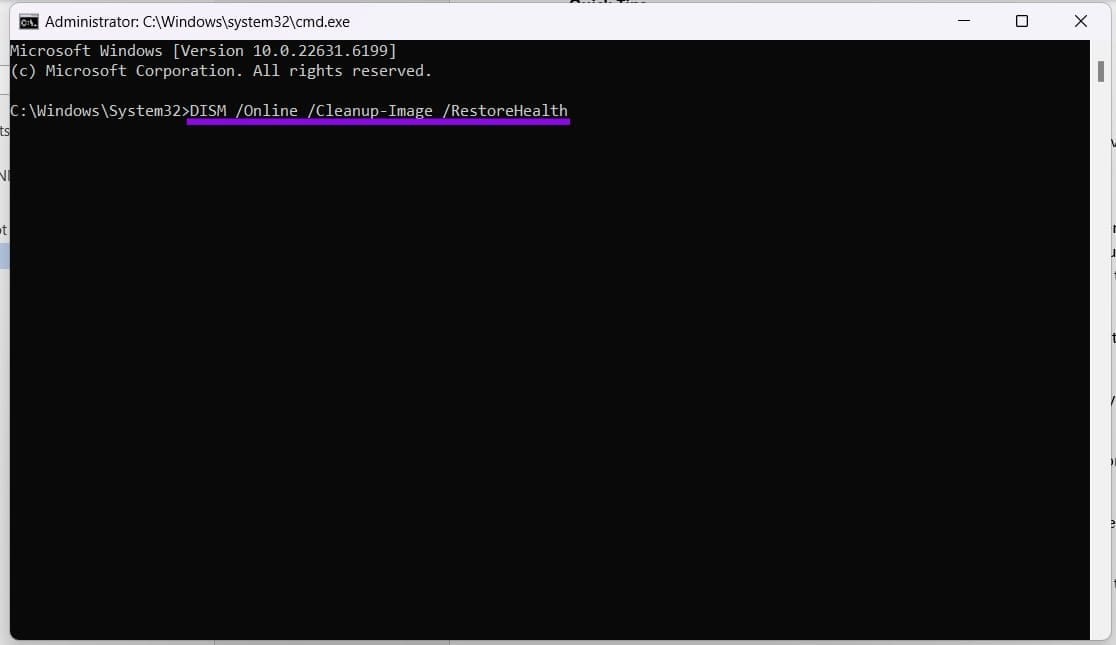
Paso 5. Reinicie su máquina. Si DISM no resuelve su problema, intente ejecutar el análisis SFC en el símbolo del sistema y vea si el problema se resuelve.
Ejecute CHKDSK
Disk Checker es otro primo cercano de SFC para la solución de problemas. Si las cosas se atascan, esta también es una buena opción para probar:
Paso 1. Abra el símbolo del sistema como administrador.
Paso 2. Escriba "chkdsk C: /f" en el mensaje ("C" es la unidad de su sistema operativo y "/f" le indica a CHKDSK que repare automáticamente los errores detectados en el sistema de archivos).
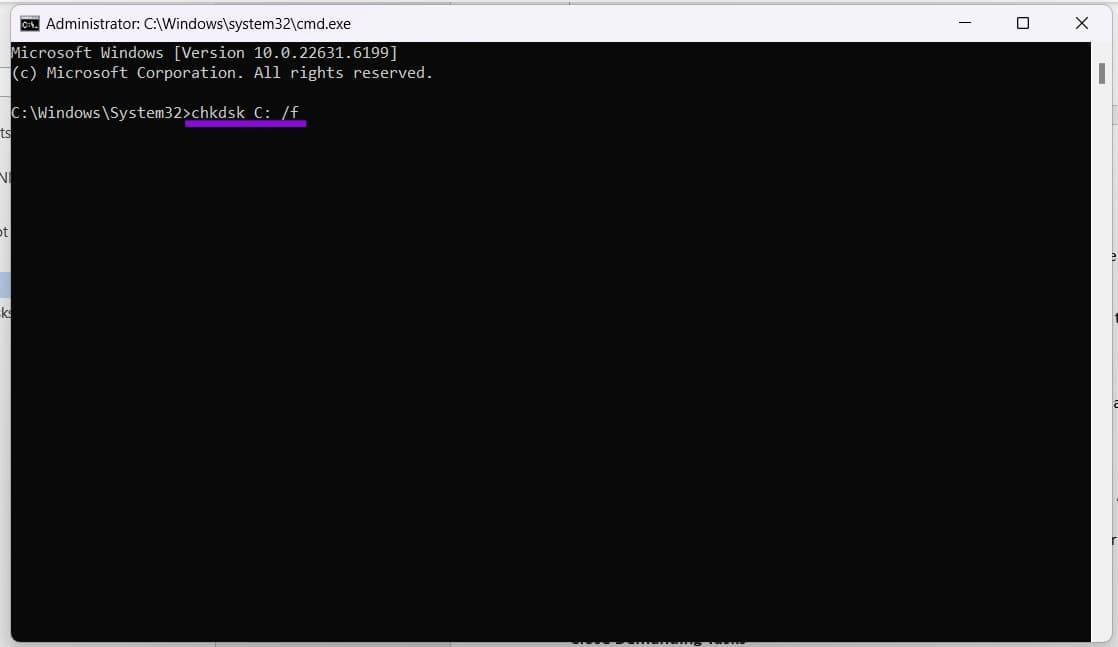
Paso 3. Seleccione "Entrar". Se le indicará que el volumen está en uso. Escriba "Y" y haga clic en "Entrar" para comenzar el escaneo cuando el sistema se reinicie.
Paso 4. Reinicie su PC y deje que se ejecute el proceso.
Cerrar tareas exigentes
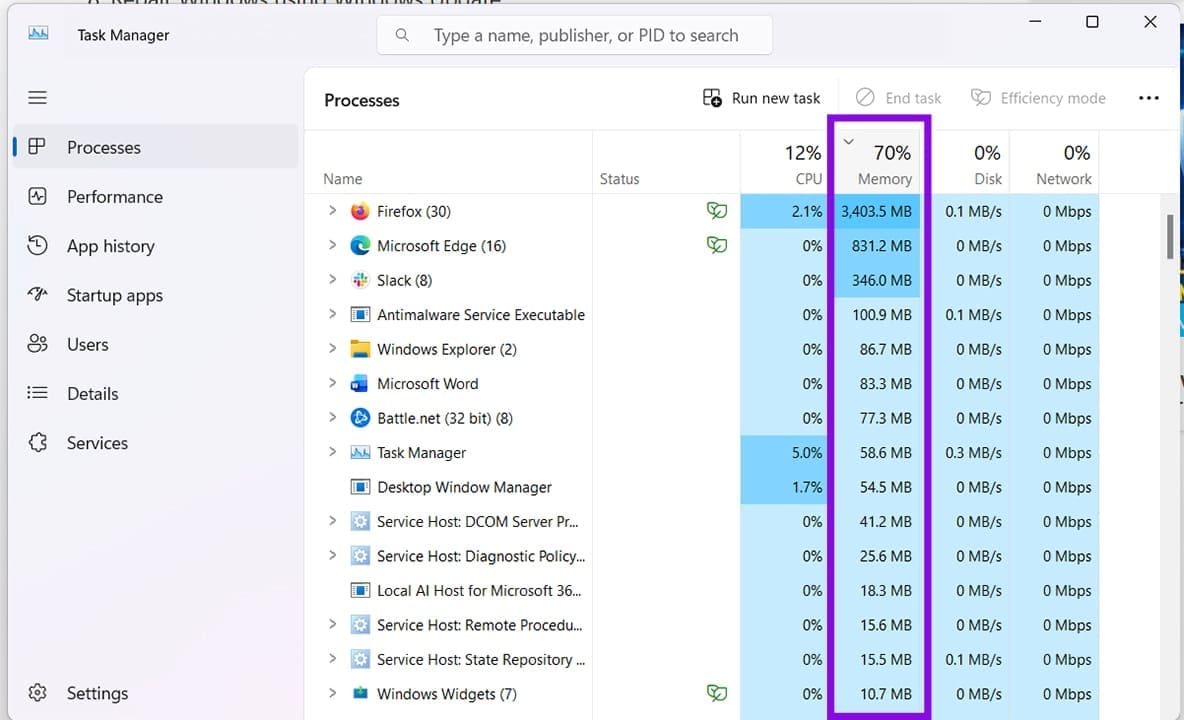
Como era de esperar, SFC necesita mucha potencia de procesamiento para funcionar de manera óptima. Por lo tanto, es una buena idea darle la mayor libertad posible para ejecutarse. Cierra todas tus aplicaciones más exigentes, incluidos los navegadores, y libera memoria. Si desea comprobar qué está consumiendo más recursos, abra el Administrador de tareas presionando (Ctrl + Shift + Esc) y ordenando los procesos por "Memoria".
Pruebe SFC en modo seguro
Para asegurarse de que ninguna aplicación ni proceso de terceros interfiera con el verificador de archivos, debe intentar ejecutarlo en modo seguro. Para iniciarlo:
Paso 1. Abra el cuadro de diálogo Ejecutar (Win + R), escriba "msconfig" en el cuadro y presione "Aceptar".
Paso 2. Aparecerá la ventana de configuración del sistema. Navegue hasta la pestaña "Arranque" en la parte superior de la ventana.
Paso 3. En el subgrupo "Opciones de arranque", marque "Arranque seguro". Elija su subtipo específico de Modo seguro. "Mínimo" es el más sencillo, mientras que "Red" ofrece conectividad.
Paso 4. Una vez hecho esto, haga clic en "Aplicar" y luego en "Aceptar" para finalizar.
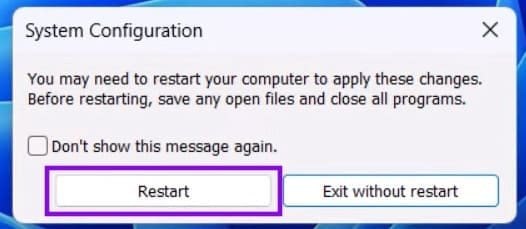
Paso 5. Otra ventana emergente le pedirá que reinicie su PC para finalizar los cambios. Haga clic en "Reiniciar" e iniciará automáticamente en Modo seguro.
Deja una respuesta