

Es posible que no siempre desee lo que le ofrece su navegador web como página de inicio cuando lo inicia. La buena noticia es que no tienes que conformarte con eso. En este artículo, le mostraremos cómo cambiar la página predeterminada del navegador en Chrome y todos los demás navegadores principales.
Cambiar la página de inicio de su navegador Chrome es bastante sencillo. Esto es lo que debes hacer:
Paso 1. Haga clic en "Configuración" y en el menú de puntos suspensivos (tres puntos) en la esquina superior derecha de Chrome.
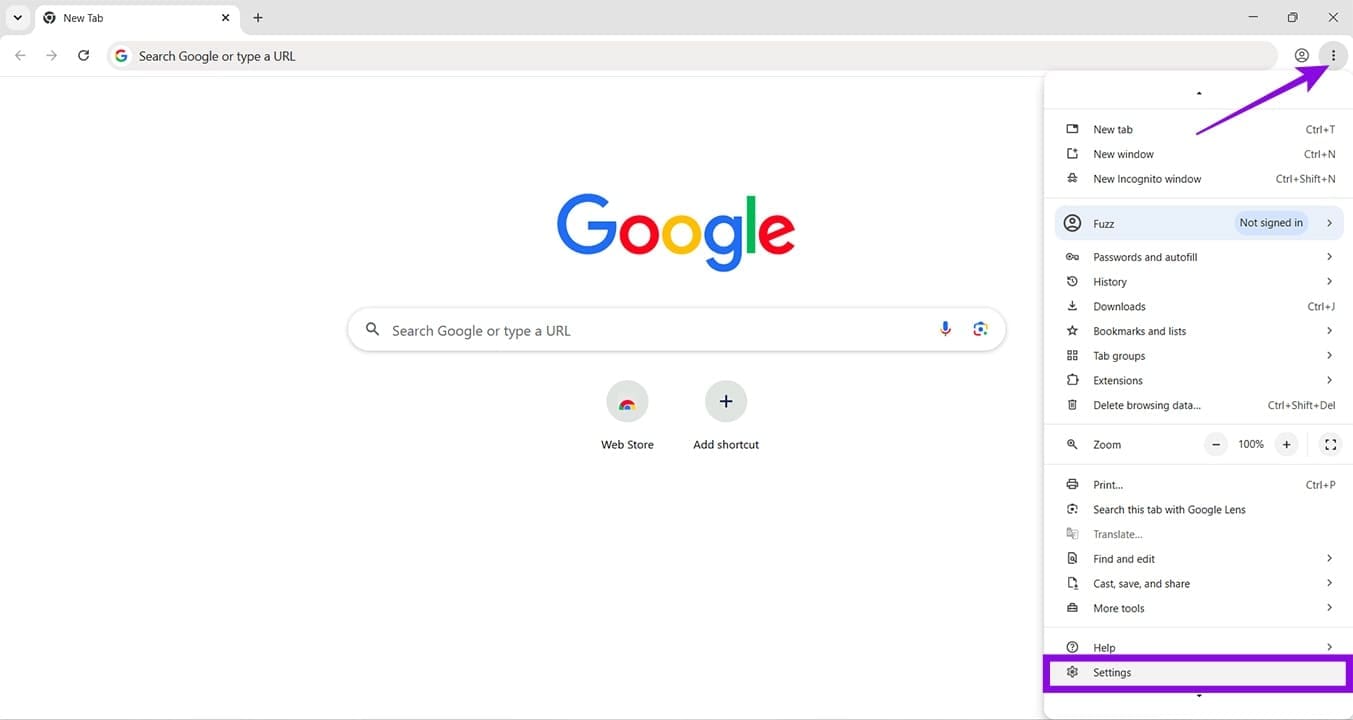
Paso 2. Desplácese hacia abajo en el menú hasta "Configuración" en la parte inferior y haga clic en él.
Paso 3. Elija "Al inicio" en la barra lateral.
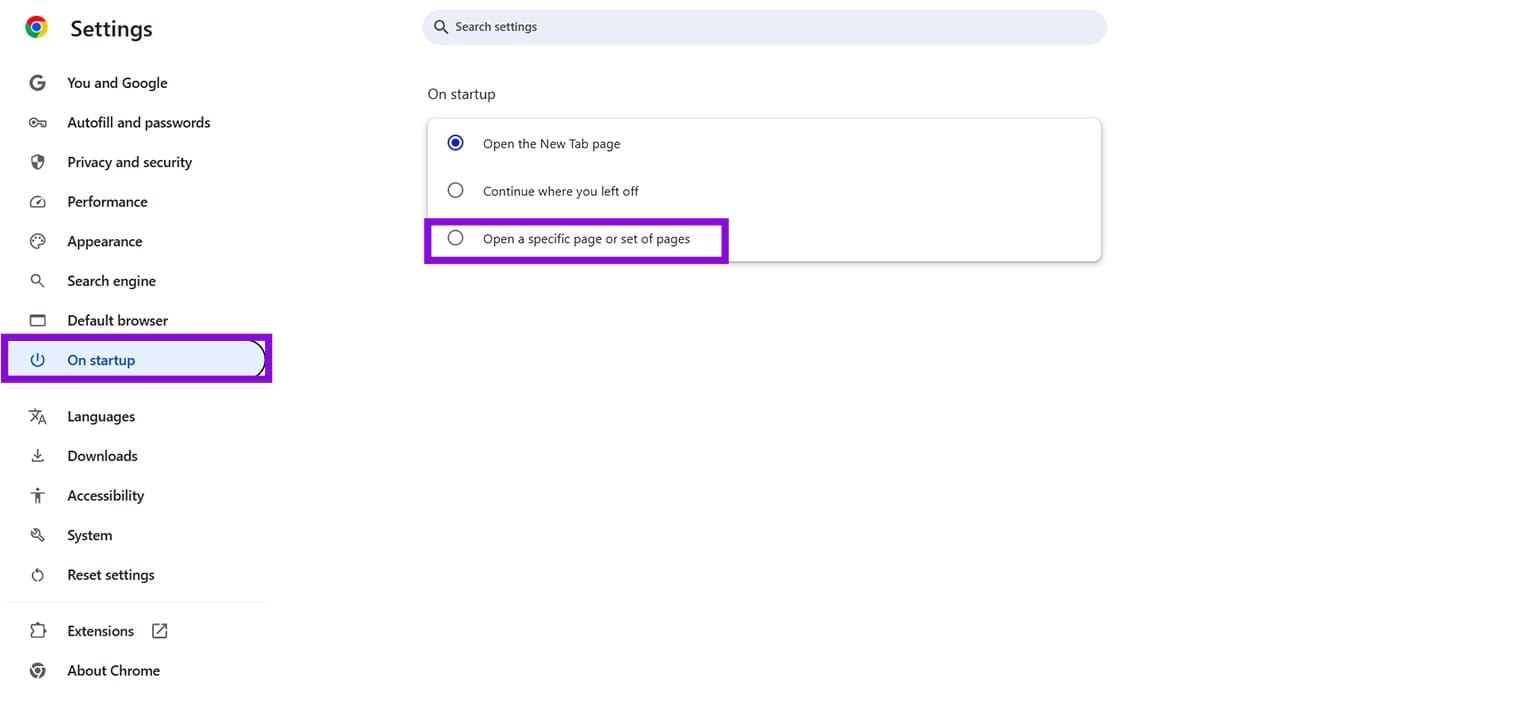
Paso 4. En la ventana principal, seleccione "Abrir una página específica o un conjunto de páginas".
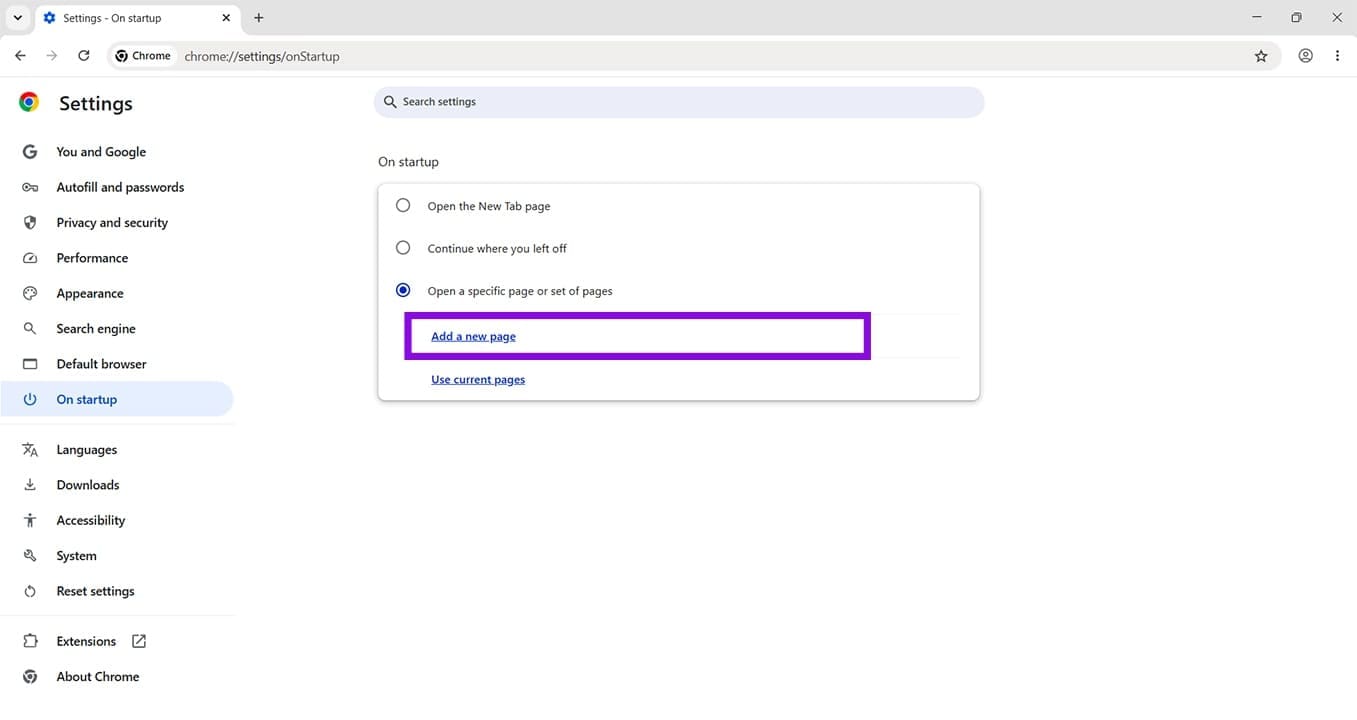
Paso 5. A continuación aparecerán dos opciones. Elija "Agregar una nueva página".
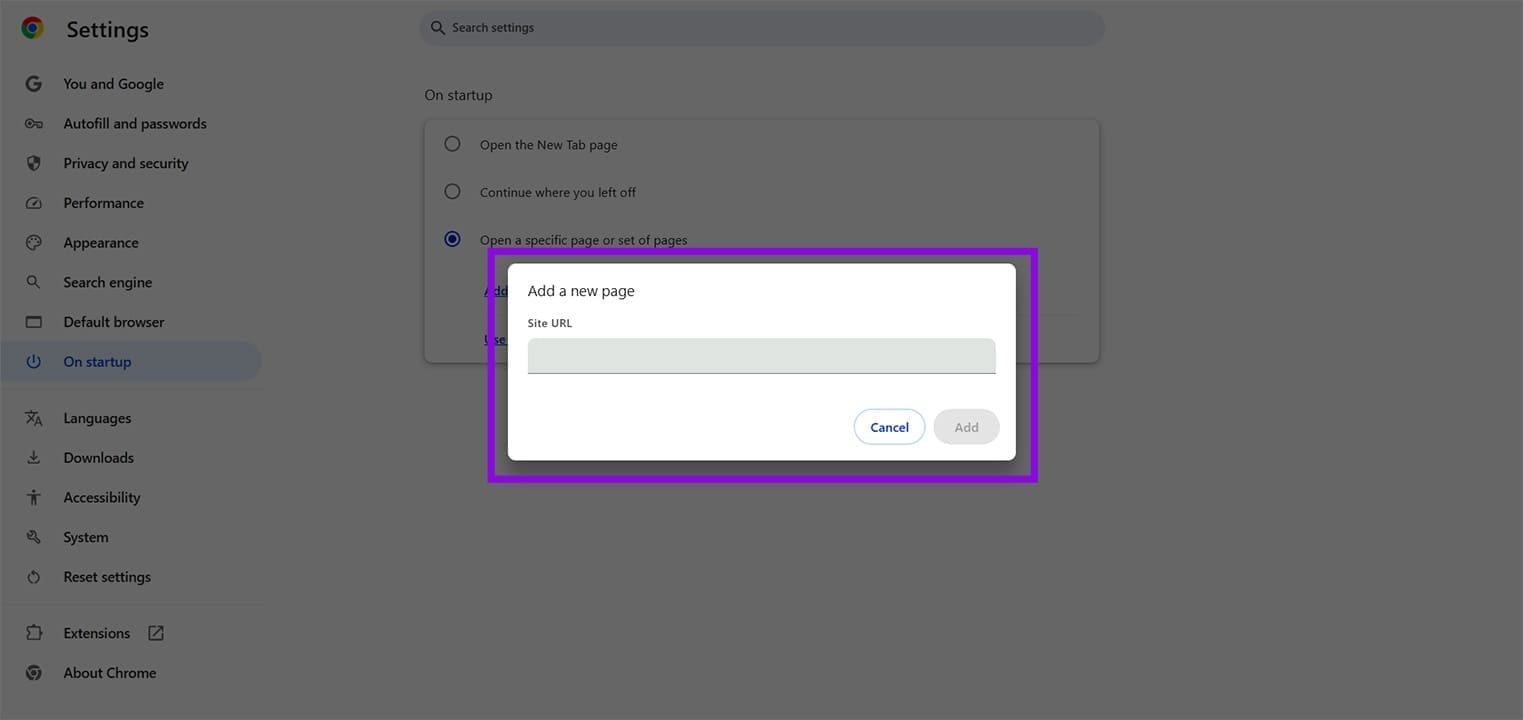
Paso 6. Aparecerá una nueva ventana. Ingrese la URL del sitio que desea que sea su página de inicio y haga clic en "Agregar" cuando haya terminado.
Paso 7. Si desea acceder a un ícono de "Inicio", seleccione "Apariencia" en la barra lateral de Configuración y luego cambie "Mostrar botón de inicio" a "Activado". Cada vez que hagas clic en él, accederás a tu nueva página de inicio.
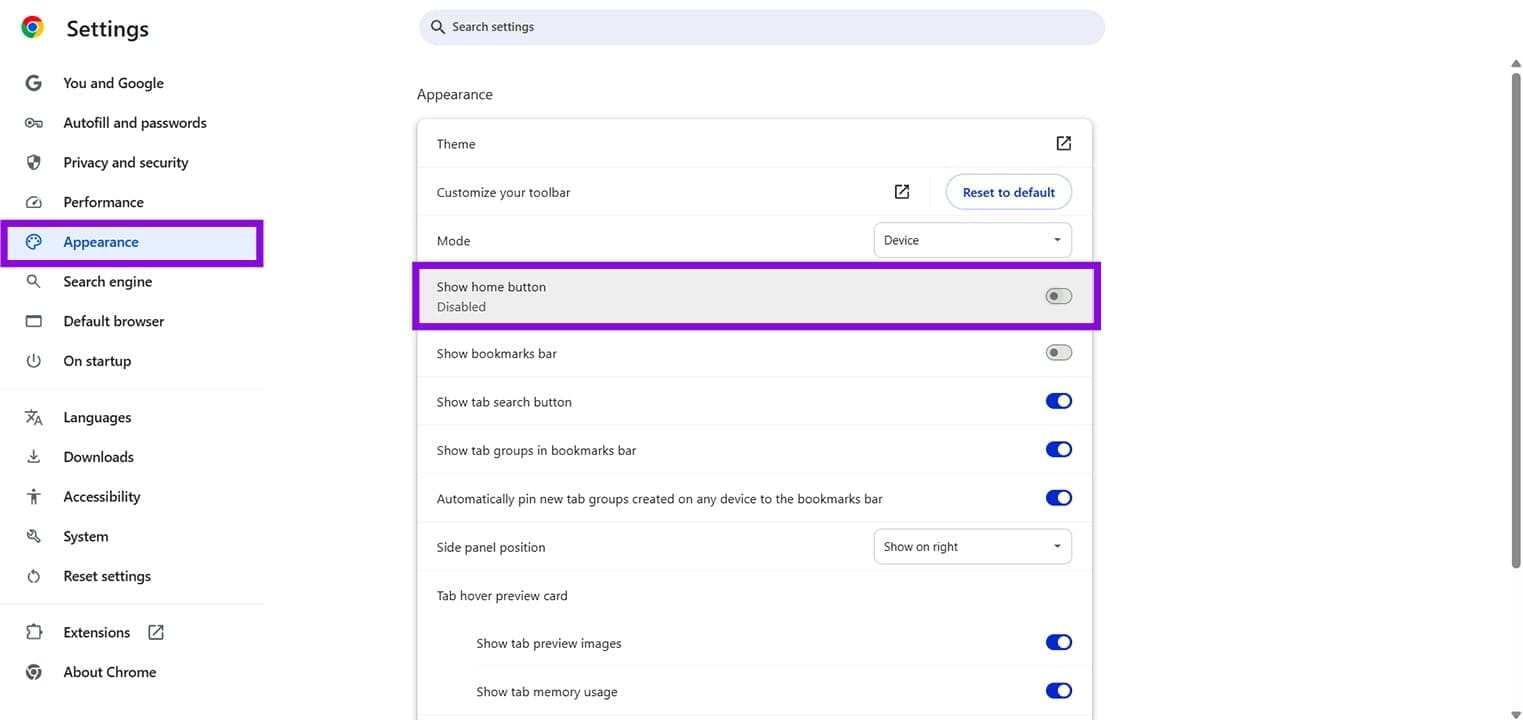
Edge es un navegador Chromium, por lo que cambiar la página de inicio es bastante similar a Google Chrome. Esto es lo que debe hacer:
Paso 1. Haga clic en el menú de elipses (tres puntos) en la parte superior derecha de Edge.
Paso 2. Navegue hasta "Configuración" y haga clic en él.
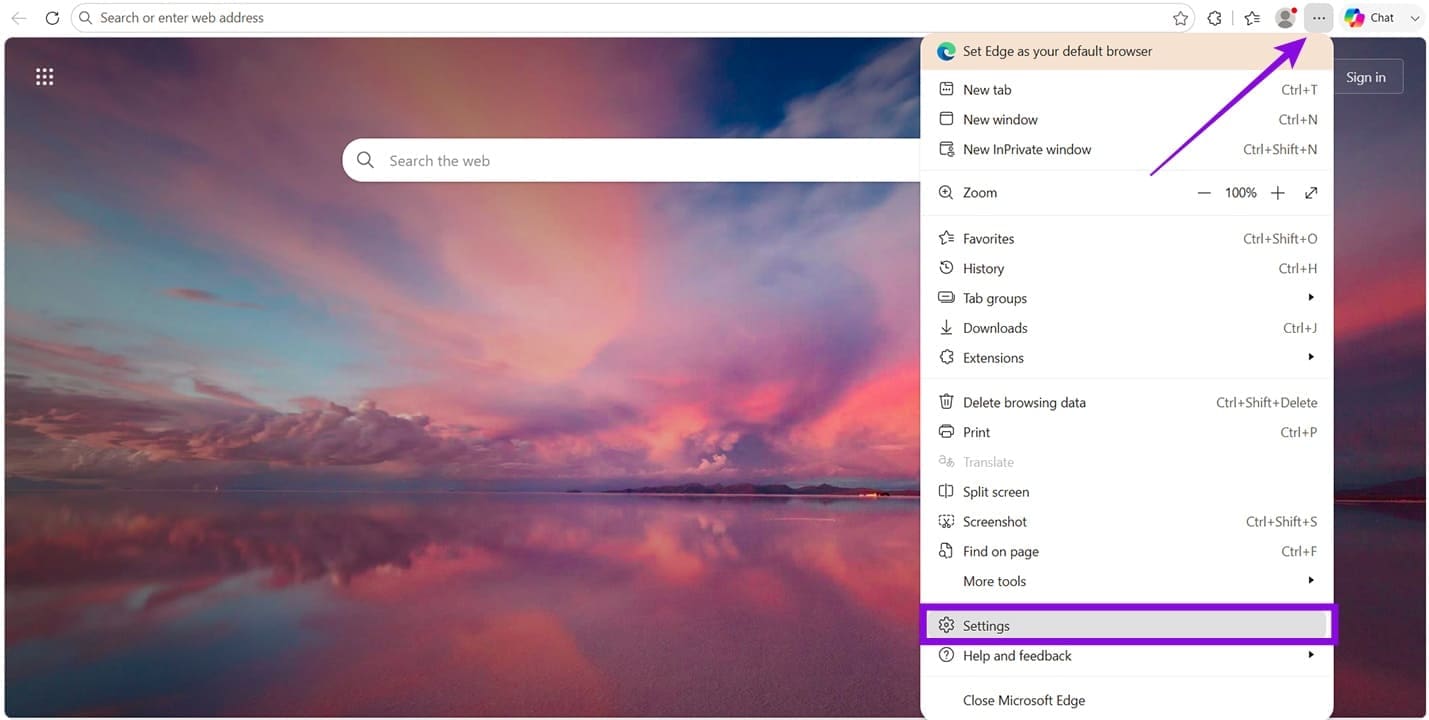
Paso 3. En el menú "Configuración", haga clic en "Página de inicio, inicio y nueva pestaña" en la barra lateral.
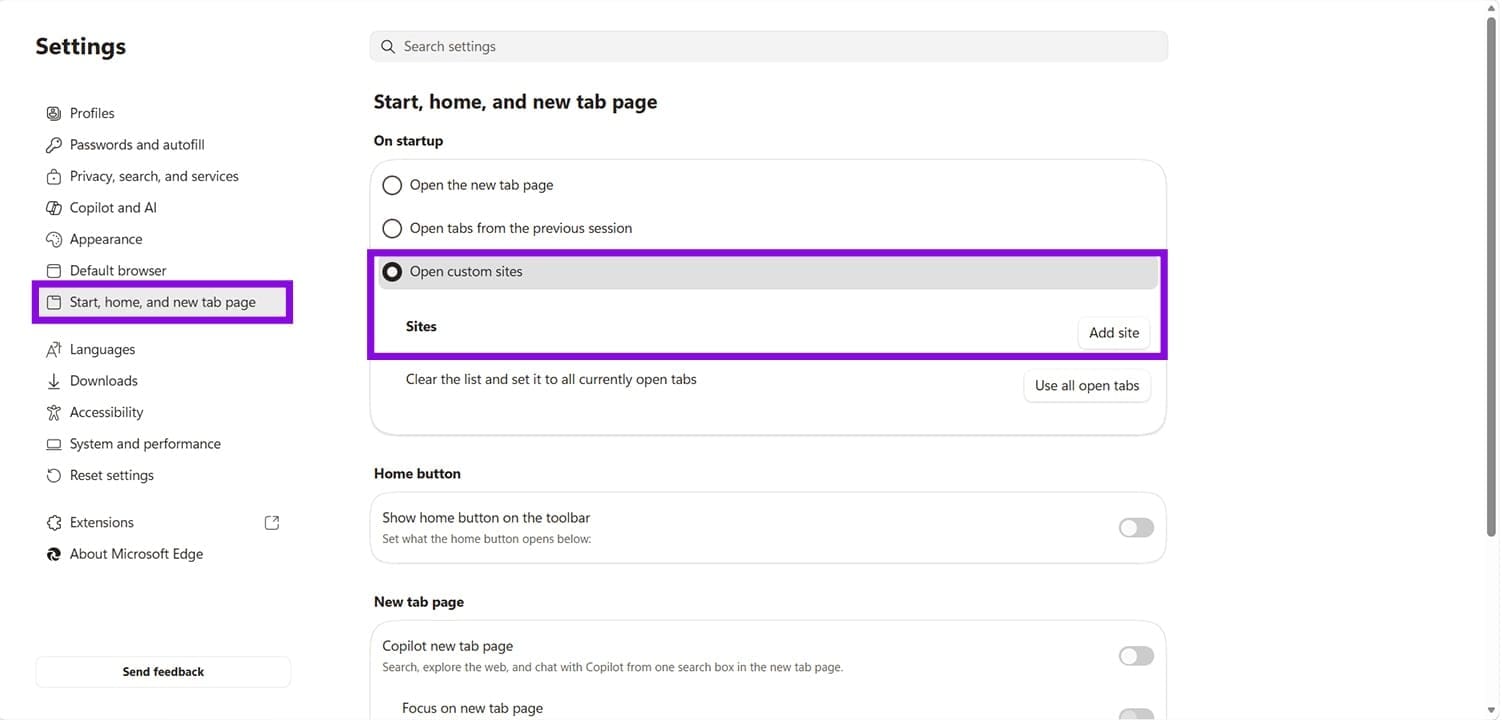
Paso 4. En la subsección "Al inicio" de la ventana principal, seleccione "Abrir sitios personalizados" y haga clic en el botón "Agregar sitio" que aparecerá a continuación.
Paso 5. Ingrese la URL de su nueva página de inicio en la ventana que aparece y haga clic en "Agregar" una vez hecho.
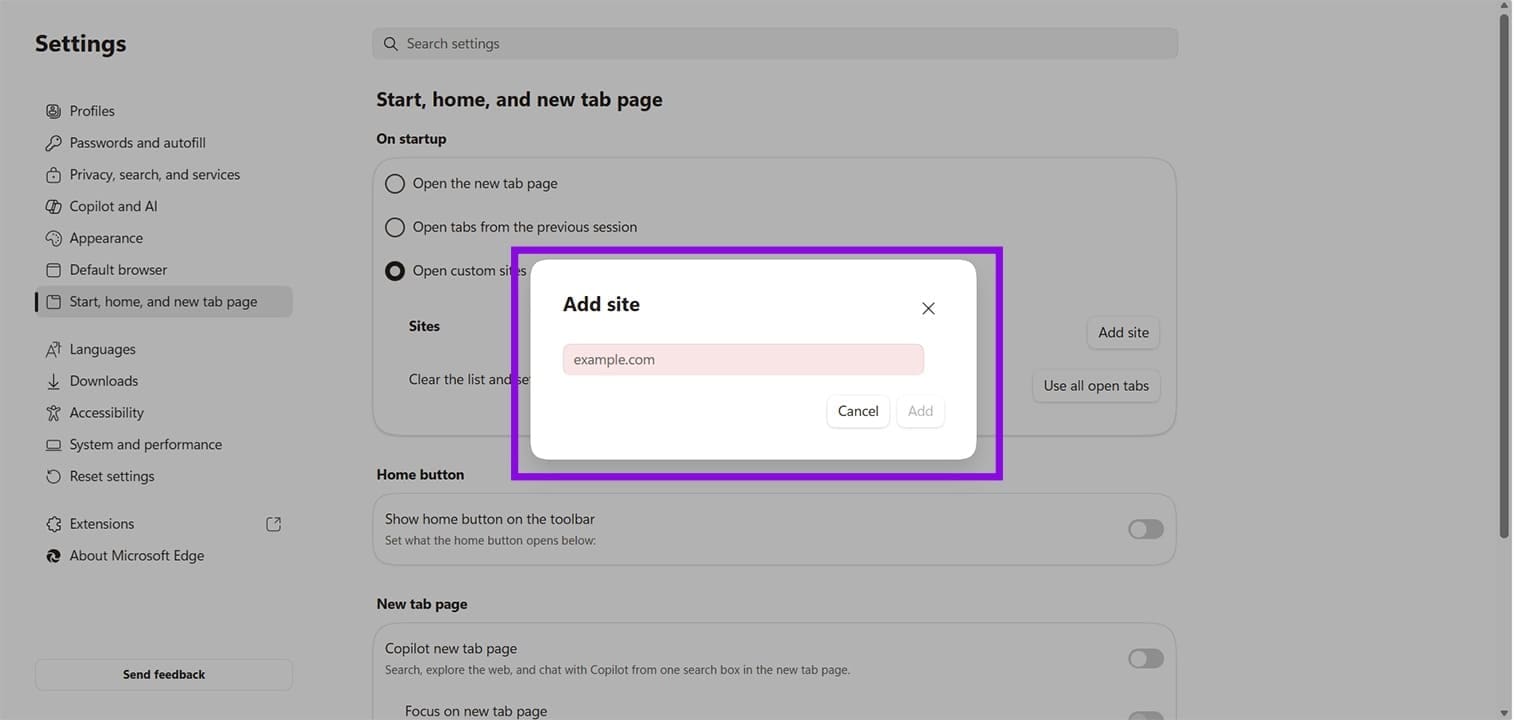
Paso 6. Justo debajo de esta sección, puede alternar "Mostrar el botón de inicio en la barra de herramientas" a "Activado" para permitir que el botón de Inicio sea un acceso directo a su nueva página de inicio.
Cambiar su página de inicio en Firefox
El cambio predeterminado de la página de inicio en Firefox se puede realizar de la siguiente manera:
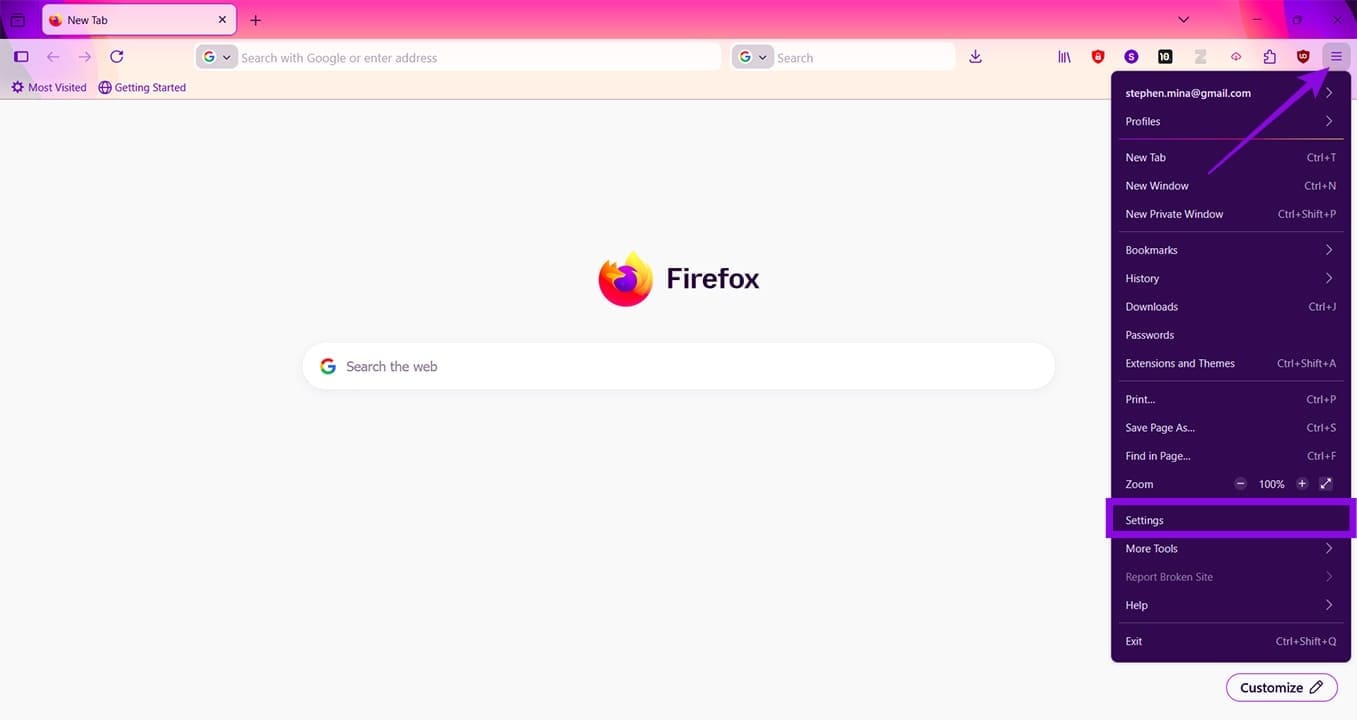
Paso 1. Haga clic en el botón "Menú" en la parte superior derecha del navegador (tres líneas horizontales).
Paso 2. Haga clic en "Configuración" cerca de la parte inferior del menú desplegable.
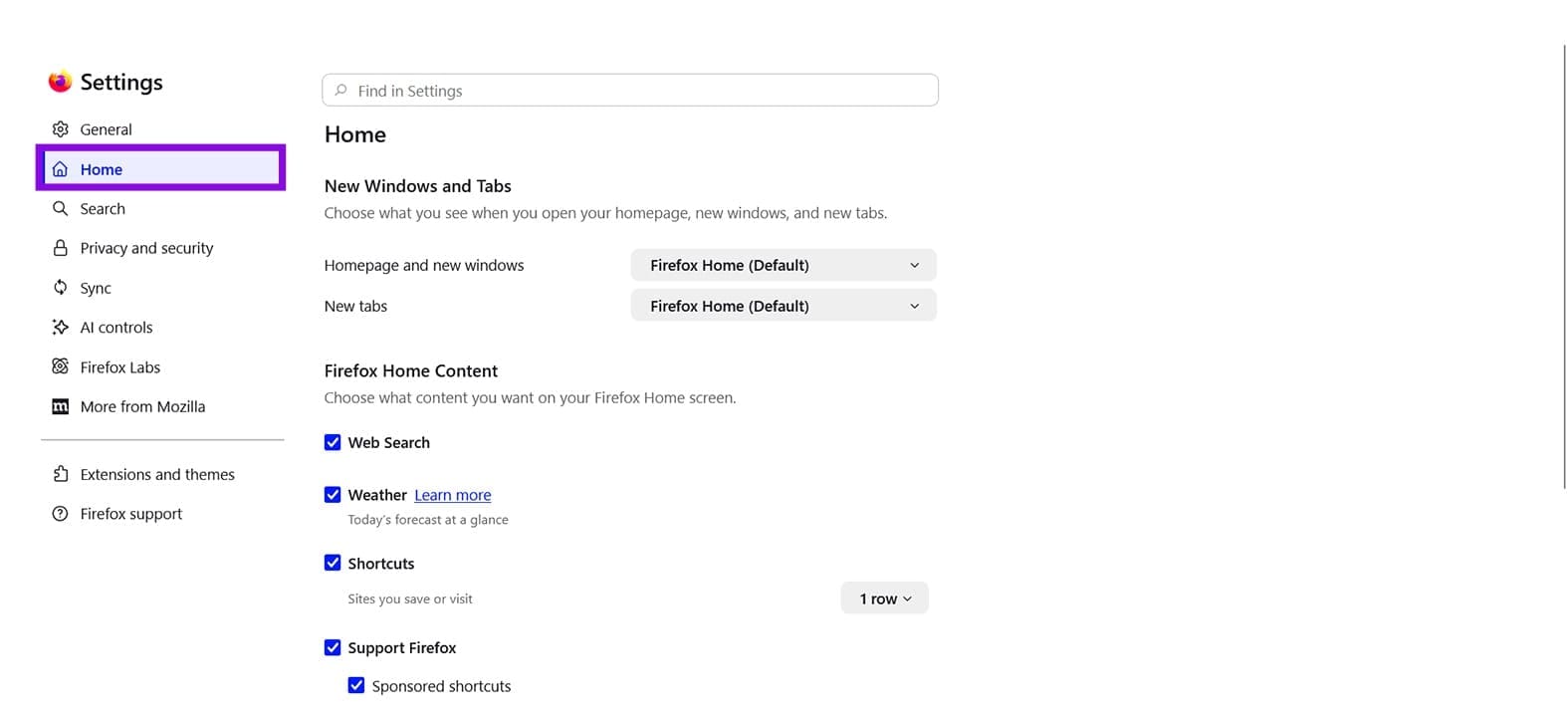
Paso 3. Haga clic en "Inicio" en la barra lateral del menú "Configuración".
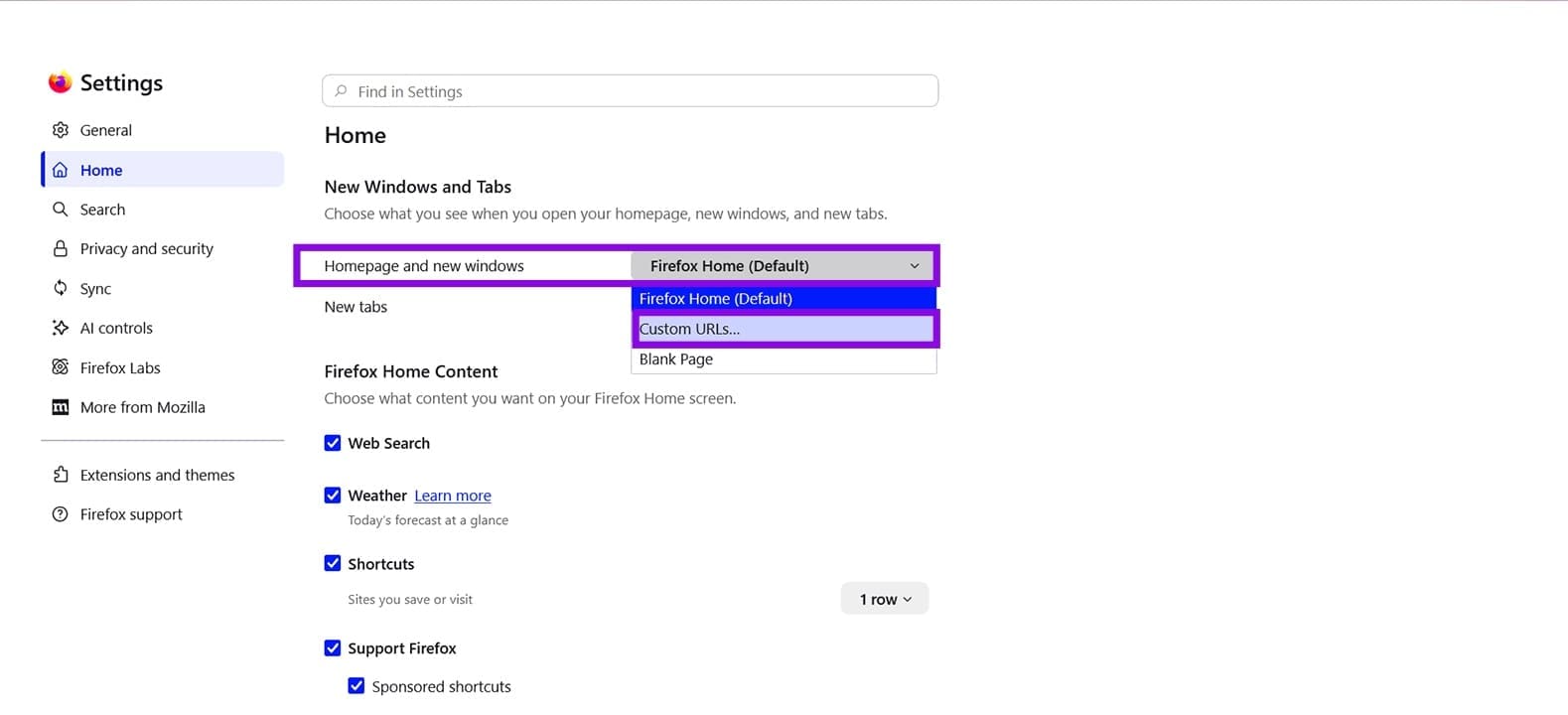
Paso 4. En la subsección "Nuevas ventanas y pestañas", haga clic en el menú desplegable junto a "Página de inicio y nuevas ventanas". Elija "URL personalizadas".
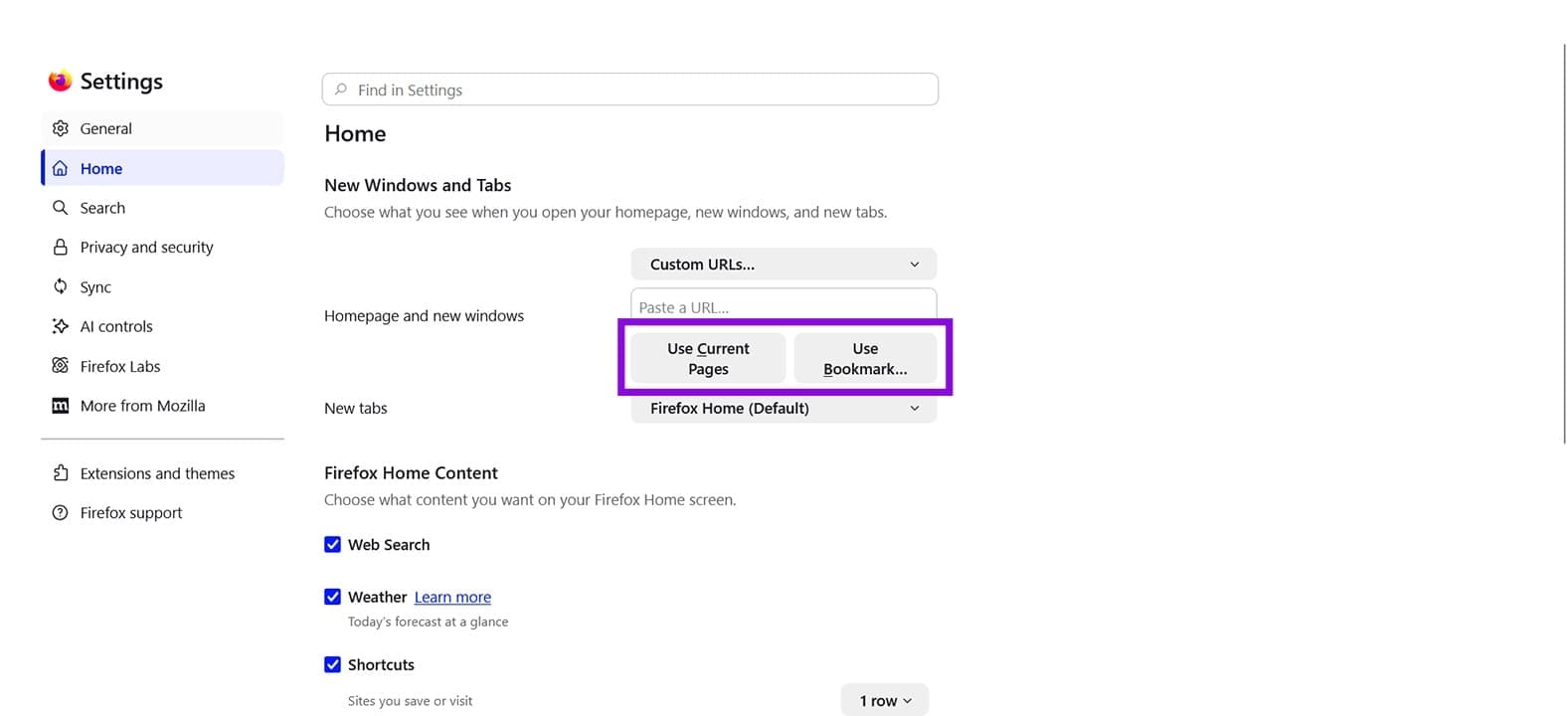
Paso 5. Ingrese la URL de la página de inicio que desee. Firefox le ofrece la opción de configurar su página de inicio como una página actual (“Usar páginas actuales”) o seleccionarla desde un marcador (“Usar marcadores”).
Paso 6. Si desea llevar el ícono "Inicio" a su barra de herramientas, deberá volver al botón "Menú" y seleccionar "Menú", "Más herramientas" y "Personalizar barra de herramientas".
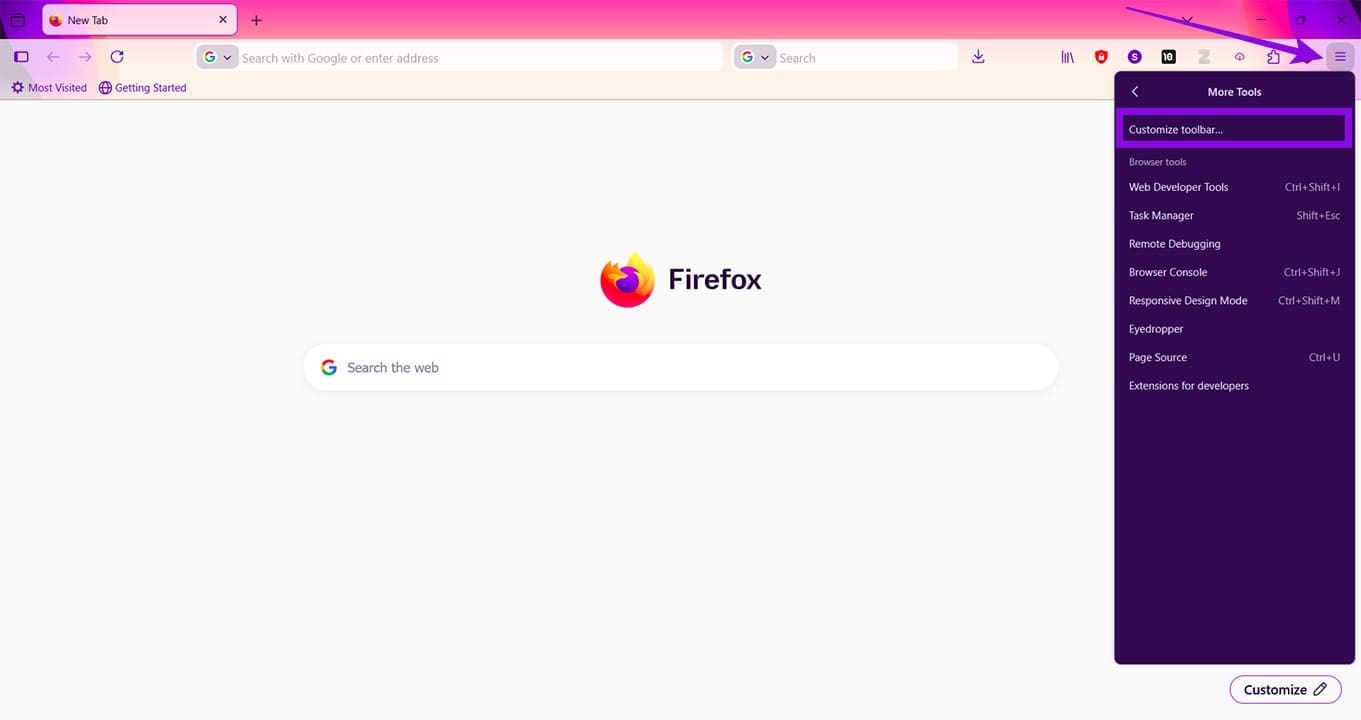
Paso 7. Haga clic y arrastre el ícono "Inicio" hasta un cuadro disponible en su barra de herramientas.
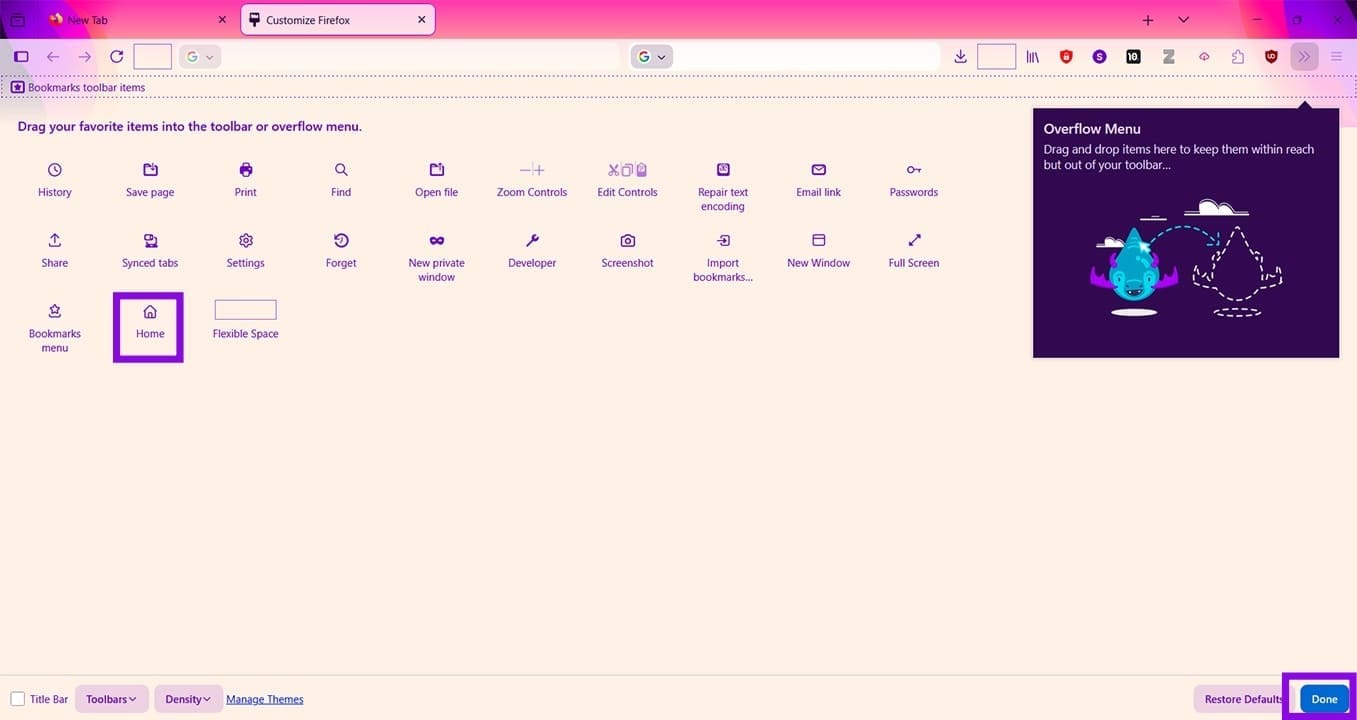
.Paso 8. Haga clic en "Listo" para finalizar.
Deja una respuesta