

Las VPN son invaluables en estos días de navegación en Internet y preocupaciones sobre la privacidad. Es lamentable, entonces, que se nieguen a funcionar bien con otras aplicaciones, como Outlook. Si descubre que su VPN no le permite conectarse a Internet o lo desconecta, entonces este artículo es para usted. Veremos por qué sucede esto y qué puede hacer para solucionar los problemas de conexión VPN de Outlook.
¿Por qué las VPN causan problemas con Outlook?
Echemos un vistazo a algunas de las principales razones por las que Outlook puede verse obstaculizado por una VPN:
- Bloqueo de puertos: quizás el mayor infractor sea el bloqueo de ciertos puertos por parte de la VPN. Los puertos IMAP, POP o SMTP se pueden bloquear o redirigir, lo que a su vez interrumpe la sincronización de la aplicación.
- Problemas de DNS: una VPN también puede anular el DNS, lo que puede impedir el contacto con los servidores de Microsoft para Outlook.
- VPN obsoleta: si la VPN no se actualiza con frecuencia, puede entrar en conflicto con las versiones más recientes de Outlook o viceversa.
- Antivirus y Firewall: su software antivirus también puede registrar direcciones VPN como sospechosas y bloquearlas, cortando así el acceso a Outlook.
Solucionar problemas de conexión VPN de Outlook
Ahora que conoce los motivos de los problemas de Outlook VPN, veamos algunas posibles soluciones para que Outlook vuelva a funcionar con su VPN:
Cambiar servidores
Podría ser que Microsoft o su software antivirus hayan marcado el servidor que ha elegido para su VPN por actividad sospechosa. Para asegurarse de que este no sea el caso, puede cambiar de servidor. Esto es lo que debe hacer:
Paso 1. Abre tu VPN.
Paso 2. Desconéctese del servidor actual.
Paso 3. Elija otro servidor de una región diferente; cuanto más cerca de casa, mejor.
Paso 4. Reinicie Outlook y vea si esto funciona.
Habilitar túnel dividido
El túnel dividido es una opción que tienen las VPN que permite que ciertas aplicaciones y servicios se conecten directamente sin la VPN, mientras dejan el servicio en ejecución. Cada VPN es diferente, pero deberías poder encontrar esta opción en la Configuración avanzada de tu VPN. Habilítelo y especifique Outlook.
Actualizar todo
Actualice su VPN, actualice Outlook y, mientras lo hace, actualice Windows también. Para asegurarse de que todo funcione de la mejor manera, deberá tener todo en la misma página.
Verifique sus puertos
Para asegurarse de que los puertos que utiliza Outlook sean correctos, puede confirmar en su Configuración. He aquí cómo:
Paso 1. Haga clic en la pestaña "Archivo" y haga clic en "Configuración de la cuenta".
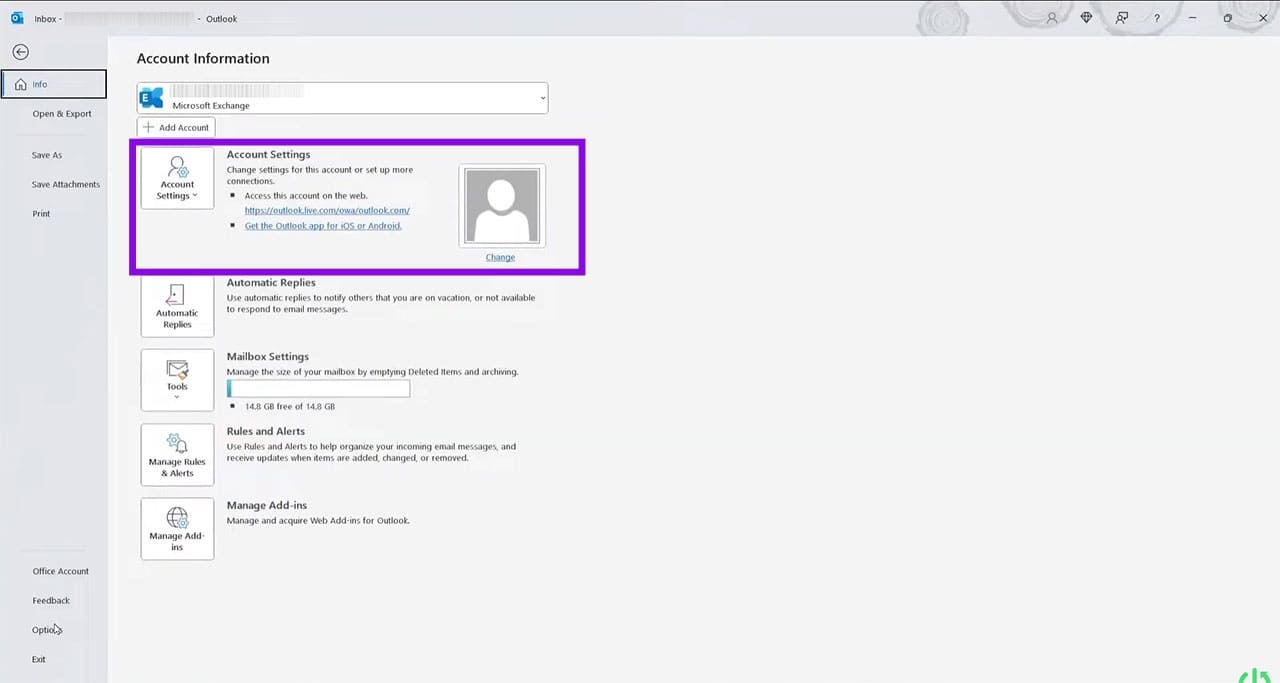
Paso 2. Haga clic en "Administrar perfiles" en la lista desplegable.
Paso 3. Elija su correo electrónico de la lista proporcionada.
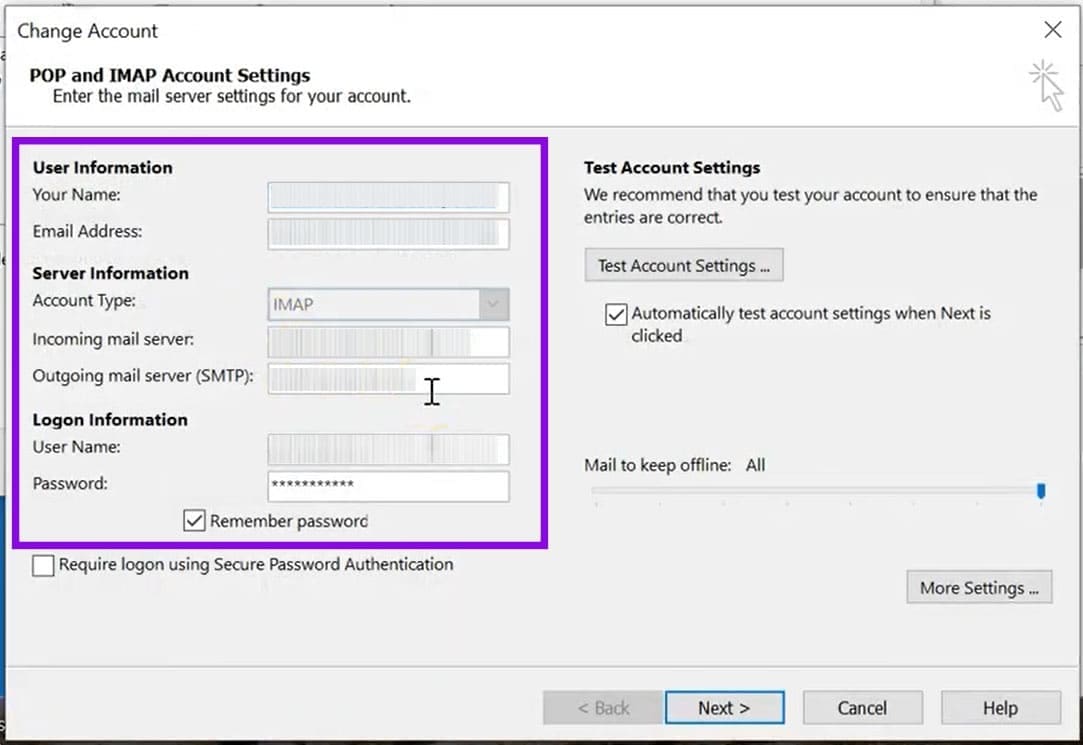
Paso 4. Confirme en la configuración de la cuenta POP e IMAP que su servidor SMTP es correcto.
Cambiar la configuración de DNS
Si cree que su VPN puede haber anulado la configuración de DNS, puede cambiarla manualmente usted mismo. He aquí cómo:
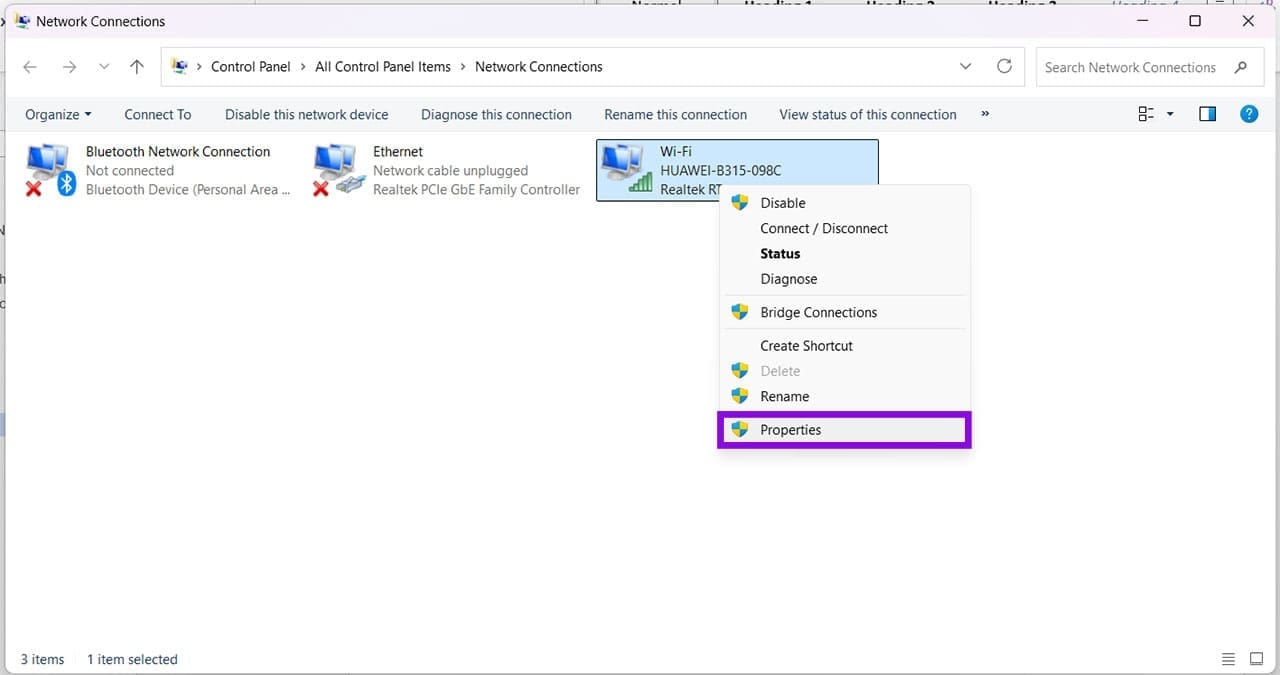
Paso 1. Abra el "Ejecutar diálogo" (Win + R), escriba "ncpa.cpl" y haga clic en "Entrar".
Paso 2. Haga clic derecho en la red que está utilizando y seleccione "Propiedades" en el menú contextual. Debe tener privilegios de administrador.
Paso 3. Seleccione "Protocolo de Internet versión 4 (TCP/Pv4)" y haga clic en "Propiedades".
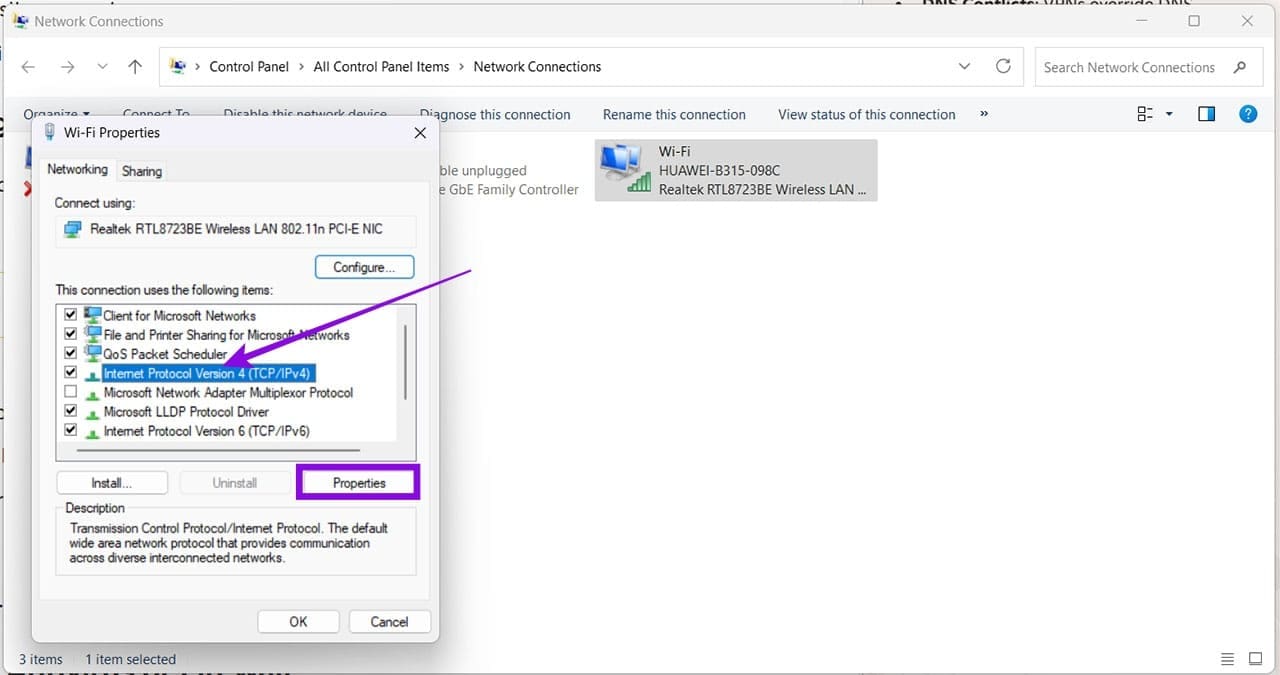
Paso 4. Seleccione "Usar las siguientes direcciones de servidor DNS" e ingrese "8.8.8.8" y "8.8.4.4" respectivamente.
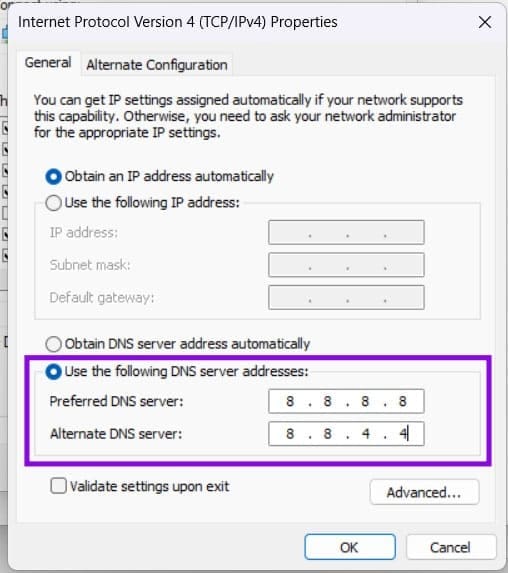
Paso 5. Haga clic en "Aceptar" para finalizar e intente Outlook nuevamente.
Deja una respuesta