
Si tiene una tarjeta gráfica AMD instalada en su PC, es posible que se haya encontrado con un error en el que Windows le informa que ha reemplazado su controlador de gráficos, y que el nuevo software actualmente es incompatible con su tarjeta existente.
¿Qué acaba de pasar?
En este artículo, explicaremos un poco más sobre este error y, lo que es más importante, cómo solucionarlo.
Demasiada adrenalina
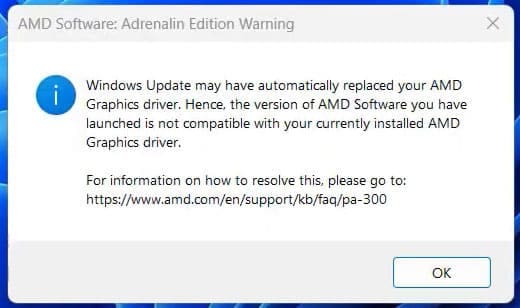
El error del controlador de gráficos de Windows AMD se encuentra con el cliente de software de la compañía para Windows: la edición de adrenalina del software AMD. Esto mantiene su tarjeta gráfica accesible y facilita la actualización sin tener que meterse en la configuración.
Windows, por otro lado, instala sus propios controladores de gráficos predeterminados en las PC, la plataforma Universal Windows (UWP), para proporcionar un controlador confiable mientras el usuario obtiene su propia configuración. El problema ocurre cuando Windows y Adrenaline descargan e instalan sus propios controladores de gráficos. En este caso, Windows se debe por defecto a UWP, y se quedará con el mensaje de advertencia.
Afortunadamente, AMD es consciente del error, y hay algunas correcciones para probar:
Cómo arreglar Windows Update reemplazó su controlador de gráficos AMD
Para asegurarse de que su tarjeta gráfica ejecute solo adrenalina y que Windows deje de instalar UWP de forma predeterminada, tendrá que probar lo siguiente:
Revuelve a su controlador actual
El primer paso es revertir el controlador actual instalado en su máquina. Esto es lo que debe hacer:
Paso 1. Escriba "Administrador de dispositivos" en la barra de búsqueda y elija la opción que surja.
Paso 2. Navegue a "Mostrar adaptadores" y busque su tarjeta gráfica AMD. Algunas computadoras portátiles tienen dos adaptadores de pantalla instalados.
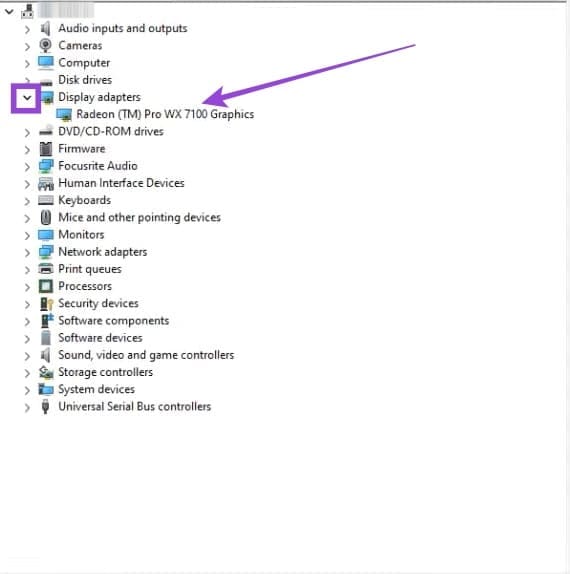
Paso 3. Haga clic derecho en su tarjeta AMD y seleccione "Propiedades" en el menú contextual.
Paso 4. En la nueva ventana, navegue a la pestaña "Controlador" y haga clic en el botón "Controlador de retroceso".
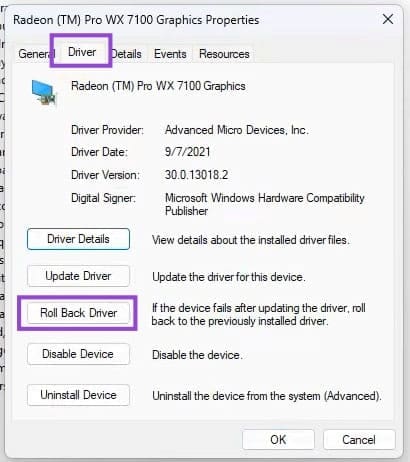
Paso 5. Reinicie su máquina una vez que el proceso esté completo.
Detener actualizaciones de controladores automáticos
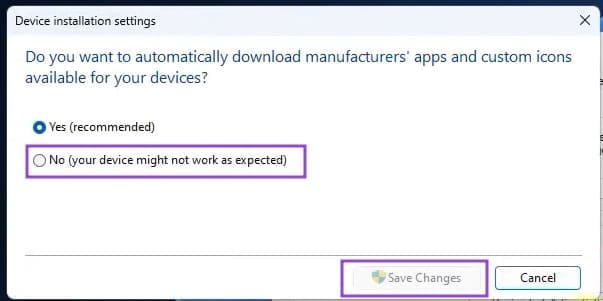
Si bien esto no resolverá el problema, puede evitar que recurrente. Para evitar que Windows descargue automáticamente los controladores AMD:
Paso 1. Escriba "Configuración de instalación del dispositivo" en la barra de búsqueda y elija la opción que surja.
Paso 2. Seleccione "No" en la ventana emergente y haga clic en "Guardar cambios".
Paso 3. Ahora tendrá que instalar todos los controladores manualmente.
Busque los últimos controladores en su máquina
El hecho de que su PC haya vuelto a UWP no significa que los últimos controladores AMD no estén en su máquina. Si lo son, puede instalarlos de manera rápida y fácil:
Paso 1. Escriba "Administrador de dispositivos" en la barra de búsqueda y elija la primera opción.
Paso 2. Navegue a "Adaptadores de visualización" y haga clic con el botón derecho en su adaptador AMD.
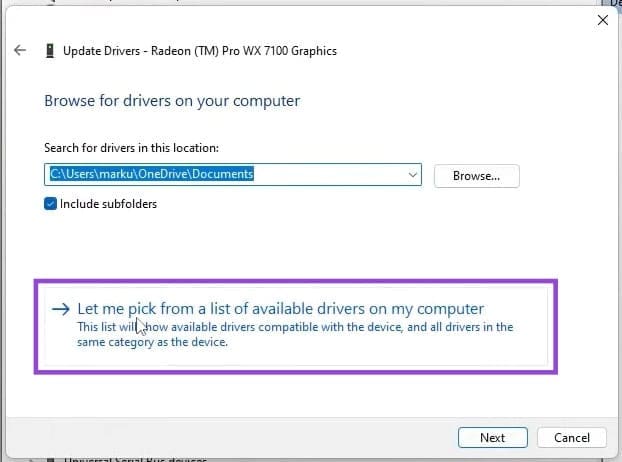
Paso 3. Elija "Actualizar controlador" en el menú contextual.
Paso 4. En la ventana emergente, elija "Permítanme elegir una lista de controladores disponibles en mi computadora".
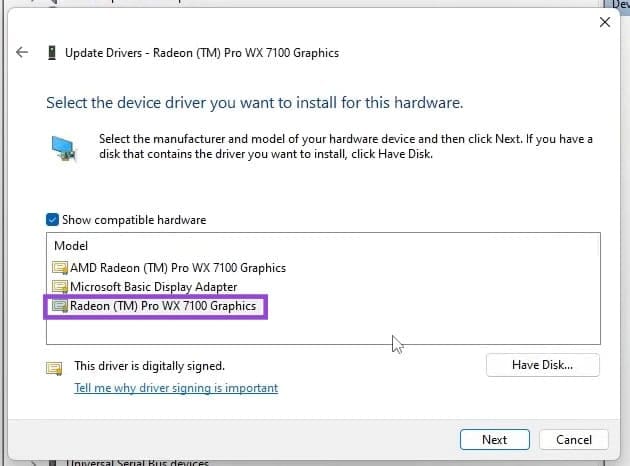
Paso 5. Verá una lista de controladores potenciales que se muestran en una ventana. Elija el último controlador AMD (si aparece) haciendo doble clic en y permitiendo que el controlador se instale.
Reinstalar software AMD
Si eso no funciona, puede intentar desinstalar su software de controlador de gráficos actual y reinstalarlo. Aquí está como:
Paso 1. Escriba "aplicaciones" en la barra de búsqueda y elija "Aplicaciones y funciones".
Paso 2. Busque "Software AMD" y haga clic en el botón "Desinstalar".
Paso 3. Reinicie su máquina y seleccione los controladores para instalar.
Deja una respuesta