
Es posible que desee aprender cómo cambiar el color de la fuente en los iconos de escritorio Windows 11 si tiene dificultades para leer el texto en su color predeterminado, o simplemente personalizar su apariencia de escritorio. Desafortunadamente, Windows 11 no hace que este sea un proceso fácil: no puede simplemente abrir una configuración y elegir el color que desee.
Sin embargo, todavía hay formas de ajustar el color al negro, el blanco o cualquier otro tono que desee. Esta guía enumera tres métodos para considerar.
Cómo cambiar el color de la fuente en los iconos de escritorio (Windows 11) cambiando su fondo
El primer y más simple método para cambiar el color de texto de su icono de escritorio es cambiando el fondo de su escritorio. Windows ajustará automáticamente la fuente del icono de escritorio para adaptarse al fondo, manteniendo el texto legible. Tenga en cuenta, sin embargo, que este método solo le permitirá elegir la fuente negra o el blanco. Para obtener más opciones de color, deberá explorar los otros métodos, más adelante en la página.
Paso 1. Abra el menú Configuración, utilizando el acceso directo del menú Inicio o presionando "Windows" y "I" juntos.

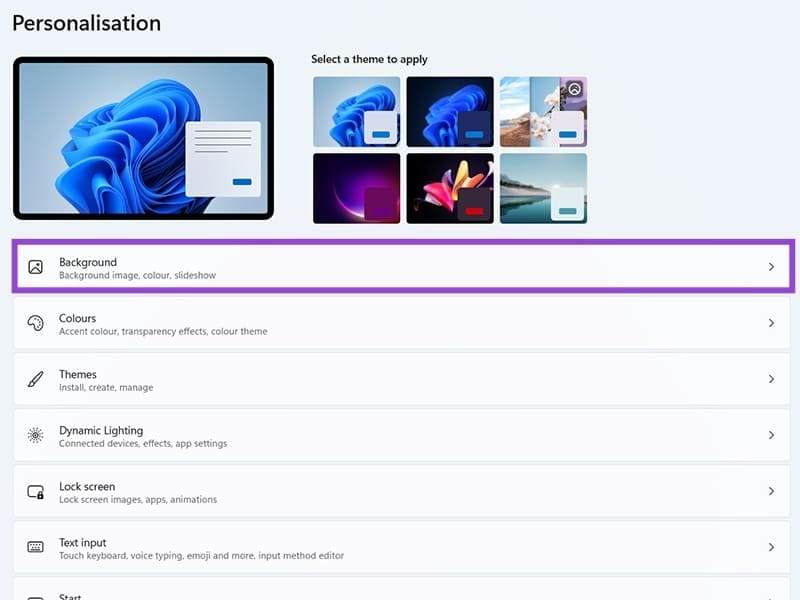
Paso 2. Seleccione "Personalización" y luego haga clic en "Antecedentes".
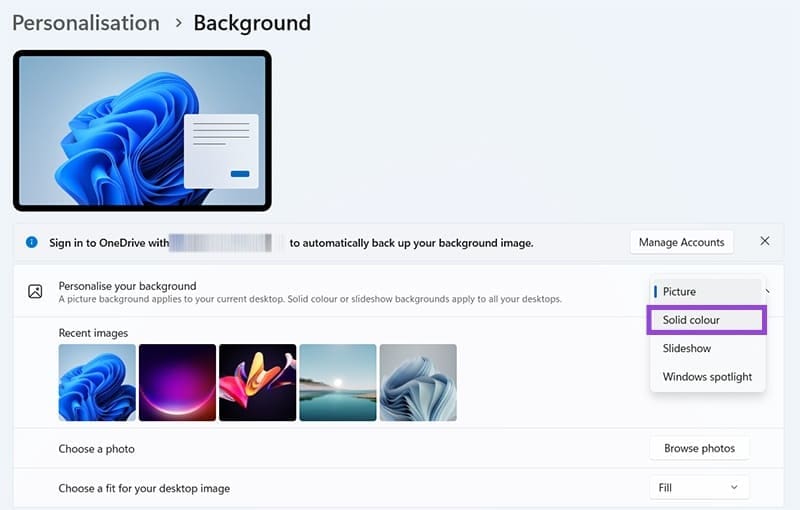
Paso 3. Además de "Personalizar sus antecedentes", haga clic en el menú desplegable y elija "Color sólido".
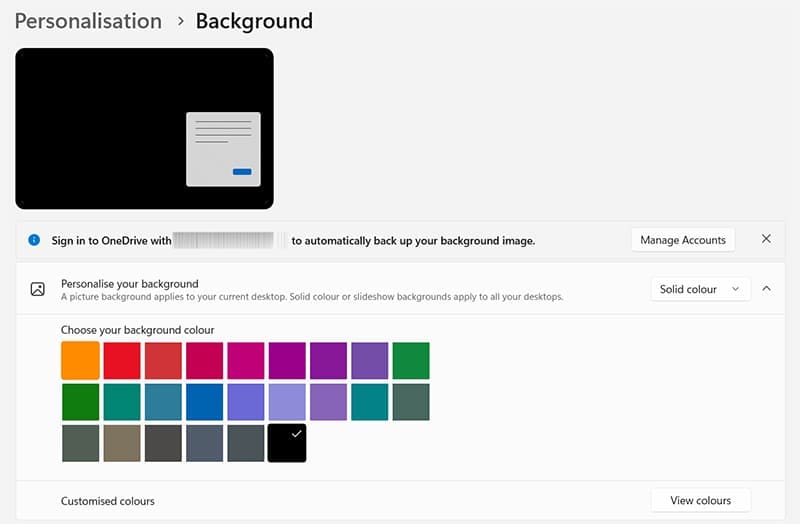
Paso 4. Si desea que su fuente de icono de escritorio sea negra, elija un color claro. Si quieres que sea blanco, elige un color oscuro.
Cambiar los colores de fuentes de icono de escritorio en Windows a través de temas de contraste
Si desea un poco más de flexibilidad sobre los colores de fuentes de su icono de escritorio, es posible que desee explorar las opciones de "temas de contraste" de Windows. Estos le permiten crear un tema personalizado para toda su experiencia en Windows, configurando sus colores deseados para texto, fondos y otros elementos de la interfaz Windows 11.
Paso 1. Abra la configuración con el acceso directo de la tecla "Windows" y "I".
Paso 2. Haga clic en "Personalización", seguido de "temas".
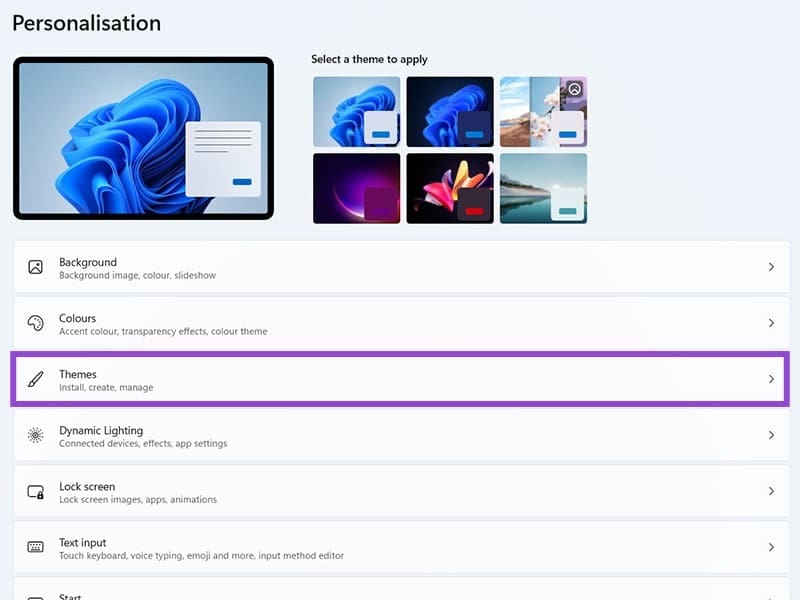
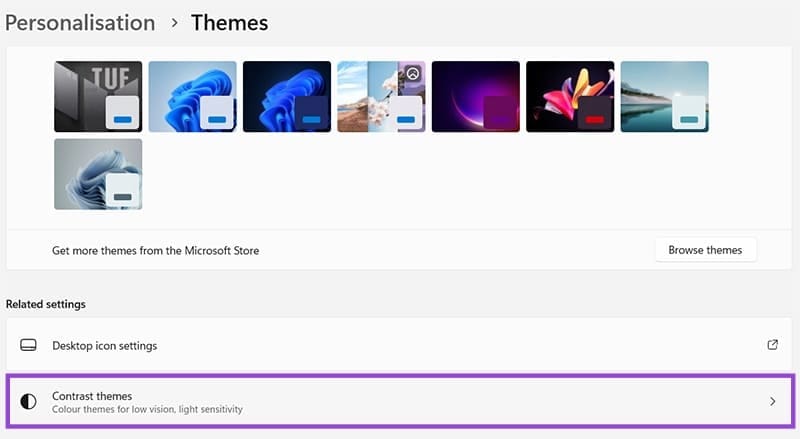
Paso 3. Seleccione "Temas de contraste".
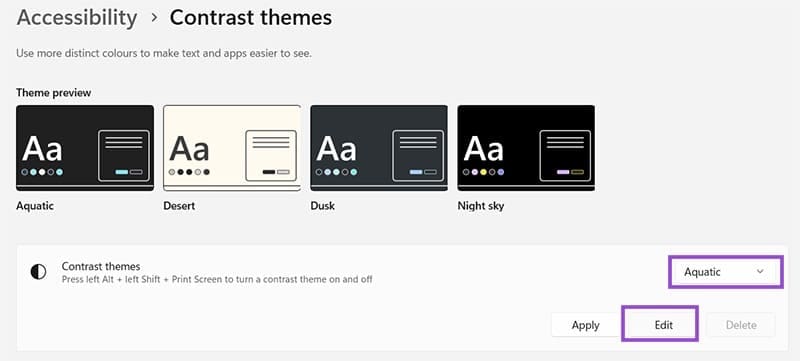
Paso 4. Use el menú desplegable para elegir cualquiera de los cuatro temas de contraste predeterminados, luego haga clic en "Editar".
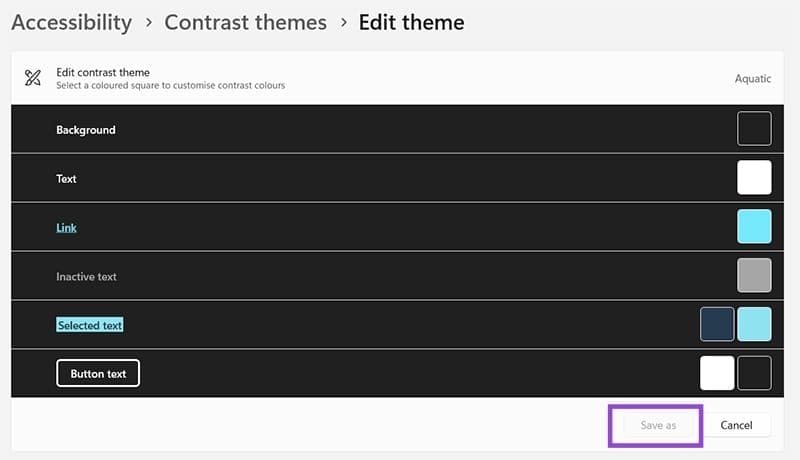
Paso 5. Use las opciones proporcionadas para establecer los colores exactos que desea para su texto, texto de enlace, texto inactivo, fondo, etc. Luego guarde sus cambios, le dé un nombre a su nuevo tema y haga clic en "Guardar y aplicar" para habilitarlo. Luego debe ver el texto de su icono de escritorio ajustarse para reflejar sus cambios.
Use aplicaciones de terceros para Windows 11 Cambiar el color de fuente de icono de escritorio
Por último, es posible que prefiera descargar una aplicación simple de terceros que le brinde control completo sobre los colores de fuentes de escritorio. Este es posiblemente el mejor método, ya que puede elegir cualquier color que desee y no tiene que cambiar ningún otro elemento de su estética de escritorio.
Paso 1. Descargue una aplicación de terceros adecuada y confiable que le permita cambiar los colores de fuentes de escritorio, como Iconoid. El juguete de icono de escritorio y el panel de color clásico son otras dos opciones.
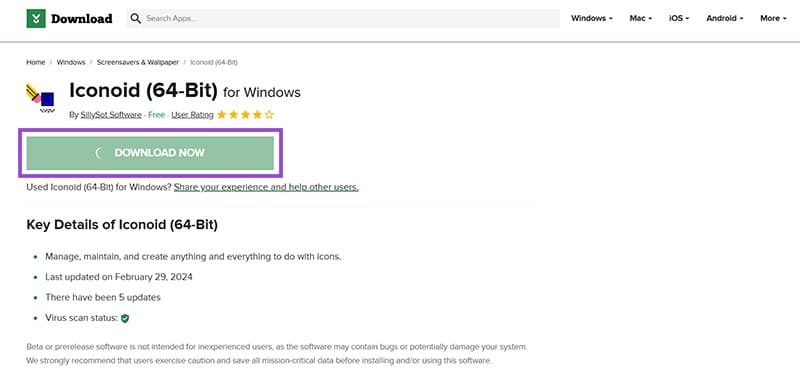
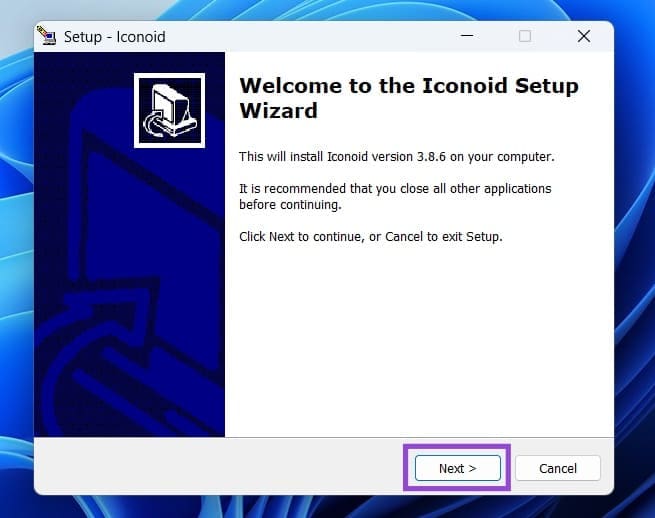
Paso 2. Inicie el archivo .exe y siga las instrucciones en pantalla para instalar la aplicación.
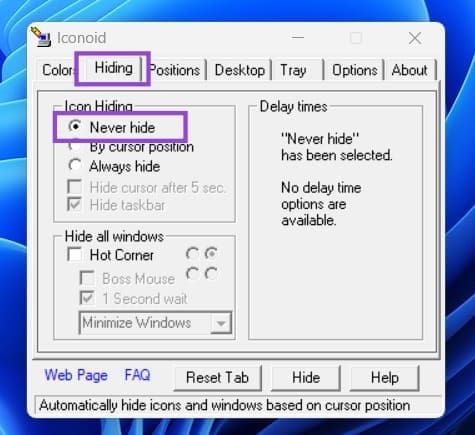
Paso 3. Vaya a la pestaña "Ocultar" y seleccione "Nunca oculte" debajo de la opción "Ocultación de iconos".
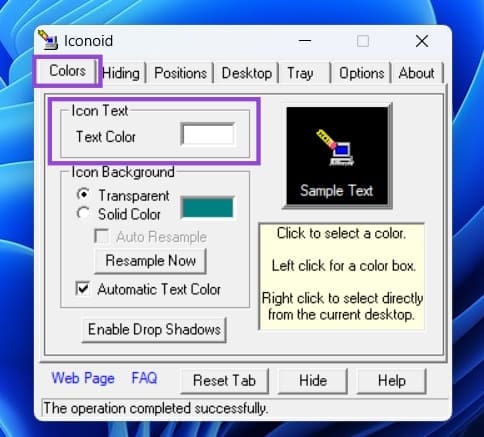
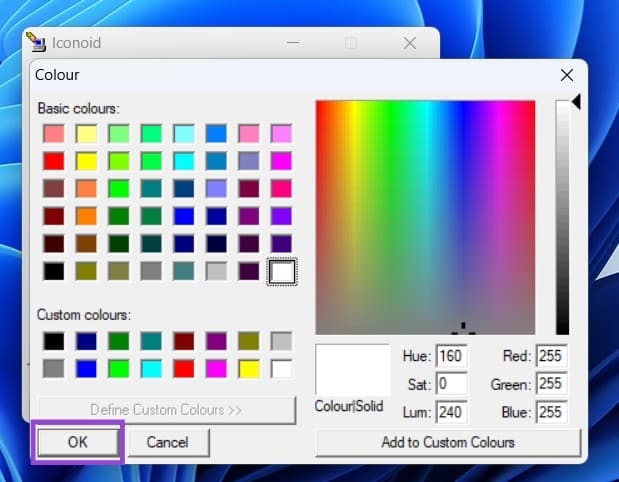
Paso 4. Vaya a la pestaña "Colors" y haga clic en el cuadro junto al "color de texto". Lo más probable es que sea blanco o negro de forma predeterminada.
Paso 5. Use la ventana de selección de color emergente para elegir el color de fuente deseado. Luego presione "OK" y debería ver el cambio de color de fuente de su icono de escritorio de inmediato.
Deja una respuesta