

En la mayoría de los casos, ni siquiera necesita pensar en qué cuenta es el administrador, ya que las PC personales rara vez vienen con más de uno. Sin embargo, si está utilizando un dispositivo de oficina (o entregándolo a un nuevo empleado) o desea realizar una resolución extensa de problemas, puede ser útil saber cómo cambiar la cuenta de administración en Windows 11.
- Comprender los tipos de cuenta de usuario en Windows 11
- Método 1: Cómo cambiar la cuenta de administrador en Windows 11 a través de la configuración
- Método 2: Cree una nueva cuenta de administrador a través de la configuración
- Método 3: Cambie la cuenta de administración para Windows 11 a través del símbolo del sistema
Comprender los tipos de cuenta de usuario en Windows 11
Windows 11 tiene tres tipos principales de cuenta:
- Administrador: control completo sobre el sistema, puede instalar software, cambiar la configuración del sistema y administrar otras cuentas de usuario.
- Usuario estándar: permisos limitados, no puede instalar software o cambiar la configuración del sistema sin la aprobación del administrador.
- Invitado: Acceso muy limitado, generalmente utilizado para acceso temporal. Windows 11 no permite estas cuentas por defecto, y deben habilitarse específicamente a través de la configuración cambiante.
En la mayoría de los casos, una cuenta será el administrador, mientras que los otros siguen siendo usuarios estándar, y solo la cuenta de administrador puede cambiar la cuenta de administración de Windows 11 (incluso si conserva los permisos del administrador).
Método 1: Cómo cambiar la cuenta de administrador en Windows 11 a través de la configuración
La aplicación Configuración proporciona la forma más fácil de usar de cambiar los privilegios de la cuenta si los ha hecho como usuarios estándar.
Paso 1. Presione "Windows + I" para abrir la configuración.
Paso 2. Haga clic en la pestaña "Cuentas" en la barra lateral izquierda.
Paso 3. Seleccione "Otros usuarios", luego busque la cuenta que desea modificar y haga clic en ella.
Paso 4. Haga clic en "Cambiar el tipo de cuenta".
Paso 5. En el menú desplegable, seleccione "Administrador".
Paso 6. Haga clic en "Aceptar" para aplicar los cambios.
Además, puede iniciar sesión en la cuenta de nuevo administrador y rebajar la cuenta de administración anterior a un usuario estándar de manera similar (seleccionar "usuario estándar" en el paso 5).
Método 2: Cree una nueva cuenta de administrador a través de la configuración
Si solo tiene una cuenta, deberá hacer una nueva para cambiar la cuenta de administración de Windows 11.
Paso 1. Abra la configuración a través de "Windows + I".
Paso 2. Seleccione "Otros usuarios", luego elija "Agregar cuenta".
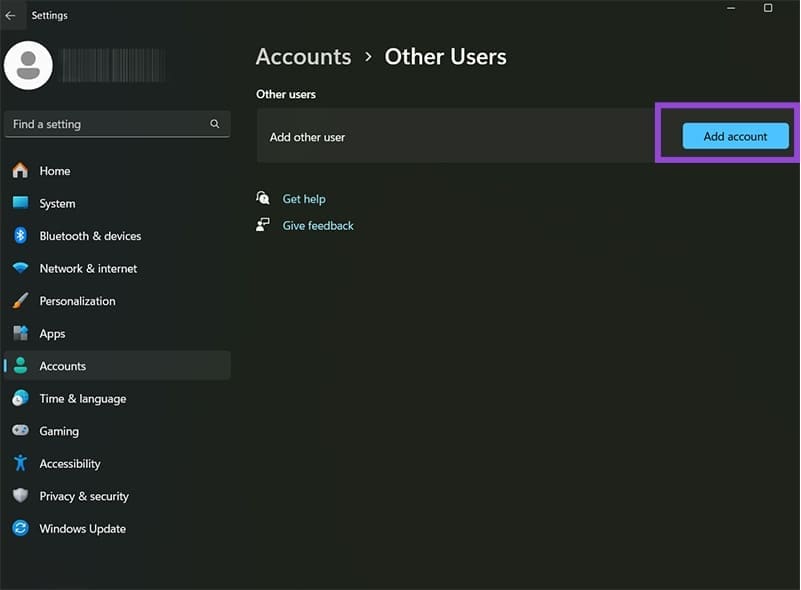
Paso 3. Obtendrá una ventana emergente para un inicio de sesión de Microsoft Cuenta. Elija "No tengo la información de inicio de sesión de esta persona".
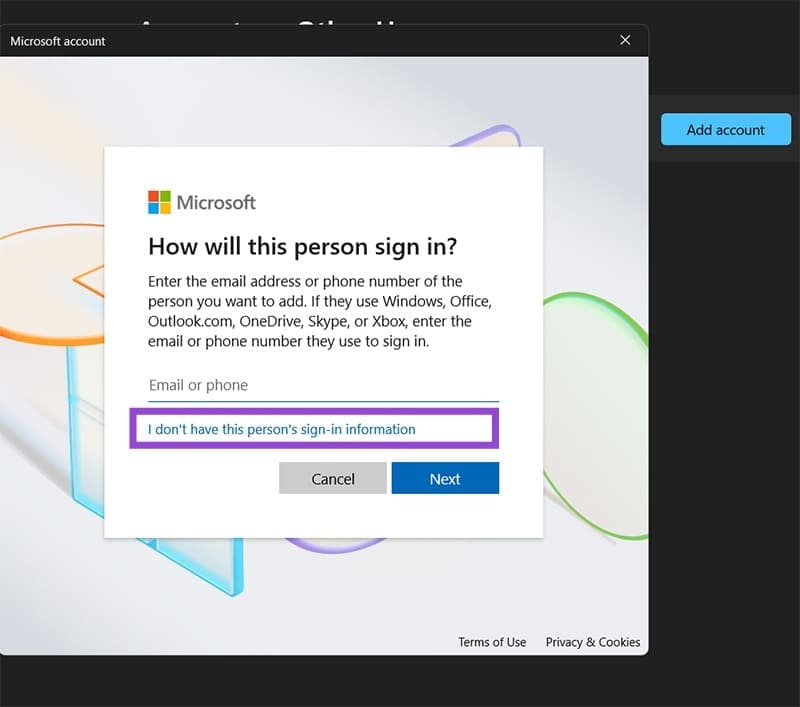
Paso 4. Seleccione "Agregar un usuario sin una cuenta de Microsoft" para crear una cuenta local.

Paso 5. Ingrese el nombre de usuario y la contraseña para la nueva cuenta, luego presione "Siguiente" para crear la cuenta.
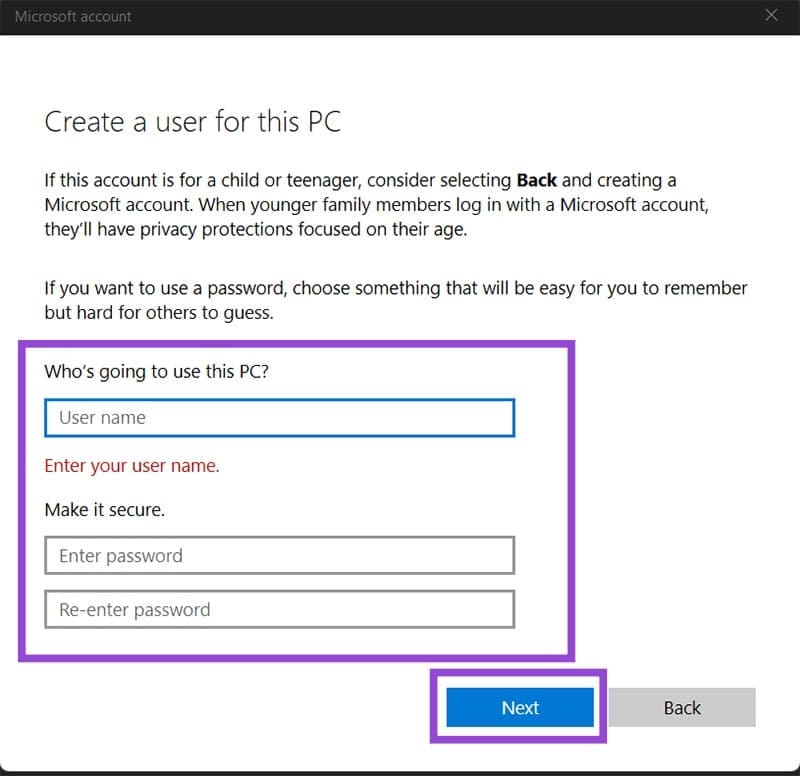
Paso 6. Vaya a "Cambiar el tipo de cuenta".
Paso 7. Seleccione "Administrador" y haga clic en "Aceptar".
Método 3: Cambie la cuenta de administración para Windows 11 a través del símbolo del sistema
El símbolo del sistema puede crear una cuenta sin profundizar en los menús.
Para agregar un usuario existente como administrador
Paso 1. Presione "Windows + X" y seleccione "Terminal (Admin)" o "Solicitud del sistema (Admin)".
Paso 2. Pegue en el siguiente comando y presione "Enter":
Administradores de Group Net "Nombre de usuario" /Agregar
(Para los comandos, reemplace el "nombre de usuario" con el nombre de usuario real de la nueva cuenta).
Para eliminar a un usuario del grupo de administradores
Paso 1. Abra el símbolo del sistema como administrador.
Paso 2. Ejecute el siguiente comando:
Administradores de Group Net "Nombre de usuario" /Eliminar
Para crear una nueva cuenta de administrador
Paso 1. Abra el símbolo del sistema con privilegios de administración.
Paso 2. Cree la cuenta de usuario con el siguiente comando.
Usuario neto "NewUsername" "contraseña" /agregar
Paso 3. Agregue el nuevo usuario al grupo de administradores como se muestra en la primera opción.
Administradores de Group Net "NewUsername" /Add
Deja una respuesta