

Si una de sus teclas de teclado dejara de funcionar, puede ser un gran problema cuando se usa para atajos. Si es multilingüe y necesita cambiar entre diferentes idiomas, tiene algunas buenas opciones de acceso directo. Pero si son un poco difícil de usar, aquí hay una guía cuando necesita obtener Windows 11 Cambiar el atajo de idioma predeterminado.
Opción 1 - Cambie el acceso directo para el selector de idiomas en la configuración ("ALT ALT + SHIFT")
El atajo de teclado de stock de "Win + Space" no aparece en la configuración de acceso directo, por lo que nos centraremos en la alternativa común (y más conocida) "Left Alt + Shift".
Paso 1. Vaya a Configuración, luego a "Tiempo e idioma". Alternativamente, puede hacer clic en el selector de idiomas en la barra de herramientas y seleccionar "más configuración de teclado". Elija "Escricio".
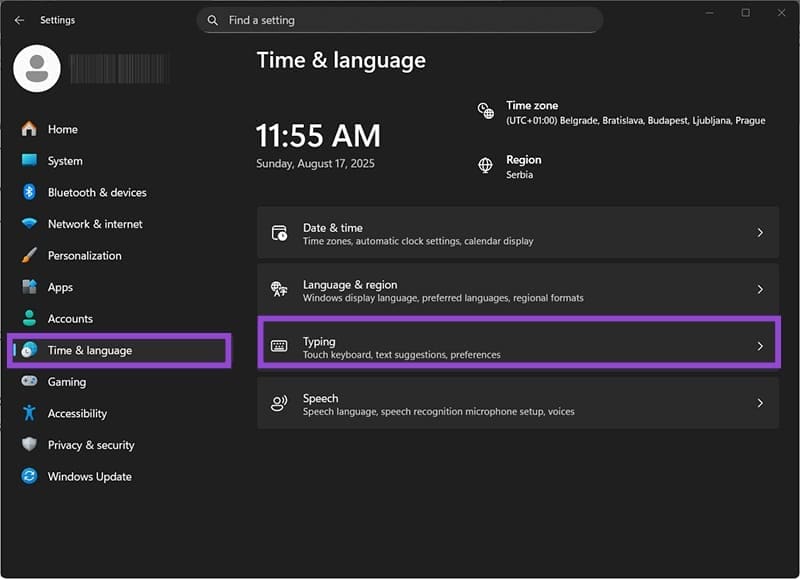
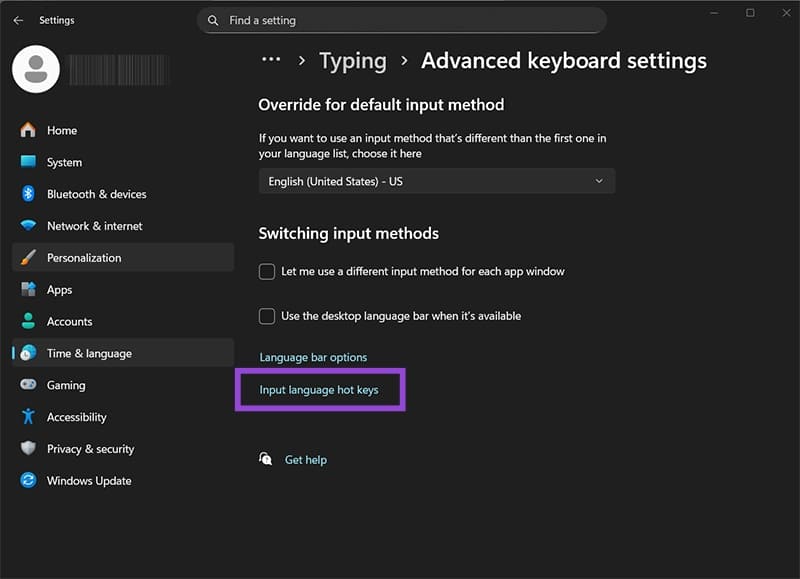
Paso 2. Seleccione "Configuración avanzada del teclado, luego elija" Input Language Hot Keys ".
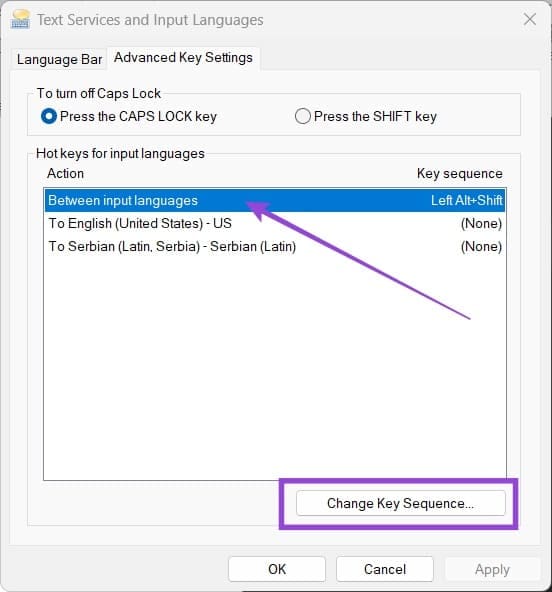
Paso 3. Seleccione la opción que desea cambiar de la lista (en este caso, "entre lenguajes de entrada") y haga clic en "Cambiar la secuencia de teclas".
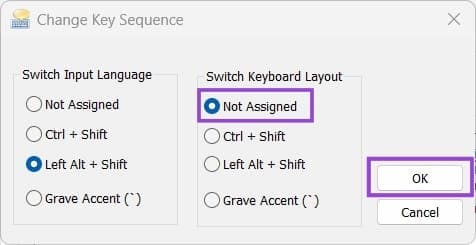
Paso 4. Puede desasignar el acceso directo o ponerlo en "Ctrl + Shift" o la tecla "Acento de tumba" `(ubicada físicamente a la izquierda del" 1 "sobre el teclado Qwerty). Haga clic en "Aceptar" para guardar.
La opción "Diseño del teclado de conmutación" solo es útil si ha configurado un idioma para usarse con múltiples diseños de teclado (como el Reino Unido y el inglés de EE. UU.).
Si lo desea, puede regresar y cambiar el acceso directo de entrada del idioma en Windows para cambiar inmediatamente a un idioma en particular. Sus opciones aquí son una combinación de "Ctrl" o "Ctrl + Shift" o "Left Alt + Shift" y un número, Tilde o Grave (en algún teclado, Tilde y Grave están en la misma tecla con Shift, por lo que una de las opciones es imposible). Deberá hacer clic en "Habilitar la combinación de teclas" para hacer el cambio.
Opción 2 - Windows 11 Cambiar el atajo de idioma predeterminado "Win + Space"
Por lo general, necesitaría usar una herramienta de script de terceros para reasignar teclas de acceso rápido que la configuración no puede alcanzar. Sin embargo, también puede usar una aplicación oficial de Microsoft llamada PowerToys para que "Win + Space" haga algo más, evitando así que cambie el lenguaje de entrada.
Paso 1. Vaya a la tienda de Microsoft y busque "PowerToys". Debe obtener un resultado llamado "Microsoft Powertoys". Descargue la aplicación desde la tienda y siga la configuración si es necesario.
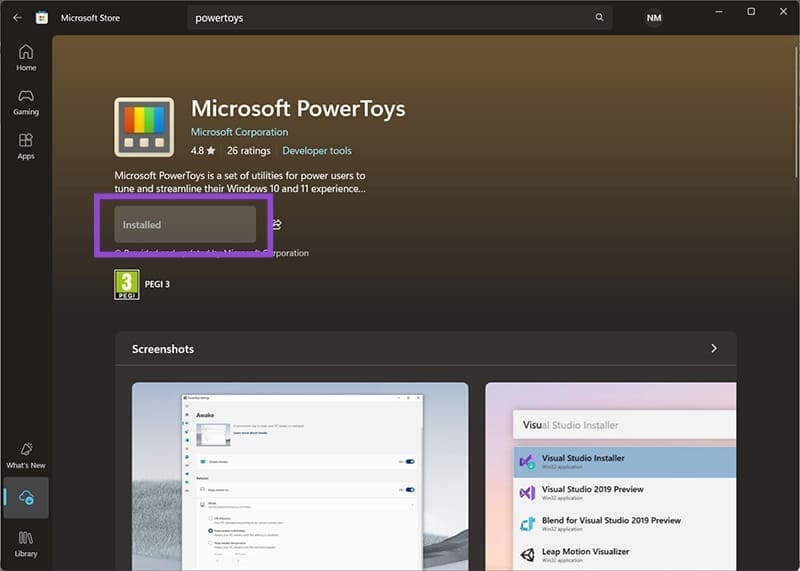
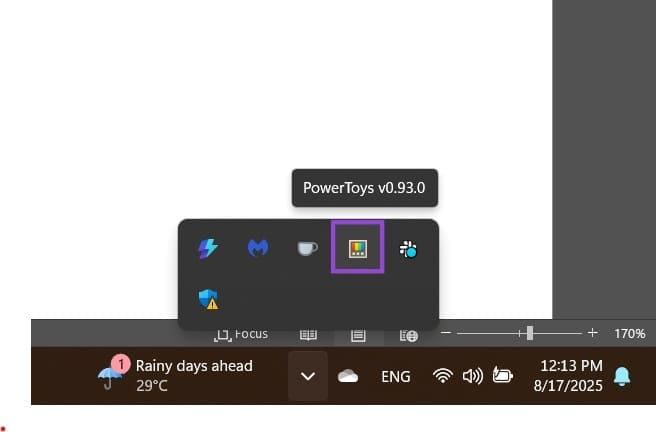
Paso 2. PowerToys debe instalarse y ejecutar en segundo plano en todo momento. Puede acceder a él a través de la búsqueda o a través de la barra de herramientas haciendo doble clic en el icono.
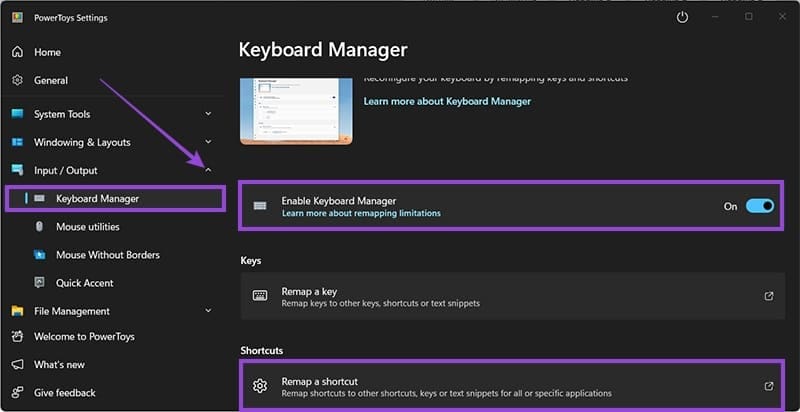
Paso 3. Expanda "entrada y salida" en el lado izquierdo y seleccione "Manager del teclado".
Paso 4. Alterne "Manager del teclado" y seleccione "REMPAP UN ACHO".
Paso 5. Haga clic en "Agregar reasignación de acceso directo" y luego haga clic en el icono de la pluma a la izquierda.
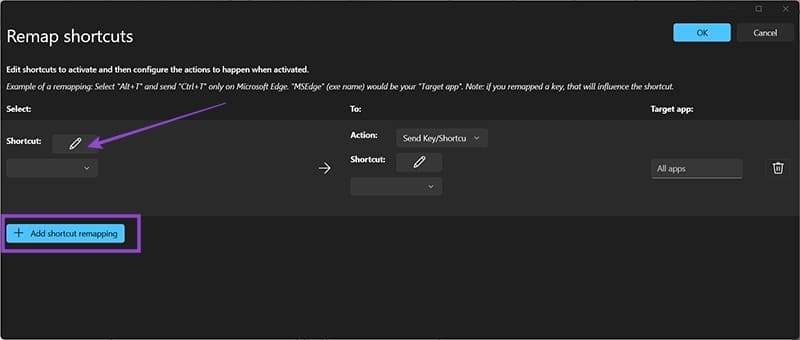
Paso 6. Presione "Win + Space" y haga clic en "Aceptar".
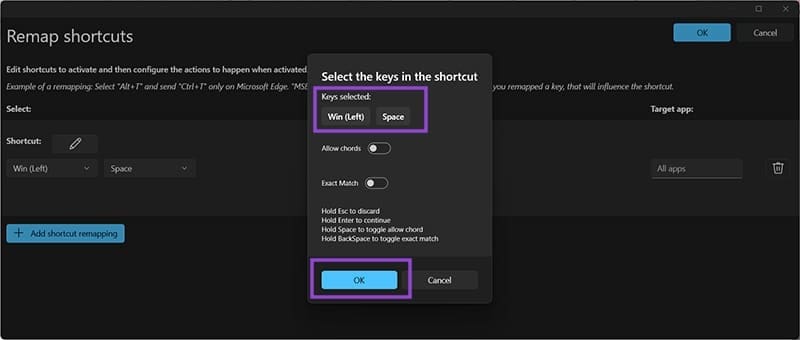
Paso 7. A la derecha, haga clic en la pluma e ingrese un acceso directo con el que ya sabe para reemplazarlo. Si solo desea deshabilitar el atajo, mantenga ese campo vacío y el mapeador lo enumerará como "indefinido". Haga clic en "Aceptar" en la parte superior izquierda para guardar la reasignación de acceso directo o el icono del contenedor para eliminarlo.
También puede reasignar el acceso directo a funcionar solo en aplicaciones específicas (el campo a la derecha, antes del ícono del contenedor), pero esto podría ser confuso.
Deja una respuesta