

El control de la cuenta de usuario de Windows ha sido parte del sistema operativo para las últimas versiones ahora, y es la forma de Microsoft de proporcionar un nivel adicional de seguridad y control de acceso. Pero también puede ser extremadamente molesto para los usuarios que saben lo que están haciendo, pero son constantemente bombardeados por mensajes emergentes.
En este artículo, le mostraremos cómo deshacerse de los mensajes de control de la cuenta.
Cómo deshabilitar los mensajes emergentes de control de la cuenta de la cuenta del usuario
El control de la cuenta de usuario de Windows se activa de forma predeterminada en cada versión recién instalada de Windows. En el caso de las actualizaciones de Windows 10 a 11, los usuarios incluso han informado de ventanas emergentes desactivadas que aparecen una vez más. Si tiene acceso al administrador, entonces detener estas ventanas emergentes debe ser un proceso sencillo. Veamos cómo deshabilitarlos de varias maneras:
La desactivación de la manta
Si desea deshabilitar los mensajes de control de la cuenta de usuario en todos los ámbitos en su computadora Windows 11, deberá deshabilitarlo a través del panel de control. Esto es lo que debe hacer:
Paso 1. Abra el panel de control de la barra de búsqueda y elija "Cuentas de usuario".
Paso 2. En la nueva ventana, busque la "Configuración de control de la cuenta del usuario" y haga clic en ella. Alternativamente, puede escribir esta opción en la barra de búsqueda de Windows y ir directamente a este menú.
Paso 3. En la nueva ventana que aparece, será recibido con un control deslizante, lo que indica los diferentes niveles de control del usuario que puede tener activo en su máquina. Arrastre el control deslizante hacia abajo al nivel "Nunca notificar" y haga clic en el botón "Aceptar".
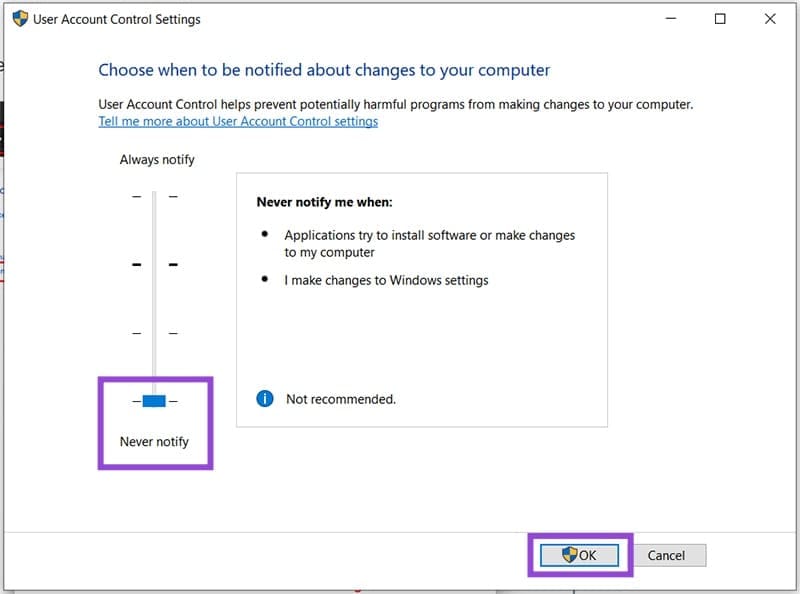
Paso 4. Las ventanas emergentes de control de la cuenta de usuario ahora deben deshabilitarse en su máquina.
Si desea reactivar estos mensajes en cualquier momento, simplemente puede ajustar el control deslizante de la misma manera.
Para aplicaciones específicas
Quizás haya una aplicación que le brinde problemas con las ventanas emergentes de control de la cuenta de usuario. También hay una forma de deshabilitar eso en la ventana emergente utilizando la automatización del programador de tareas. Esto es lo que debe hacer:
Paso 1. Abra el "Programador de tareas" escribiéndolo en la barra de búsqueda.
Paso 2. En la ventana del planificador de tareas, cree una nueva carpeta en la barra lateral haciendo clic derecho en la carpeta "Biblioteca del programador de tareas" y eligiendo la "nueva carpeta" en el menú contextual.
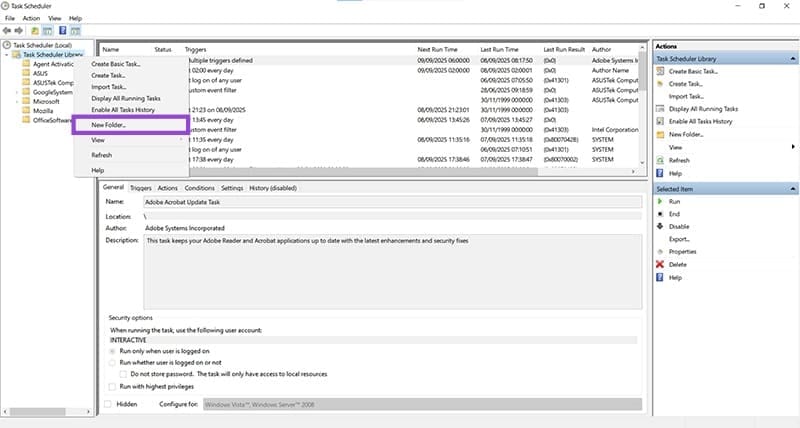
Paso 3. En el diálogo que aparece, nombre su carpeta. "Skip UAC" o algo similar lo ayudará a recordar el propósito de la carpeta.

Paso 4. Haga clic derecho en su carpeta y seleccione "Crear tarea".

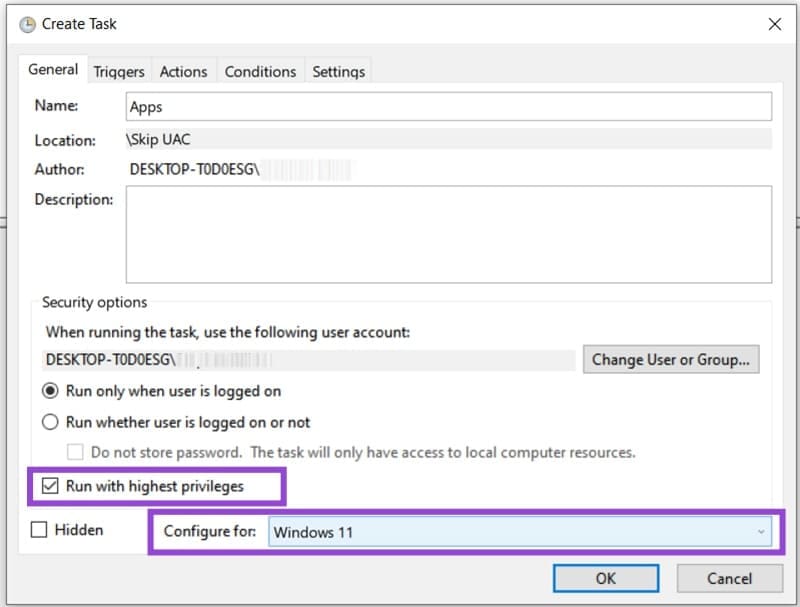
Paso 5. En la nueva ventana que aparece, nombre su tarea, verifique la opción "Ejecutar con los privilegios más altos" y elija Windows 11 en el menú desplegable "Configurar para".
Paso 6. Cambie a la pestaña "Acciones" y haga clic en el botón "Nuevo".
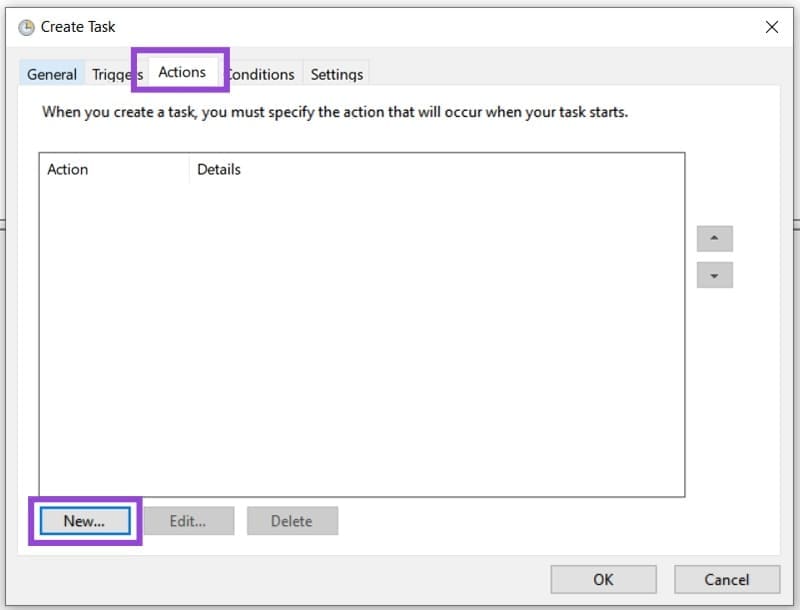
Paso 7. En la nueva ventana, haga clic en el botón "Examinar" para encontrar la aplicación que desea comenzar sin UAC, y haga clic en el botón "Aceptar" una vez hecho.

Tampoco tienes que limitarte a una aplicación. Regrese a este menú en cualquier momento para agregar o eliminar aplicaciones que no necesitan control de acceso al usuario.
Deja una respuesta