

Si tiene una lista de nombres de carpetas que deben convertirse en carpetas (por ejemplo, para la presentación), crear carpetas manualmente puede llevar un tiempo cuando la lista sea larga. Si desea aprender cómo crear múltiples carpetas en Windows desde una lista, hay algunas maneras, desde el uso de soluciones de secuencias de comandos únicas integradas en Windows hasta aplicaciones de terceros.
Windows crea múltiples carpetas desde una lista con comandos de PowerShell
PowerShell tiene acceso a casi cualquier parte del sistema y puede hacer carpetas a voluntad. Sin embargo, este método es un poco difícil de manejar si no tiene una lista que esté formateada correctamente para ello.
Paso 1. Haga clic derecho en el botón Inicio en la barra de herramientas y seleccione "Terminal (Administrador)". Confirme el control de la cuenta del usuario cuando se le solicite.
Paso 2. En el explorador de archivos, haga clic derecho en la barra de direcciones de la carpeta donde desea que las carpetas parezcan para copiarla.
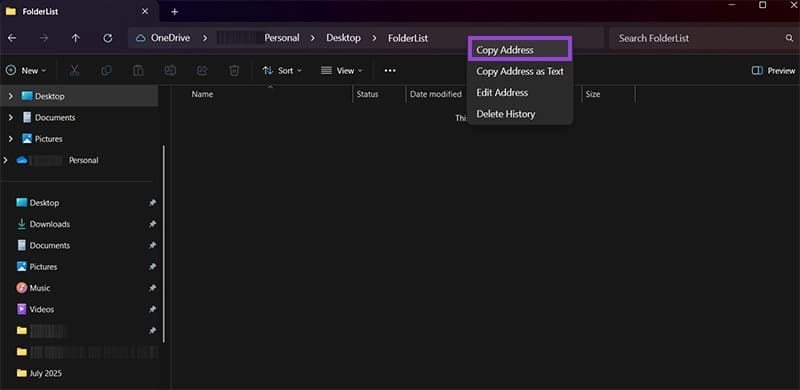
Paso 3. Escriba "CD" y pegue la dirección. Por ejemplo, esto es de nuestra muestra:
CD C: \ Users \ asus \ Onedrive \ Desktop \ FolderList
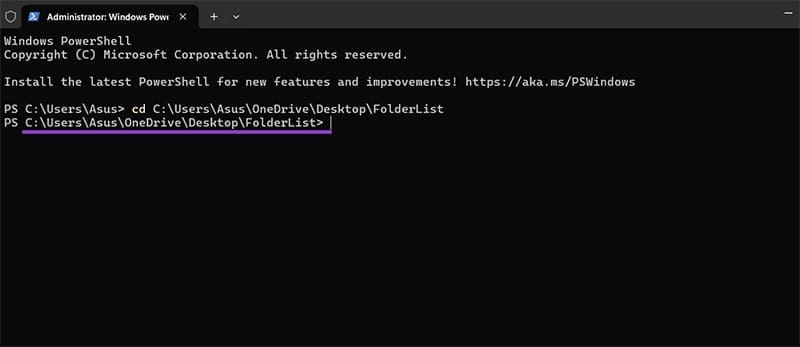
Paso 4. Cree un comando que comience con "MD" y luego tiene la lista de nombres de las carpetas que desea crear, con cada nombre entre comillas y cada entrada separada por una coma. Por ejemplo:
MD "Name1", "Name2", "Name3", "Name4"
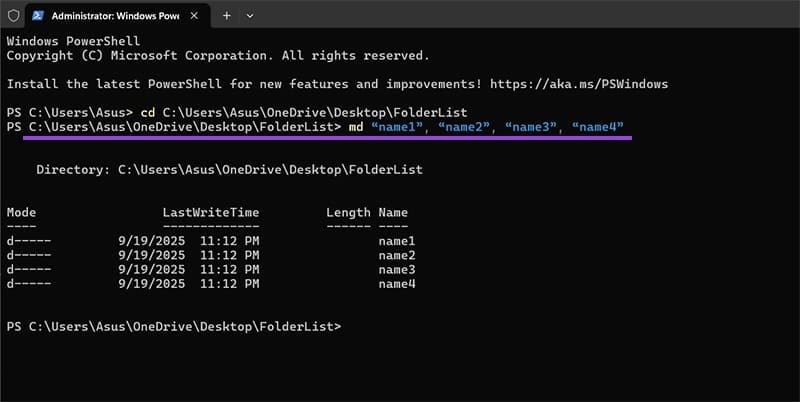
Se crearán las carpetas.
Crea varias carpetas desde una lista usando Excel
Si desea optimizar este proceso, puede usar Excel. Supongamos que tiene una lista de nombres en una columna en Excel (digamos la columna A).
Paso 1 .. En una celda vacía, ingrese el siguiente comando:
= TextJoin (",", verdadero "," "" & a1: a4 y "" "")
Para los números, inserte la fila inicial y final de la lista de nombres. Tenga en cuenta que debe ser preciso, ya que la fórmula creará espacios en blanco.
Paso 2. Presione Enter para confirmar la operación.

Paso 3. Use el comando PowerShell desde arriba, seleccione la ubicación (con el CD) y luego use el comando "MD" y pegue en la lista.
Batch crea múltiples carpetas desde una lista con herramientas de terceros
Si no le gusta usar PowerShell o manipular listas manualmente, puede usar herramientas de terceros. Por lo general, estos no ocupan demasiado espacio y tienen una interfaz de usuario que es bastante fácil de usar. Puede encontrar muchas opciones diferentes, pero aquí hay algunas recomendaciones.
Opción 1: Creador de carpetas
La Utilidad creador de carpetas es simple y liviano, creando una lista de carpetas que tienen una base de nombre compartida. Esto puede ser útil cuando desea crear un montón de carpetas que estén numeradas de manera diferente.
Usar la herramienta es bastante simple. Todo lo que tiene que hacer es definir la ubicación de destino (que se puede navegar), ingrese el nombre base (el elemento compartido en todas las carpetas) y luego el número de inicio y finalización de la lista. La herramienta se encargará del resto.
Opción 2: Carpetas de creación por lotes
La utilidad de SourceForge (disponible en SourceForge) es una herramienta de código abierto que le permite ingresar o pegar manualmente una lista de nombres de carpetas.
Una vez descargado, es bastante fácil de usar.
Paso 1. Extraiga el archivo zip descargado en algún lugar (incluso puede usar la carpeta de descargas).
Paso 2. Abra la carpeta extraída y ejecute el archivo .exe.
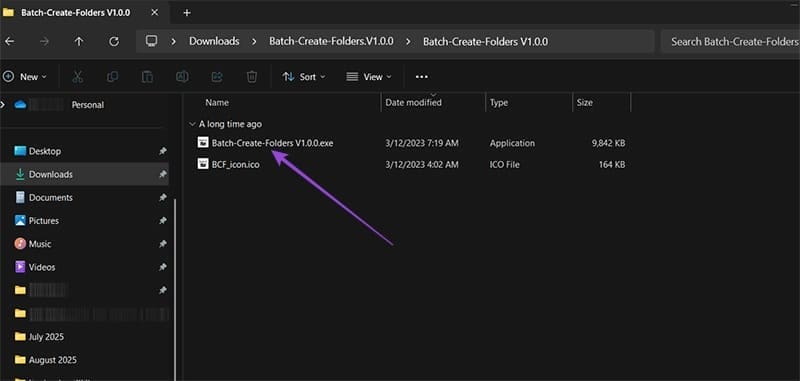
Paso 3. Ingrese una lista de nombres separados por un ruptura de línea (Ingrese de Shift + Enter).
Paso 4. Haga clic en "Elegir directorio" para localizar la carpeta de destino.
Paso 5. Haga clic en "Crear carpetas" para crear las carpetas.
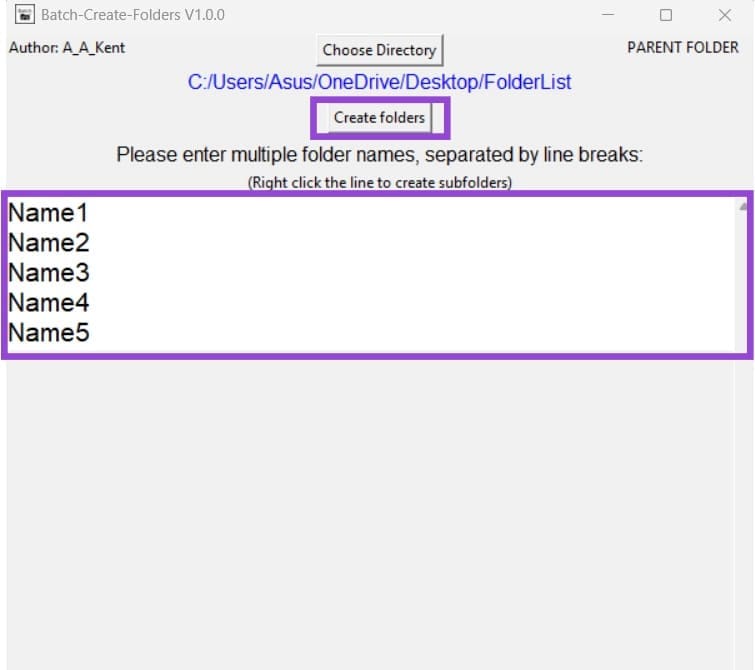

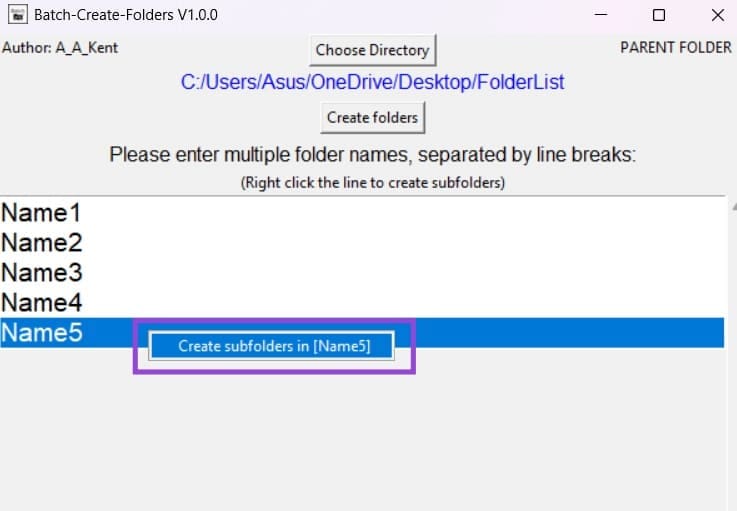
Opcionalmente, puede hacer clic derecho en una entrada para crear subcarpetas de manera similar.
Deja una respuesta