

Windows mantiene alrededor de 5 a 7 GB de "almacenamiento de repuesto" de la partición que está en descargar nuevas actualizaciones. Luego, esas actualizaciones se integran en el sistema y el almacenamiento "sonrojado" para dejar espacio para otras nuevas. Sin embargo, Windows generalmente se reservará ese almacenamiento para sí mismo. Esto puede ser un problema si se está quedando sin espacio mientras Windows está tomando cada vez más.
Puede encontrar la cantidad exacta de espacio que se está ocupando si va a la sección de almacenamiento en la configuración (en la pestaña "Sistema") y se expanda para ver la categoría "Sistema y reservado".
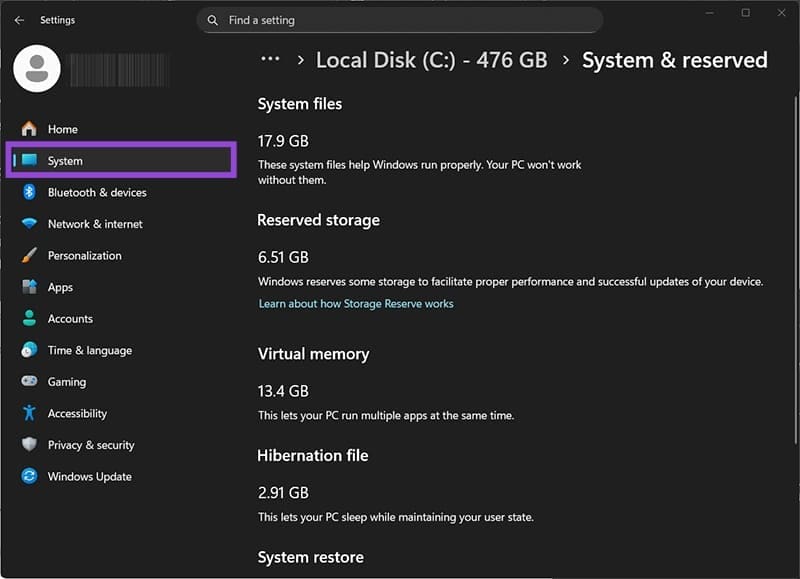
Cómo deshabilitar el almacenamiento reservado en Windows 11
La mayoría de las veces, no desea tocar el almacenamiento reservado, ya que Windows podría comenzar a lanzar errores de actualización si se deshabilita y su espacio de disco duro se está ejecutando. Con eso en mente, solo debe deshabilitarlo temporalmente. Tan pronto como realice las actualizaciones necesarias o las transferencias de archivos, deberá volver a habilitarla.
Hay algunas maneras de eliminar el almacenamiento deshabilitado en Windows 11, pero con mucho el más simple es con los comandos de la consola PowerShell.
Paso 1. Haga clic derecho en el botón Inicio y seleccione "Terminal (Administrador)".
Paso 2. Pegue el siguiente comando y presione "Enter".
Get-windowsreservedstoragestate
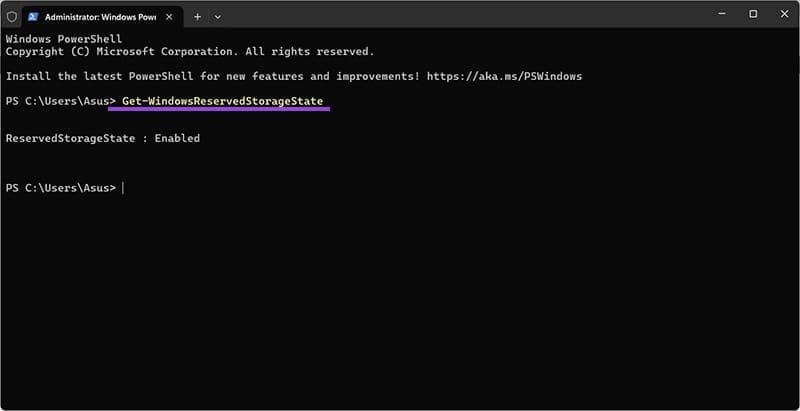
Si ve el estado habilitado, puede seguir adelante y deshabilitarlo. De lo contrario, no hay nada que hacer realmente.
Paso 3. Ingrese el siguiente comando:
Set -windowsreservedstoragestate -state discapacitado
Windows se ejecutará rápidamente a través del proceso y mostrará información relevante para la memoria que se está reasignando. En la mayoría de los casos, solo verá el nuevo estado como "discapacitado".
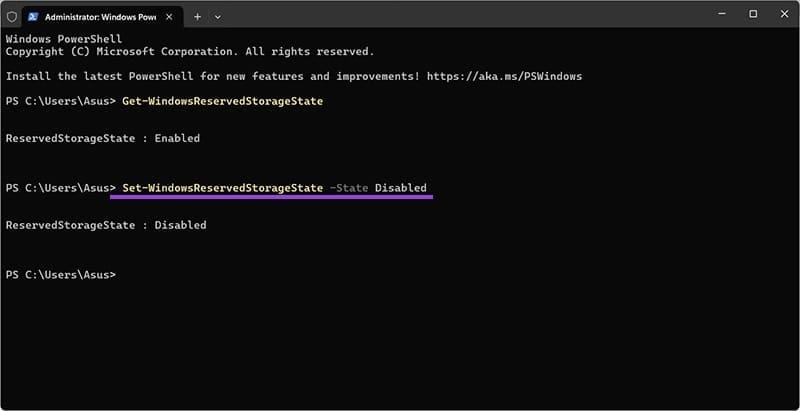
Sin embargo, si ve algún otro mensaje en el terminal, como "el almacenamiento está actualmente en uso", significa que Windows ha descargado actualizaciones y está esperando instalarlas. Debe ir a la actualización de Windows y completar manualmente el proceso, luego intente nuevamente el comando.
Paso 4. Reinicie su PC y vuelva a verificar para ver si el espacio de almacenamiento ha sido recuperado.
Cómo volver a habilitar el almacenamiento reservado
El proceso para volver a habilitar el espacio es igualmente simple.
Paso 1. Abra el terminal como administrador nuevamente.
Paso 2. Ejecute el siguiente comando:
Set -windowsreservedstoragestate -state habilitado
Paso 3. Reinicie la PC.
Windows debe asignar inmediatamente el espacio para futuras actualizaciones y debe ver una reducción en el espacio disponible.
Uso del registro para deshabilitar el espacio reservado en Windows 11
Si por alguna razón los comandos de la consola no funcionan, puede cambiar manualmente la configuración de almacenamiento a través del registro.
Paso 1. Busque y abra el editor de registro (REGEDIT) como administrador.
Paso 2. Haga clic en la pestaña "Archivo" en la parte superior y seleccione "Exportar", luego guarde el archivo en algún lugar. Esto será una copia de seguridad en caso de que algo salga mal.
Paso 3. Haga clic y arrastre sobre la barra de direcciones en la parte superior para seleccionar todo (hacer doble clic no funcione), luego sobrescribirlo con lo siguiente:
HKEY_LOCAL_MACHINE\SOFTWARE\Microsoft\Windows\CurrentVersion\ReserveManager
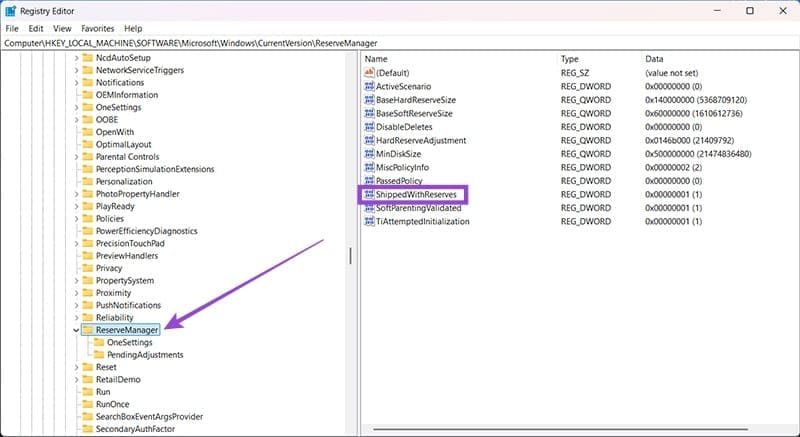
Paso 4. Debería ver un valor de “ShippedWithReserves” a la derecha. Cambiarlo a 0 deshabilita el almacenamiento reservado, mientras que cambia a 1 lo rehende.
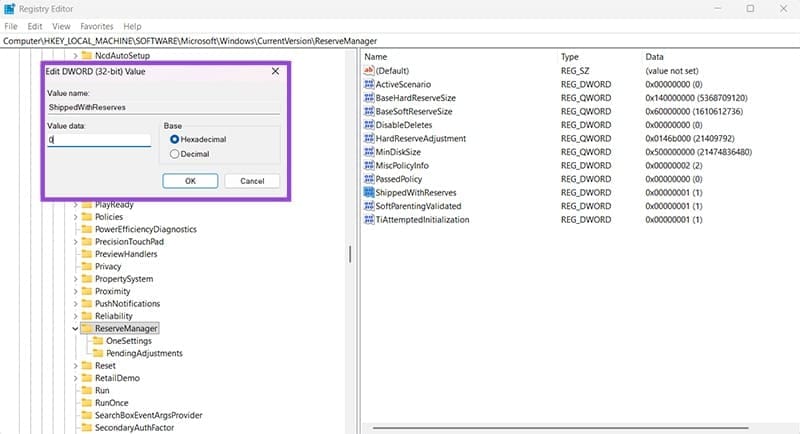
Paso 5. Salga del editor de registro, que lo guarda, y reinicie la PC.
Deja una respuesta