

El Bloc de notas tiene una reputación bien establecida de ser un programa sencillo, sin complicaciones y sin formato, que elimina todo menos lo básico. Con Windows 11, todo esto ha cambiado, combinándolo con muchas de las mejores características del ahora desaparecido WordPad. Hay pestañas, asistencia de Copilot y, más recientemente, existe la posibilidad de crear tablas. En este artículo, veremos cómo crear tablas en el Bloc de notas de Windows 11.
Agregar las tablas
A partir de la versión 11.2510.6.0, el Bloc de notas ahora tiene la capacidad de crear e insertar tablas. El Bloc de notas siempre ha sido de baja tecnología, por lo que los usuarios pueden confundirse en cuanto a por qué lo necesita en primer lugar. Independientemente de si lo necesitas o no, es bueno saber que cuando se trata de crear tablas, el Bloc de notas está ahí y puedes hacer que funcione para ti.
Cree tablas en el Bloc de notas de Windows 11 fácilmente
Si está familiarizado con la inserción de una tabla en Microsoft Word, el proceso es muy similar en el Bloc de notas. Veamos cómo crear una tabla del Bloc de notas de dos maneras:
Un rápido clic derecho hará que su tabla se inserte en poco tiempo:
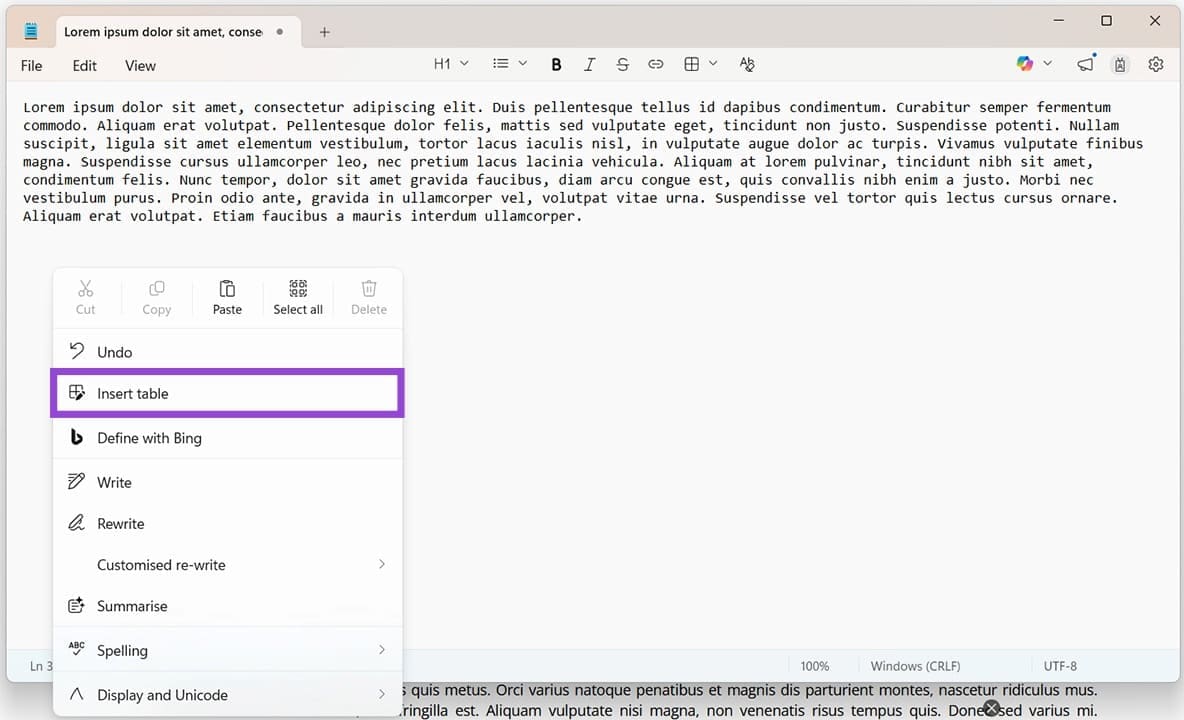
Paso 1. Haga clic derecho en cualquier lugar de la ventana principal del Bloc de notas para abrir el menú.
Paso 2. Haga clic en "Insertar tabla" en el menú contextual que aparece.
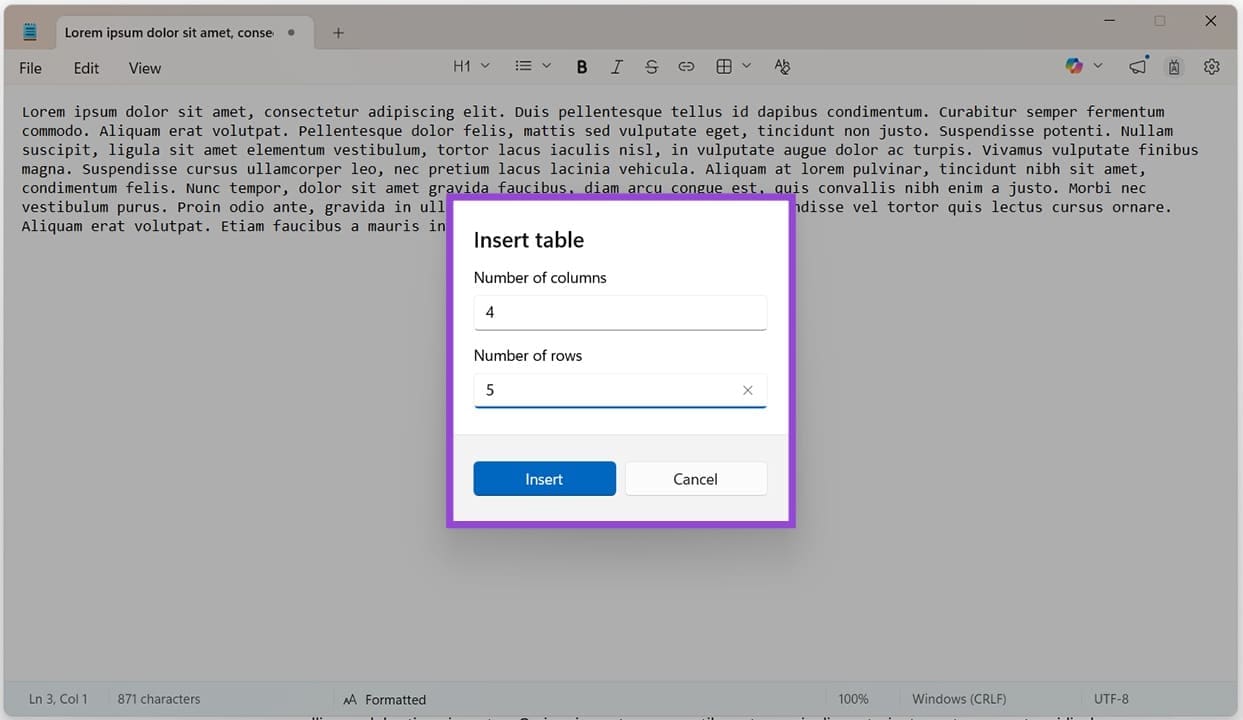
Paso 3. Elija la cantidad de filas y columnas que necesita y haga clic en el botón "Insertar" una vez hecho.
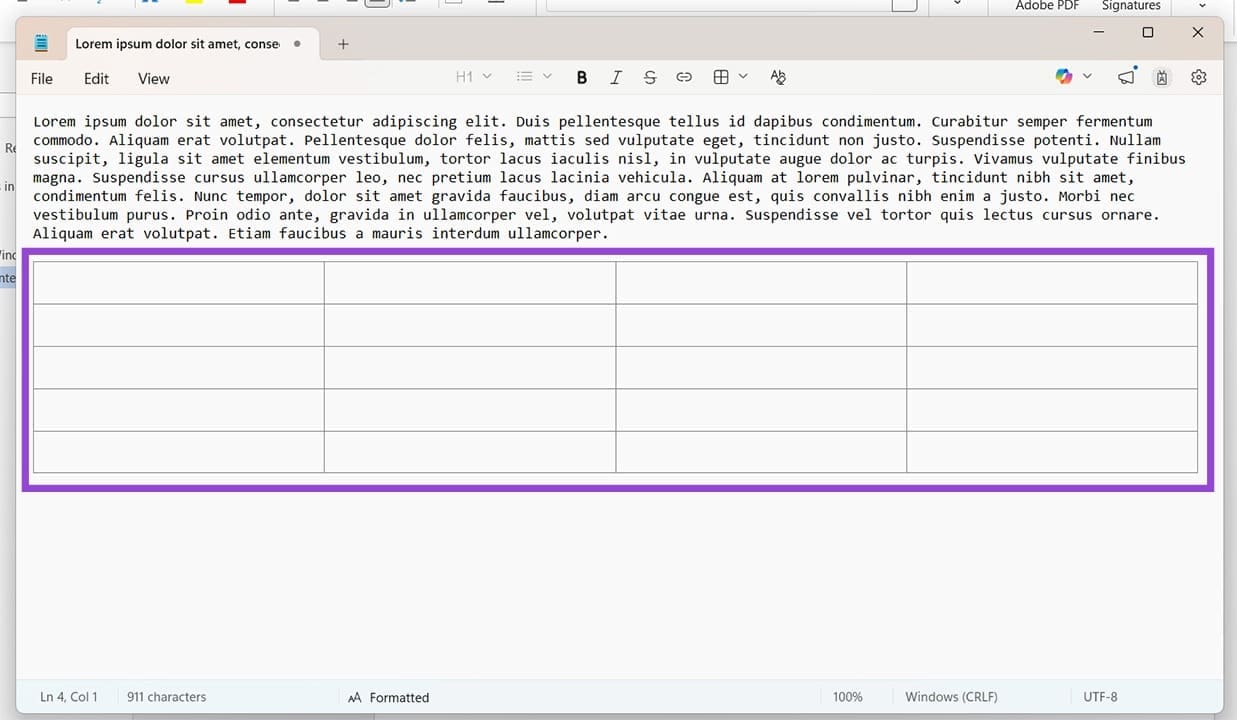
Paso 4. Luego se insertará su tabla.
El Bloc de notas ahora viene con una inserción de tabla en el menú superior. Al igual que Word, es fácil de usar:
Paso 1. Haga clic en el ícono de tabla en el menú superior.
Paso 2. En el menú desplegable que aparece, arrastre el mouse sobre la cantidad de filas y columnas que desea que tenga su tabla.
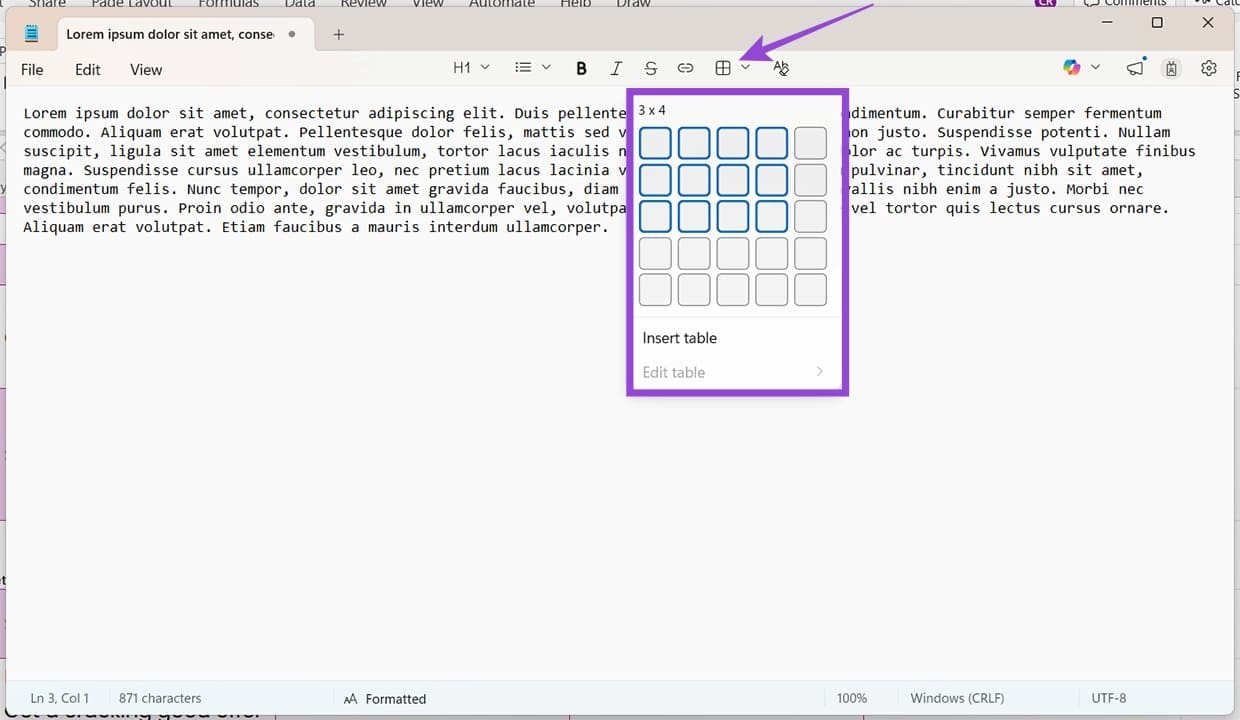
Paso 3. Haga clic izquierdo una vez hecho y se insertará la tabla.
Editar tablas en el Bloc de notas
Además de poder crear tablas, el Bloc de notas también te permite editarlas. Esto se puede hacer a través del menú superior y el menú contextual:
Así es como funciona el menú superior:
Paso 1. Haga clic en cualquier lugar dentro de su tabla y haga clic en el ícono de Tabla en el menú superior.
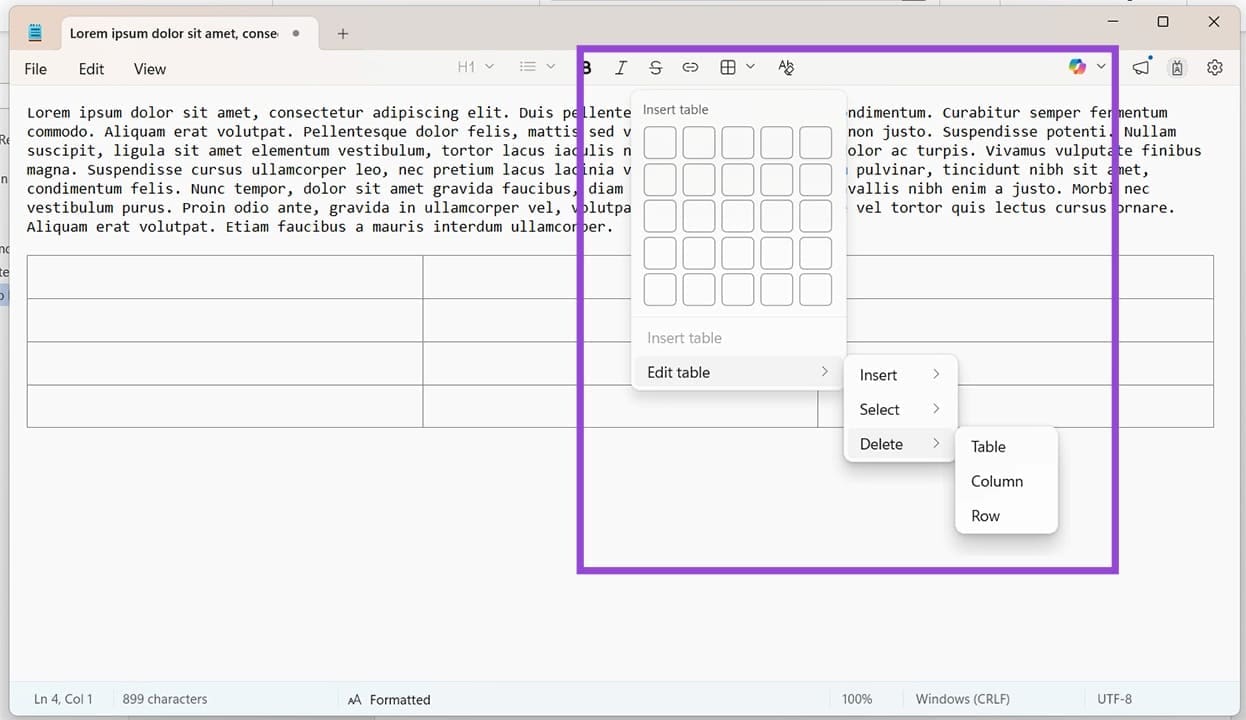
Paso 2. En el menú desplegable, puede elegir "Insertar" filas y columnas arriba y abajo, o izquierda y derecha, respectivamente.
Paso 3. "Seleccionar" le permitirá resaltar una fila, columna completa o la tabla completa.
Paso 4. "Eliminar" le ofrece la opción de eliminar una fila, una columna o toda la tabla.
Si bien las opciones para editar la tabla en el menú contextual son las mismas que las anteriores, los medios para acceder a ellas son diferentes:
Paso 1. Haga clic derecho en su tabla insertada.
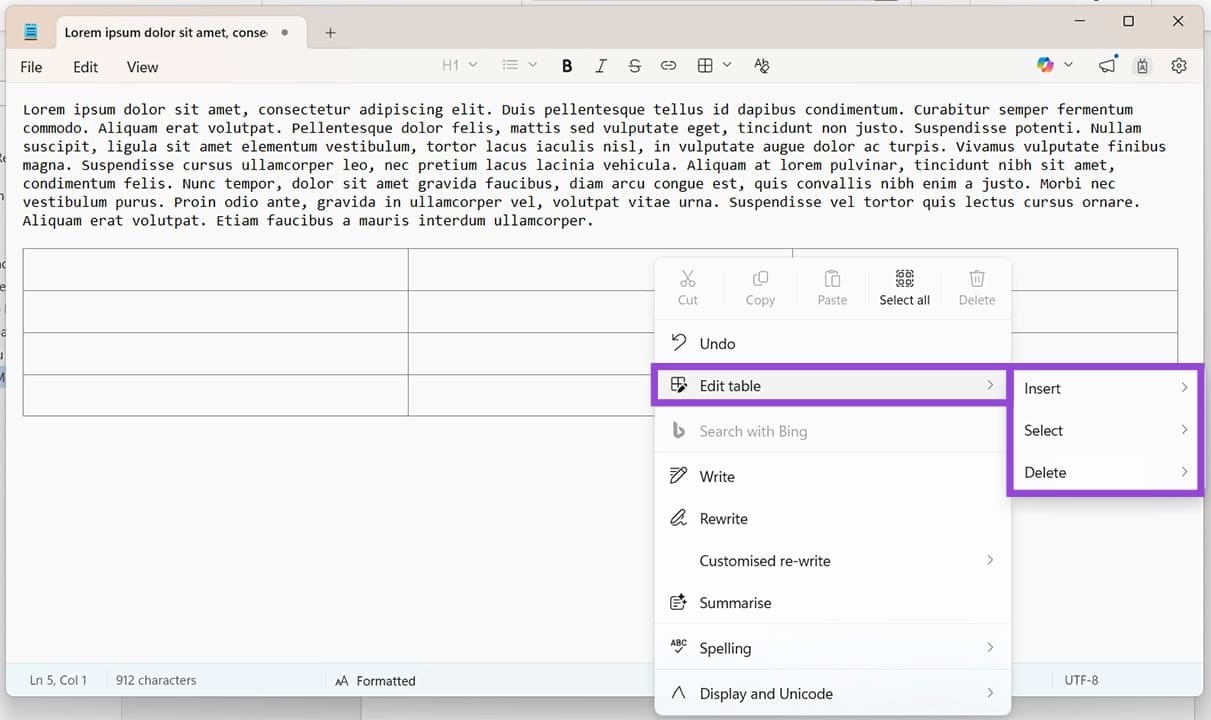
Paso 2. Elija "Editar tabla" en el menú desplegable y elija entre las tres opciones.
Deja una respuesta