

Si recibe el código de error de OneNote 0xE000002E, significa que está experimentando un error de sincronización de OneNote. La aplicación tiene problemas para sincronizar tus notas, lo que significa que no se pueden actualizar automáticamente.
El problema suele deberse a fallos temporales, una memoria caché dañada o problemas de conectividad. Afortunadamente, existen pasos sencillos que puede seguir y que deberían resolver el error sin demasiados problemas. Echemos un vistazo a las soluciones.
Código de error de OneNote 0xE000002E: Las soluciones
Realice las correcciones a continuación en orden hasta que se resuelva el problema y sus notas se sincronicen y actualicen como deberían.
Verifique su conexión
Una conexión a Internet inestable es una razón común para los errores de sincronización de OneNote. Antes de abordar soluciones un poco más técnicas, comience verificando que su conexión sea estable. Por ejemplo, verifique que otras aplicaciones habilitadas para Internet funcionen normalmente.
Forzar una sincronización completa
Si su conexión es estable, lo primero que debe intentar es forzar la sincronización de OneNote.
Hay dos formas de hacer esto. Presione Shift + F9 mientras OneNote se está ejecutando. Alternativamente, haga clic en Archivo > Información > Ver estado de sincronización y luego seleccione "Sincronizar ahora".


Borrar la caché de OneNote
Si la sincronización forzada falla y aún recibe el error 0xE000002E, el siguiente paso es borrar el caché.
Es posible que haya archivos problemáticos o corruptos que provoquen el error de sincronización de OneNote. Si es así, eliminarlos debería permitir que se reanude la sincronización normal. A continuación se muestra una forma rápida de navegar hasta el caché y borrarlo.
Paso 1. Cierra OneNote por completo.
Paso 2. Presione la tecla Windows + R para abrir el comando Ejecutar.
Paso 3. Escriba %localappdata%\Microsoft\OneNote en el cuadro de texto y haga clic en "Aceptar".

Paso 4. Elimine todos los archivos y carpetas dentro de la carpeta específica de la versión (por ejemplo, “16.0” o “18.0”).

Paso 5. Reinicie OneNote.
Eliminar elementos corruptos
Si el código de error de OneNote 0xE000002E aún no se resuelve, consulte la Papelera de reciclaje de OneNote.
Una partición dañada en su Papelera de reciclaje puede impedir que OneNote se sincronice. Eliminar los archivos en la Papelera de reciclaje de OneNote detendrá el error.
Paso 1. En OneNote, seleccione la pestaña Historial.
Paso 2. Seleccione la Papelera de reciclaje de OneNote.
Paso 3. Elimine permanentemente cualquier página o sección dañada.
Reparar o restablecer OneNote
Si los pasos anteriores no logran sincronizar OneNote, intente reparar o restablecer la aplicación.
Paso 1. Abra Configuración de Windows.
Paso 2. Seleccione "Aplicaciones".
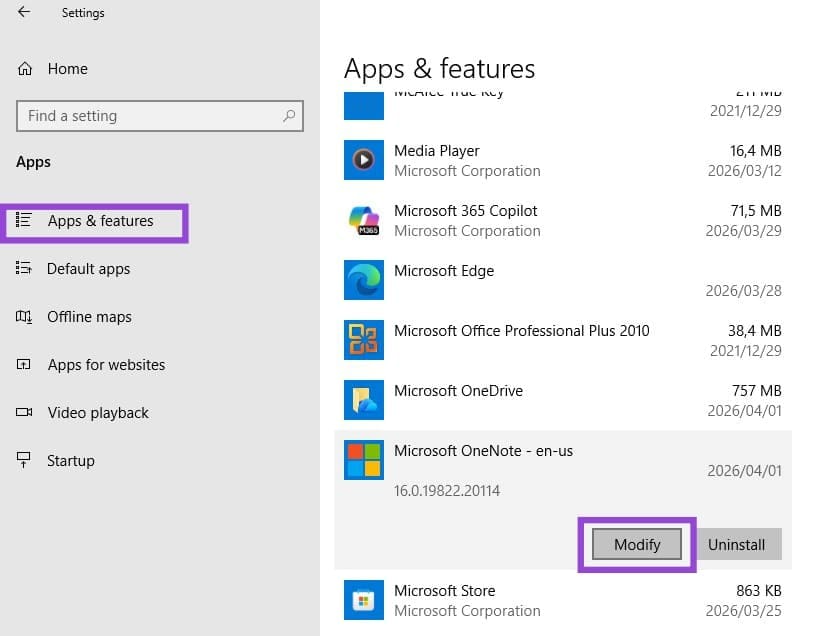
Paso 3. En Aplicaciones y características, desplácese hacia abajo y seleccione "OneNote".
Paso 4. Seleccione "Modificar" y luego ejecute la opción Reparar de su elección.
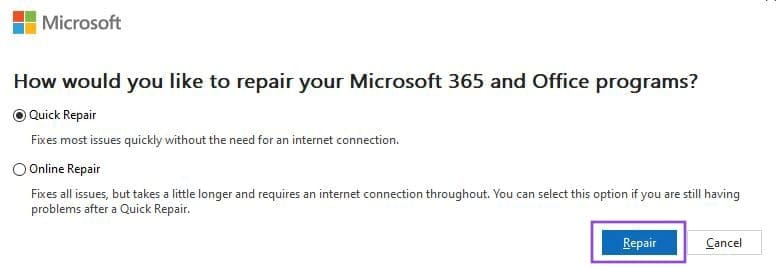
Si las opciones de Reparación fallan, haga una copia de seguridad de sus datos y pruebe la opción Restablecer (si está disponible).
Mover contenido a una nueva sección
A veces, recibirá solo el código de error de OneNote 0xE000002E cuando trabaje en una sección específica, no en todas las notas. Si ese es realmente el caso, intente mover el contenido problemático. Simplemente cree una nueva sección o cuaderno y copie su contenido en él. La acción forzará una nueva sincronización.
Deja una respuesta