

Windows 11 (así como versiones anteriores) tiene sistemas de informes integrados que envían información del usuario a Microsoft. Estos datos ayudan a Microsoft a crear mejores actualizaciones. Sin embargo, muchos usuarios sienten que realmente no ven ningún beneficio a largo plazo al enviar estos datos y les gustaría optar por no enviar datos de diagnóstico opcionales. A continuación se explica cómo hacer que Windows 11 desactive los datos de diagnóstico.
¿Qué son los datos de diagnóstico opcionales y los necesita?
Cabe señalar que los sistemas Windows compilan datos de diagnóstico, que son información del hardware, informes de fallos del propio sistema y métricas del sistema operativo, como el rendimiento. Estos datos se guardan y envían constantemente a Microsoft, para que puedan crear actualizaciones de Windows que puedan mejorar su experiencia.
Por otro lado, los datos de diagnóstico opcionales incluyen:
- Qué aplicaciones se utilizan con más frecuencia en la PC, cuánto tiempo se ejecutan y los registros de fallos y errores que generan.
- Actividad del navegador, particularmente para Microsoft Edge. Esto incluye registros de uso, interacciones con la configuración del navegador y la pantalla principal (noticias y widgets).
- Escribir y entintar datos, generalmente patrones o registros de autocorrección que ayudan a los programas a realizar predicciones "avanzadas" (como terminar frases u oraciones comunes).
- Estado y rendimiento del dispositivo que no se basan específicamente en el hardware, incluida la información de comentarios del controlador, el uso de la memoria y la carga del procesador para ciertos programas.
- Información de reproducción multimedia, es decir, los tipos de programas que reproduce con más frecuencia y qué aplicaciones predeterminadas ha elegido para extensiones de archivo específicas.
Técnicamente, no es necesario enviar estos datos a Microsoft, pero cuanta más información reciban, mejor funcionará el sistema. Dado que los datos de diagnóstico generalmente están activados, la mayoría de los dispositivos terminan enviando información sin darse cuenta que Microsoft puede usar para crear parches y mejorar el rendimiento.
Dado que la mayoría de la gente no cambia la configuración predeterminada y Windows es, con diferencia, el sistema operativo más frecuente, Microsoft suele tener muchos datos con los que trabajar. Una posible razón por la que es posible que desee conservar datos de diagnóstico opcionales es asegurarse de que puedan resultar útiles en el futuro. Si de repente todo el mundo dejara de enviar datos, Microsoft no podría crear parches precisos. Pero es probable que esto no suceda, por lo que debes estar a salvo.
Windows 11 deshabilitar datos de diagnóstico
Puede optar por no enviar datos de diagnóstico directamente desde la configuración de su dispositivo. Estas configuraciones no deberían cambiar incluso si actualiza el sistema más tarde. En Windows 11, deshabilite los datos de diagnóstico de la siguiente manera:
Paso 1. Vaya a "Configuración".
Paso 2. Abra "Privacidad y seguridad" y luego vaya a "Diagnóstico y comentarios".

Paso 3. Desactiva todas las opciones que están en el menú.
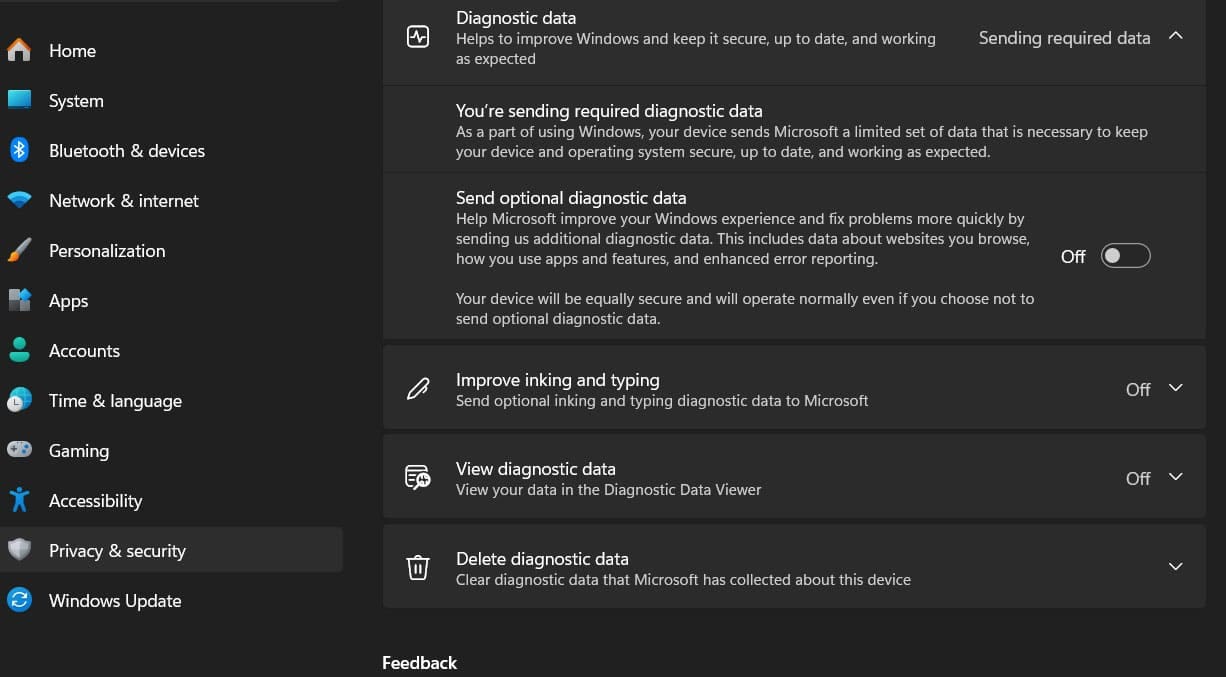
También puede eliminar manualmente los datos que Microsoft tiene en su dispositivo desde este menú.
Optar por no recibir datos de diagnóstico a través del Registro
Un método alternativo es utilizar el Editor del Registro, que puede desactivar la telemetría avanzada e incluso impedir que Microsoft obtenga los datos de diagnóstico necesarios.
Paso 1. Vaya a Ejecutar (“Win + R”) e ingrese “regedit”, luego ejecútelo. Alternativamente, busque "Editor del Registro" y elija "Ejecutar como administrador".
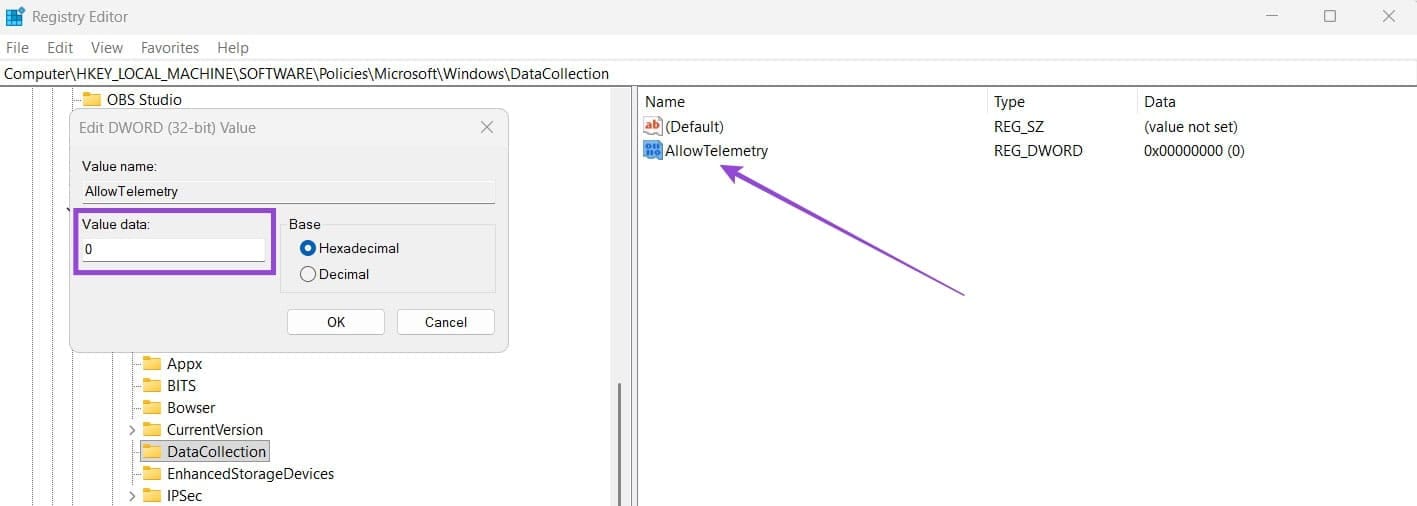
Paso 2. En el editor, vaya a esta ubicación:
HKEY_LOCAL_MACHINE\SOFTWARE\Policies\Microsoft\Windows\DataCollection
Paso 3. Haga doble clic en "AllowTelemetry" e ingrese el valor 0. También puede usar el valor "1" para enviar solo los datos requeridos. Si no lo ve, haga clic derecho en el panel derecho y seleccione "Nuevo" y luego elija "DWORD". Nómbrelo "AllowTelemetry" y agregue el valor.
Deja una respuesta