

La seguridad basada en virtualización (VBS) bloquea una región protegida de la memoria, lo que impide que se carguen controladores no firmados y códigos maliciosos incluso si pasan desapercibidos para su antivirus. Es útil, pero tiene un costo: VBS y la función de Integridad de la Memoria relacionada pueden reducir el rendimiento de los juegos y las aplicaciones entre un 5% y un 15%, aunque el impacto varía ampliamente según el hardware, las aplicaciones y la versión de Windows. Si quieres aprender cómo desactivar VBS Windows 11, tienes varias opciones.
- Parte 1: comprobar si VBS se está ejecutando
- Opción 1: cómo deshabilitar VBS Windows 11 a través de la seguridad de Windows
- Opción 2: deshabilitar VBS en Windows 11 a través del Editor del Registro
- Opción 3: deshabilitar VBS con el editor de políticas de grupo
- Opción 4: deshabilitar VBS mediante el símbolo del sistema
- Opción 5: desactivar las funciones de virtualización de Windows
- Opción 6: deshabilitar la virtualización en BIOS o UEFI
Parte 1: comprobar si VBS se está ejecutando
Antes de cambiar algo, debe verificar si VBS está activo.
Paso 1. En la barra de búsqueda, escriba "Información del sistema" y abra el resultado superior.
Paso 2. En la página "Resumen del sistema" (que debería estar abierta de forma predeterminada), desplácese hacia abajo hasta la fila "Seguridad basada en virtualización". Si dice "En ejecución", VBS está activado. Si dice "No habilitado", ya has terminado.
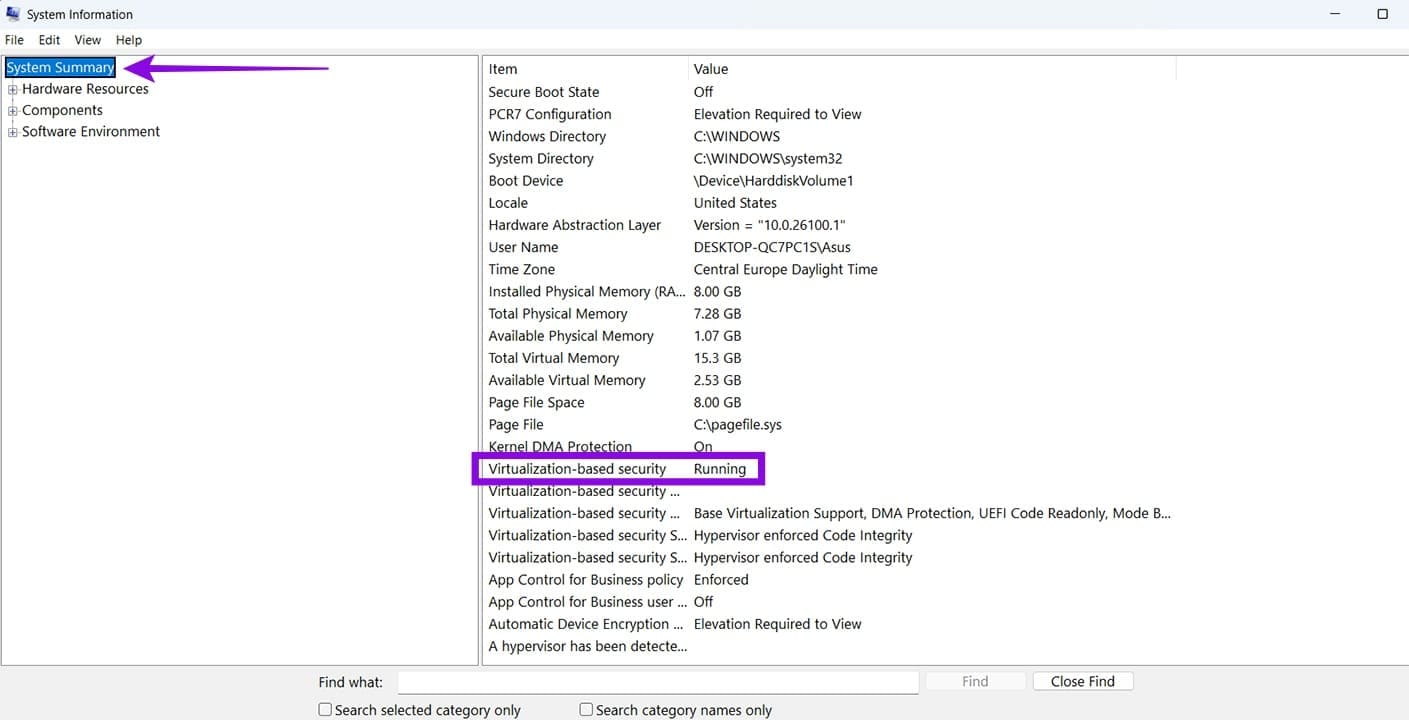
Puede regresar aquí después de cada método a continuación para confirmar que el cambio tuvo efecto, pero solo después de reiniciar el sistema.
Opción 1: cómo deshabilitar VBS Windows 11 a través de la seguridad de Windows
VBS generalmente se mantiene activado por la configuración de Integridad de la memoria, y al desactivarlo se desactiva.
Paso 1. Busque "Aislamiento de núcleo" y abra el resultado superior. Esto salta directamente a la página correspondiente en Seguridad de Windows.
Paso 2. Busque el interruptor "Integridad de la memoria" y cámbielo a "Desactivado".
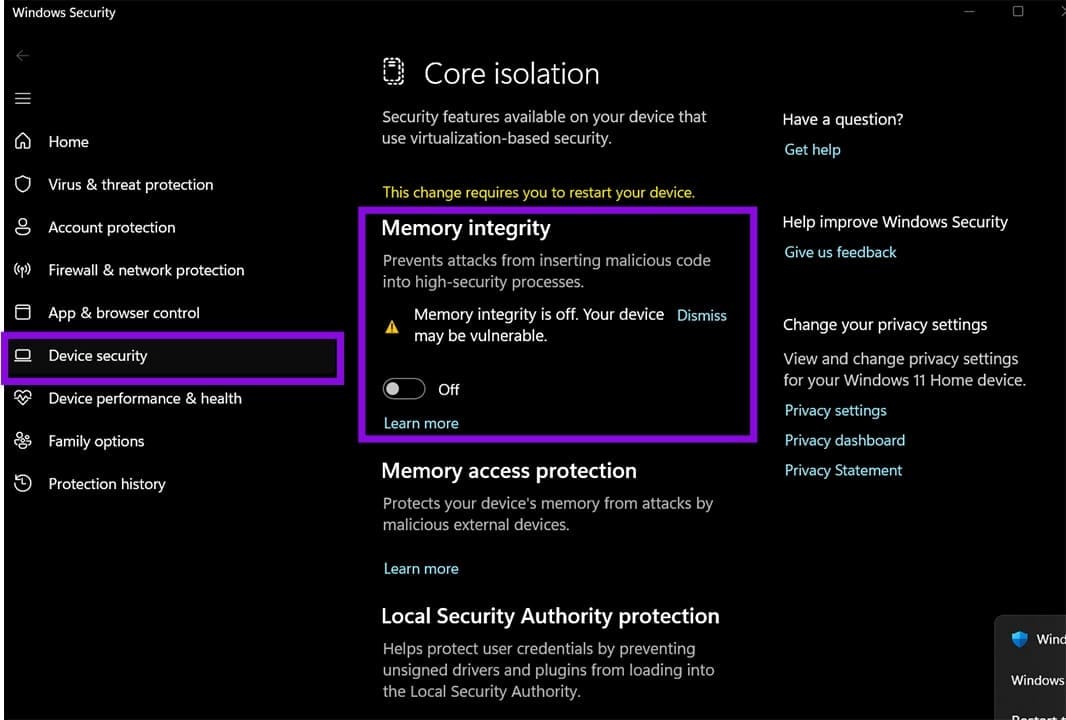
Paso 3. Reinicie su PC.
Opción 2: deshabilitar VBS en Windows 11 a través del Editor del Registro
Al igual que con cualquier cambio de registro, primero cree una copia de seguridad.
Paso 1. Presione "Win + R", inserte "regedit" y haga clic en "Entrar". Acepte el mensaje de UAC.
Paso 2. Navegue a: HKEY_LOCAL_MACHINE\System\CurrentControlSet\Control\DeviceGuard. Puede pegarlo en la barra de direcciones en la parte superior del Editor del Registro (debe arrastrar toda la dirección anterior para reemplazarla).
Paso 3. En el panel derecho, abra el valor denominado "EnableVirtualizationBasedSecurity". Si no existe, haga clic derecho en el panel, luego seleccione "Nuevo" y elija "Valor DWORD (32 bits)" y asígnele exactamente ese nombre.
Paso 4. Establezca el valor en "0" y haga clic en "Aceptar".
Paso 5. Cierre el Editor del Registro y reinicie su PC.
Opción 3: deshabilitar VBS con el editor de políticas de grupo
Tenga en cuenta que el Editor de políticas de grupo no está disponible en Windows 11 Home (a menos que utilice una solución alternativa muy oscura que podría no funcionar).
Paso 1. Presione "Win + R", escriba "gpedit.msc" y haga clic en "Aceptar".
Paso 2. Navegue a: Configuración del equipo > Plantillas administrativas > Sistema > Protección del dispositivo.
Paso 3. Haga doble clic en la política "Activar seguridad basada en virtualización".
Paso 4. Seleccione "Desactivado", haga clic en "Aplicar" y luego seleccione "Aceptar".
Paso 5. Cierra el editor y reinicia tu PC.
Opción 4: deshabilitar VBS mediante el símbolo del sistema
Este es otro método que puede utilizar para desactivar VBS.
Paso 1. Haga clic derecho en el icono Inicio y seleccione "Terminal (Administrador).
Paso 2. Cambie al símbolo del sistema desde la barra de herramientas superior izquierda o presione "Ctrl + Shift + 2".
Paso 3. Pegue el siguiente comando y toque "Entrar": "bcdedit /set hypervisorlaunchtype off".
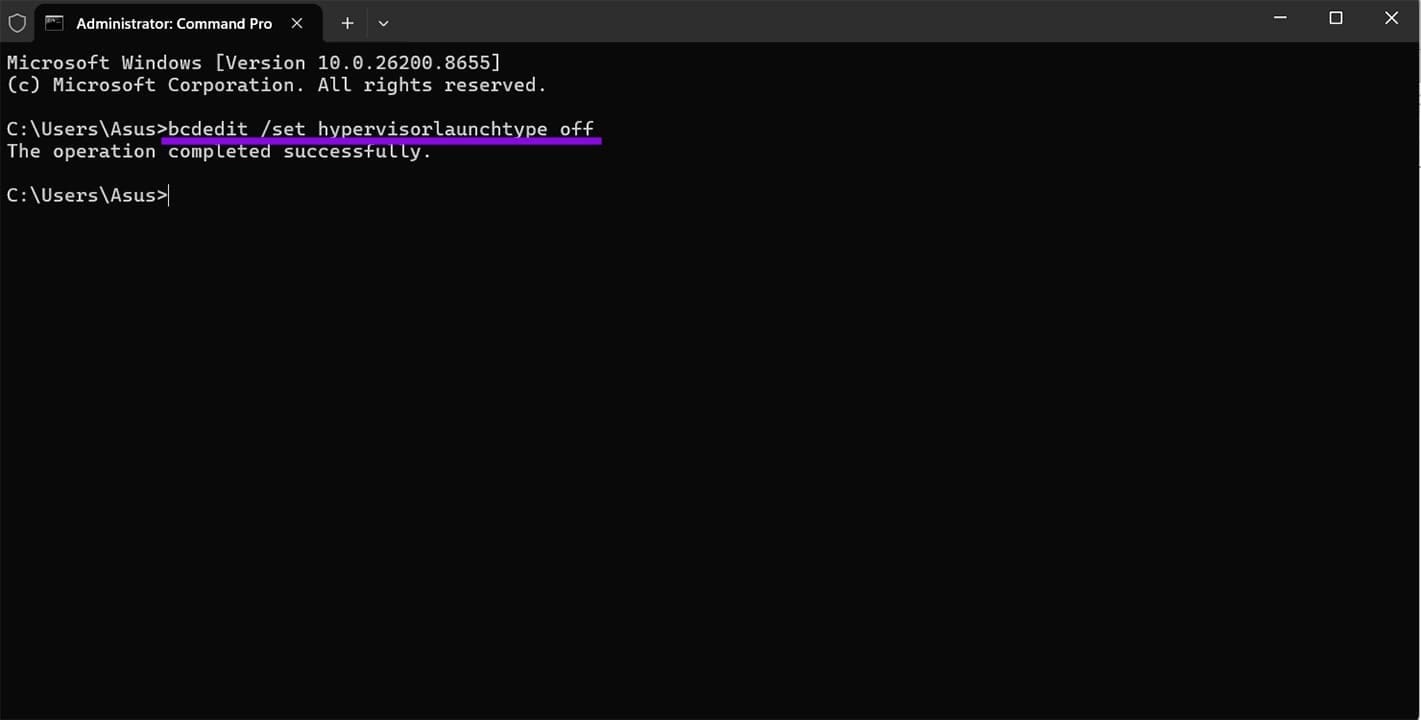
Paso 4. Cierre el símbolo del sistema y reinicie la PC.
Para revertir esto más adelante, puede ejecutar el mismo comando con "auto" en lugar de "off".
Tenga en cuenta que el uso de este comando también desactiva otras funciones que dependen de él, como el Subsistema de Windows para Linux y Windows Sandbox.
Opción 5: desactivar las funciones de virtualización de Windows
Algunas funciones de Windows relacionadas con la virtualización pueden mantener VBS ejecutándose en segundo plano.
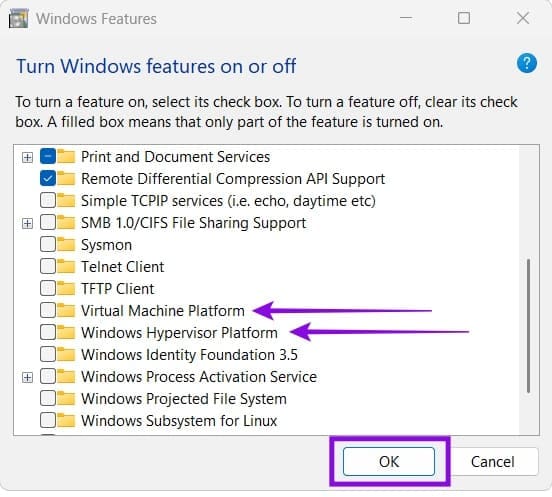
Paso 1. Vaya a Buscar, escriba "Activar o desactivar las funciones de Windows" y ábralo.
Paso 2. Desmarque lo siguiente, si está presente:
- Plataforma de máquina virtual
- Plataforma de hipervisor de Windows
- Protección de aplicaciones de Microsoft Defender
Paso 3. Haga clic en "Aceptar" y luego reinicie su PC cuando se le solicite.
Opción 6: deshabilitar la virtualización en BIOS o UEFI
Puede desactivar la virtualización de la CPU en su firmware. Sin embargo, este es el método más variado ya que la configuración del BIOS diferirá según el fabricante.
Paso 1. Reinicie su PC y presione la tecla BIOS mientras arranca. Suele ser "Supr", "F2" o "F10".
Paso 2. Cambie al "Modo avanzado" si su firmware ofrece uno, luego abra la sección "Avanzado" o "Configuración de la CPU".
Paso 3. Deshabilite la configuración de virtualización. En los sistemas AMD, este es el “Modo SVM”; en los sistemas Intel, suele ser "Intel VT-x" o "Tecnología de virtualización Intel".
Paso 4. Presione "F10" para guardar y salir, luego deje que Windows se inicie normalmente.
Deja una respuesta