

Es bastante alarmante cuando el único lugar en Windows al que puede dirigirse para cambiar las preferencias y solucionar errores está en blanco o falta por completo. Sin embargo, hay ocasiones en Windows 11 en las que esto puede ocurrir. Si se enfrenta a este problema agravante, este artículo proporcionará algunas soluciones para los problemas que dejan la configuración de Windows en blanco o faltan.
Qué hacer cuando la configuración de Windows está en blanco o falta
Los problemas con su configuración pueden indicar problemas con archivos o corrupción del sistema, un problema con el Explorador o problemas con el perfil y la cuenta. Tenemos algunos solucionadores de problemas para que pruebes a continuación:
Reiniciar el Explorador
Si otras partes del Explorador de Windows no funcionan correctamente o se congelan con regularidad, la Configuración podría ser una de las funciones afectadas. Reiniciar el proceso del Explorador en el Administrador de tareas puede proporcionar una solución rápida sin tener que reiniciar todo. Esto es lo que debe hacer:
Paso 1. Abra el "Administrador de tareas" presionando (Ctrl + Shift + Esc).
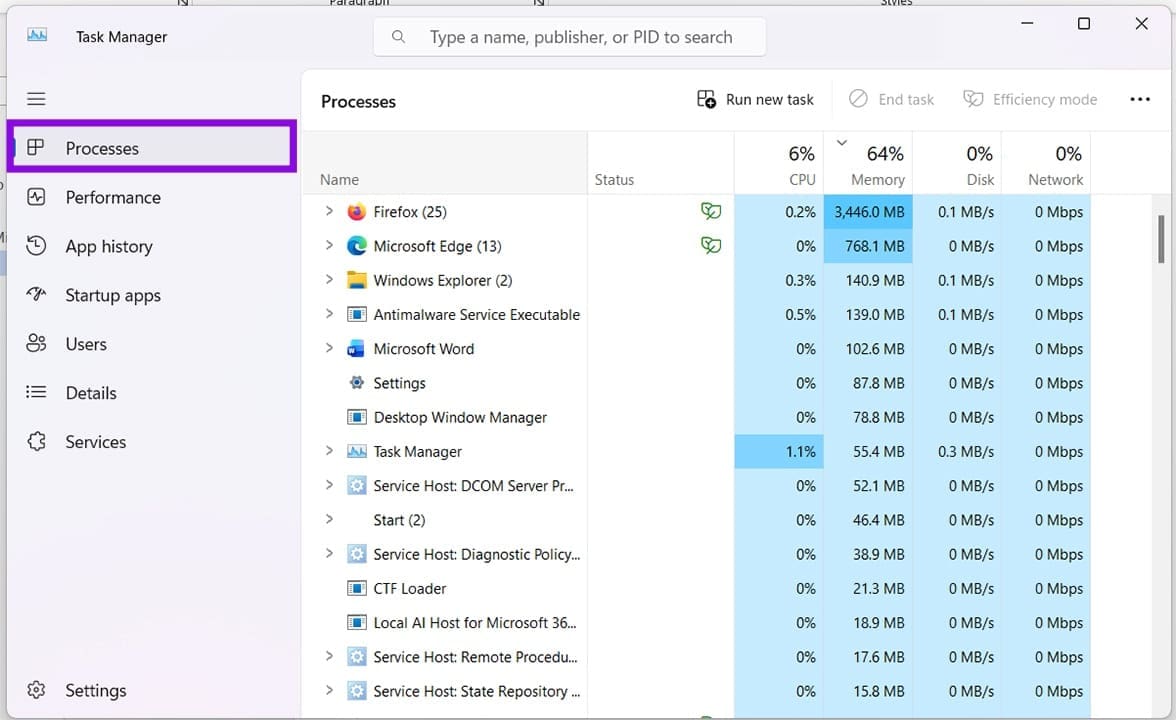
Paso 2. Haga clic en la pestaña "Procesos" y luego busque "Explorador de Windows" en la ventana principal.
Paso 3. Haga clic en el botón "Reiniciar tarea" para reiniciar el Explorador de Windows.
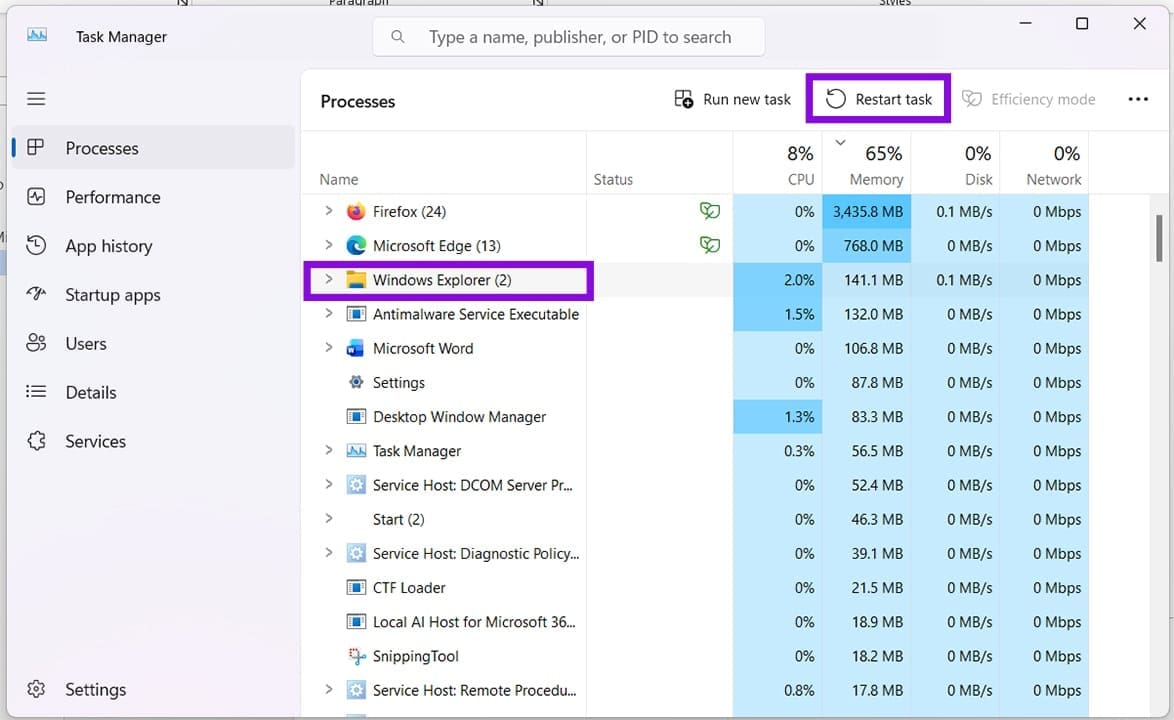
Paso 4. El explorador se reiniciará. Intente reabrir "Configuración" nuevamente para ver si el problema se resuelve.
Reinicie su máquina
Si reiniciar Explorer no funciona, su próximo paso de acción debería ser reiniciar su PC por completo. Si esto no funciona, también puedes intentar reiniciar en Modo seguro y probar "Configuración" allí, sin interferencias de aplicaciones de terceros. Para hacer esto:
Si sospecha que los controladores defectuosos (los culpables pueden ser los instalados recientemente), puede intentar iniciar en Modo seguro (que mantiene en funcionamiento solo los elementos esenciales del sistema) y eliminarlos. He aquí cómo:
Paso 1. Mantenga presionada la tecla "Shift" mientras hace clic en el botón de reinicio en el menú Inicio. Su PC debería iniciarse en un menú azul.
Paso 2. Elija "Solucionar problemas".
Paso 3. En "Opciones avanzadas", elija "Configuración de inicio".
Paso 4. Las opciones de configuración de inicio números 4 a 6 funcionarán para esto, siendo "4" la forma más simple de Modo seguro. Escriba el número.
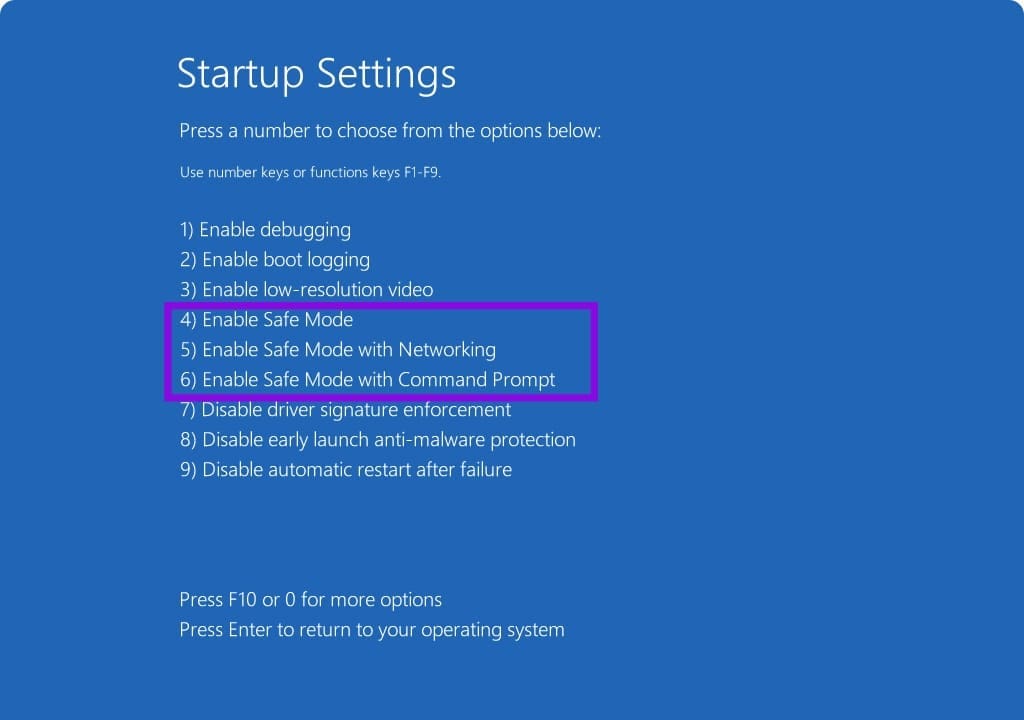
Paso 5. Pruebe "Configuración" en Modo seguro y, si funciona, su problema radica en una aplicación de terceros.
Registre su configuración
Si la página de Configuración de Windows está en blanco, entonces es muy probable que toda la Plataforma Universal de Configuración de Windows haya sido cancelada debido a algún problema. Deberá registrarlo nuevamente en PowerShell. He aquí cómo:
Paso 1. Abra PowerShell a través de la barra de búsqueda y haga clic en "Ejecutar como administrador".
Paso 2. En PowerShell, ingrese "Get-AppxPackage -AllUsers -Name windows.immersivecontrolpanel | Foreach {Add-AppxPackage -DisableDevelopmentMode -Register "$($_.InstallLocation)\AppXManifest.xml"}" y haga clic en "Entrar".
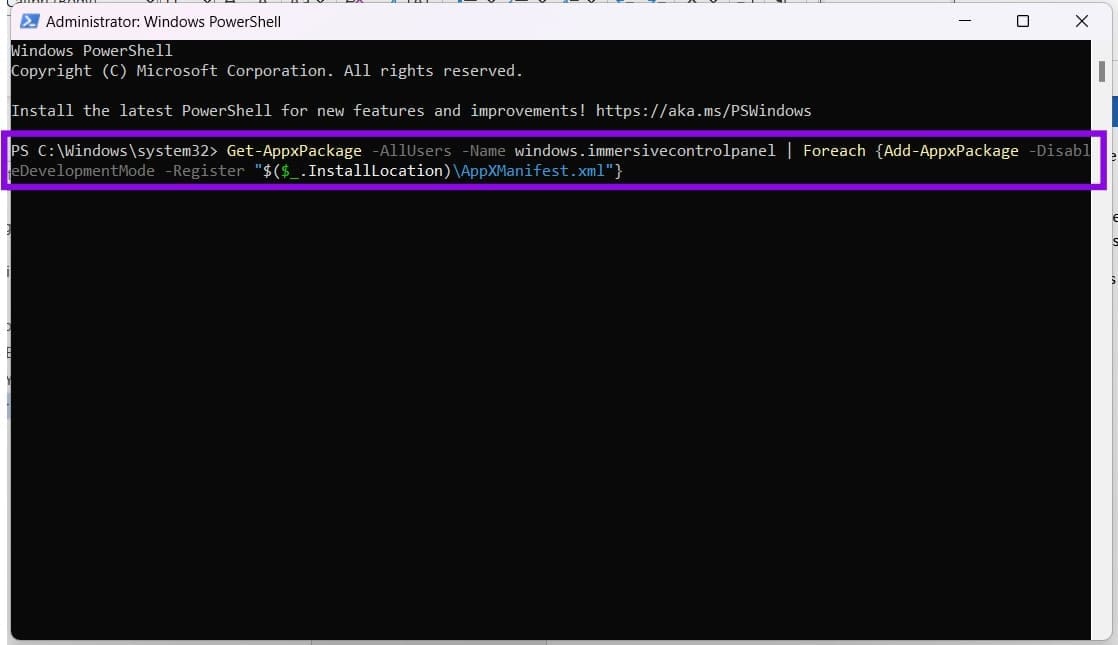
Paso 3. Una vez que el proceso termine de ejecutarse, reinicie su máquina e intente "Configuración" nuevamente.
Ejecute SFC y DISM
Si cree que la corrupción del sistema podría estar detrás de los errores de sus archivos, entonces no puede equivocarse con una verificación SFC y DISM. Esto es lo que debe hacer:
Paso 1. Abra "Ejecutar cuadro de diálogo" (Win + R) y escriba "cmd" antes de presionar (Ctrl + Shift + Enter) para ejecutar como administrador.
Paso 2. En el símbolo del sistema, escriba "sfc /scannow" y presione "Entrar". Permita que el proceso se ejecute.
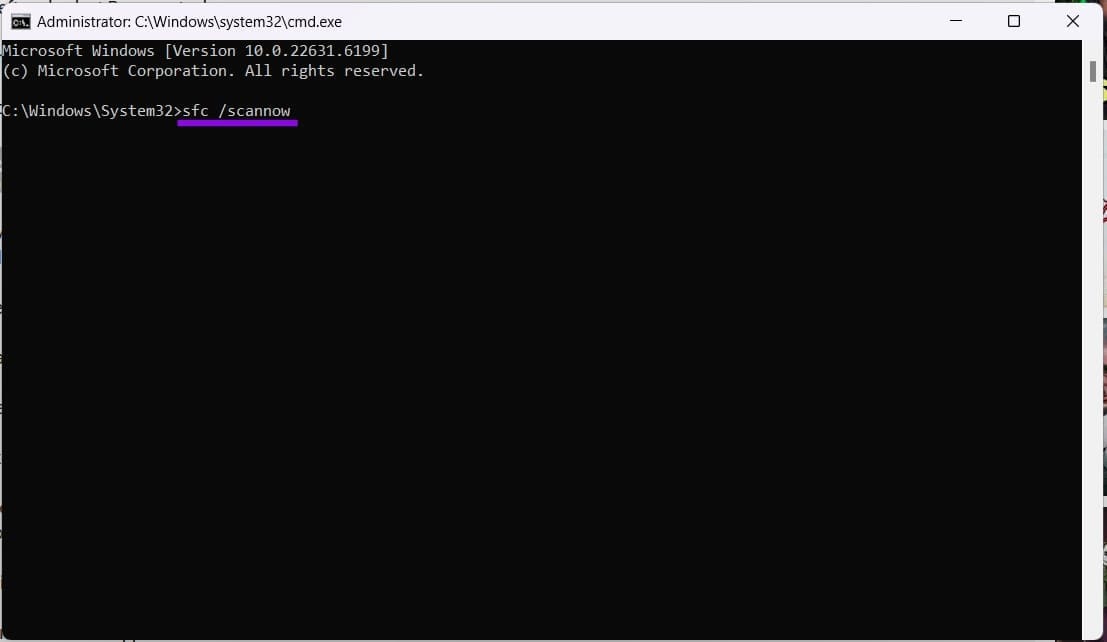
Paso 3. Una vez terminado, escriba "DISM.exe /Online /Cleanup-image /RestoreHealth" y haga clic en "Entrar". Deja que el proceso se ejecute.
Paso 4. Reinicie su PC una vez que ambos hayan terminado.
Deja una respuesta