
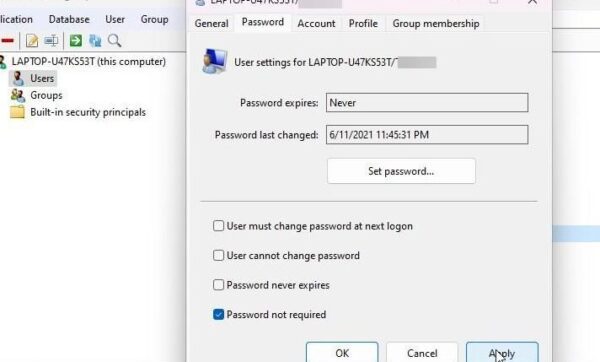
Cuando la función de caducidad de contraseña está activa para su cuenta en Windows, requiere que cambie su contraseña a intervalos regulares. Si bien esta característica ayuda a mejorar la seguridad de su PC, puede resultarle inconveniente recordar o actualizar su contraseña cada pocas semanas. Afortunadamente, es posible desactivar la función de caducidad de contraseña en Windows 11.

En Windows, el período de vencimiento de la contraseña predeterminado para las cuentas locales es de 42 días. Pero son 72 días para las cuentas de Microsoft. Sin embargo, si esta función no le resulta útil, aquí le mostramos cómo desactivar la caducidad de la contraseña en su PC con Windows 11.
Cómo deshabilitar la caducidad de la contraseña de una cuenta de Microsoft
Es posible desactivar la caducidad de la contraseña de su cuenta de Microsoft, pero es necesario restablecer su contraseña actual. Si está de acuerdo con eso, siga estos pasos para desactivar la función de caducidad de contraseña para su cuenta de Microsoft.
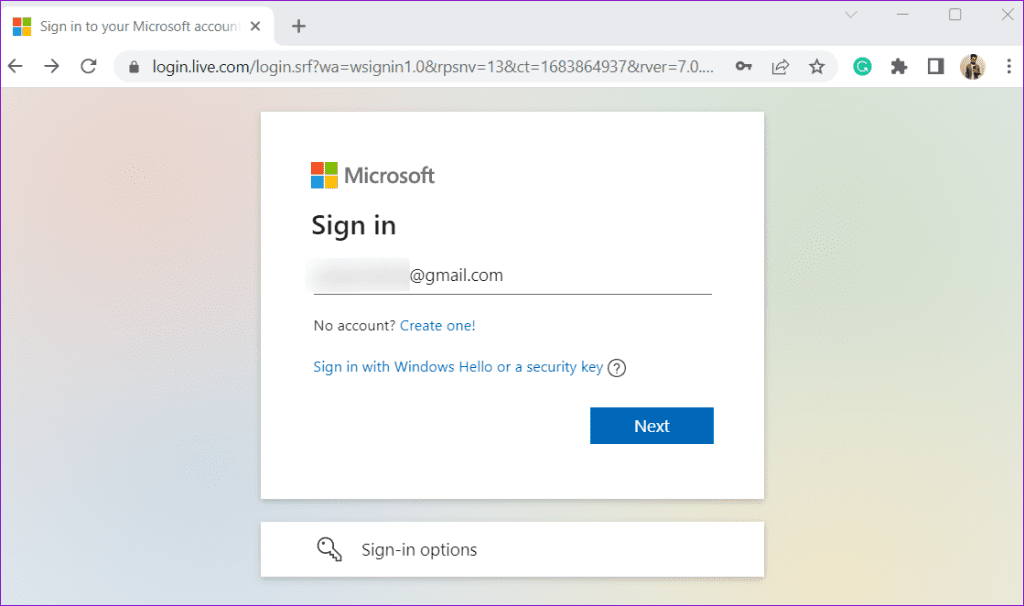
Paso 1: Abra su navegador web preferido, diríjase a la página de seguridad de la cuenta de Microsoft e inicie sesión con las credenciales de su cuenta.
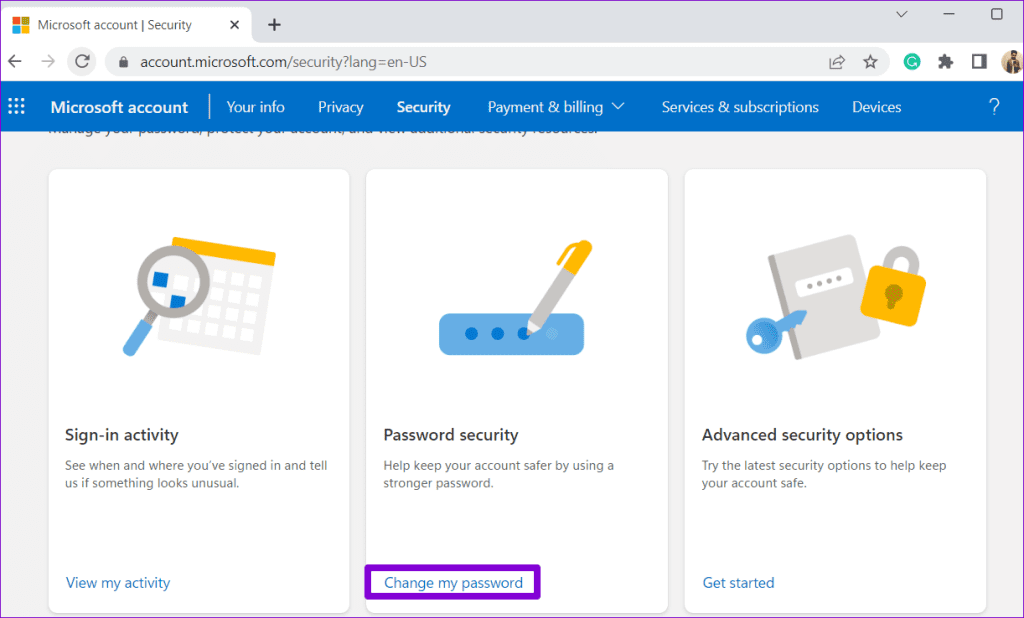
Paso 2: En Seguridad de contraseña, haga clic en Cambiar mi contraseña.
Paso 3: Ingrese su contraseña actual e ingrese su nueva contraseña dos veces.
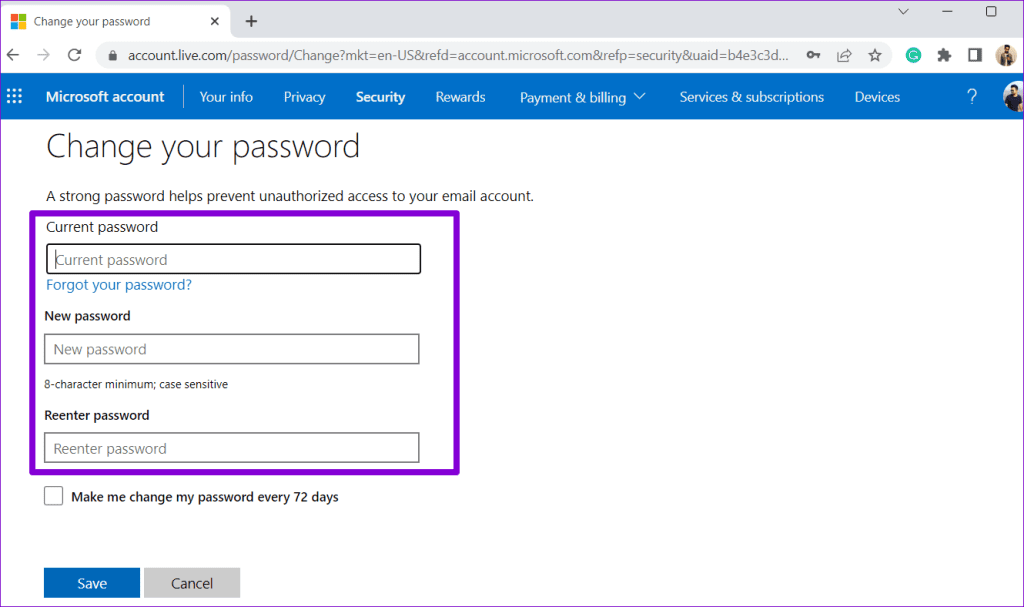
Paso 4: Desmarque la casilla "Obligarme a cambiar mi contraseña cada 72 días" y presione Guardar.
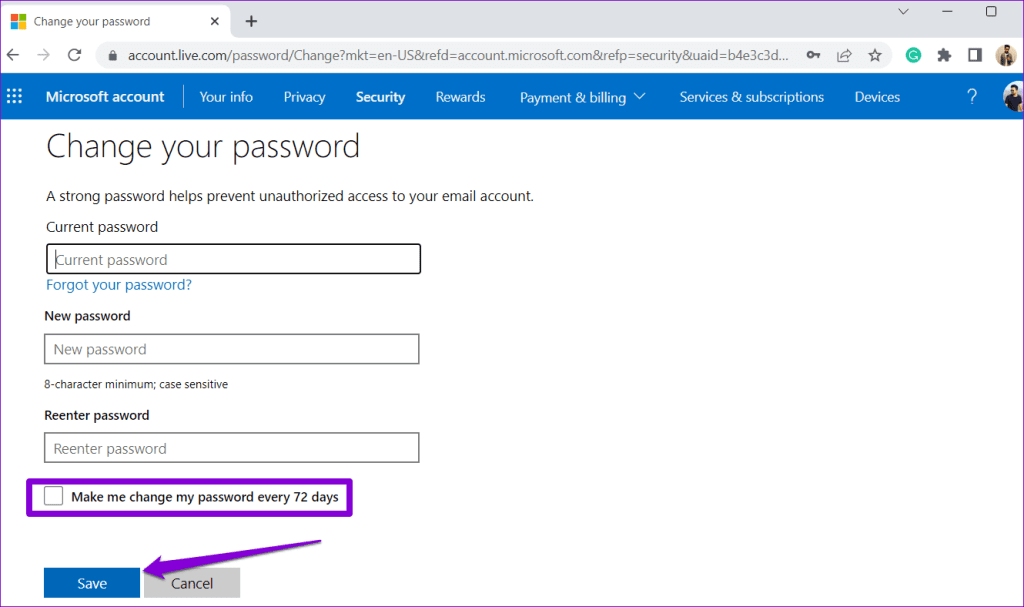
Después de eso, no debería ver el mensaje "Su contraseña ha caducado y debe cambiarse" a intervalos regulares, ya que la contraseña de su cuenta de Microsoft ya no caducará.
Cómo deshabilitar la caducidad de la contraseña para una cuenta de usuario local
Para aquellos que usan una cuenta de usuario local en Windows 11, deshabilitar la función de caducidad de la contraseña es una tarea relativamente simple que no requiere restablecer la contraseña. Hay un par de formas de hacerlo. Aquí están ambos.
1. Deshabilite la caducidad de la contraseña para una cuenta de usuario local mediante el símbolo del sistema
El símbolo del sistema es una herramienta útil que le permite interactuar con Windows y ejecutar tareas administrativas avanzadas mediante comandos basados en texto. También puede utilizar el símbolo del sistema para deshabilitar la caducidad de la contraseña de sus cuentas locales en Windows 11. Estos son los pasos para hacerlo.
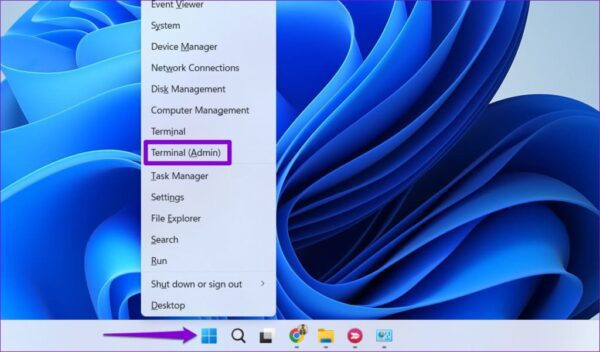
Paso 1: Haga clic derecho en el icono Inicio y seleccione Terminal (Admin) de la lista.
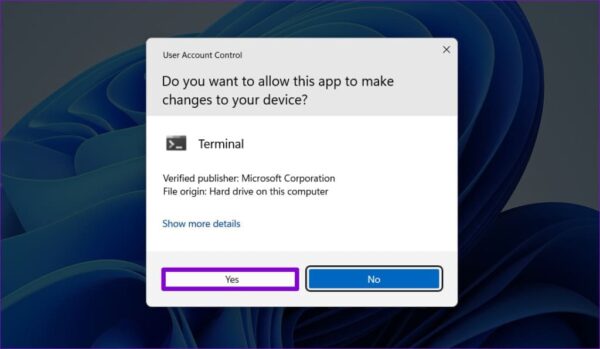
Paso 2: Seleccione Sí cuando aparezca el mensaje de Control de cuentas de usuario (UAC).
Paso 3: Pegue el siguiente comando en la consola y presione Entrar para deshabilitar la caducidad de la contraseña para una cuenta local:
wmic UserAccount where Name="Username" set PasswordExpires=False
Asegúrese de reemplazar Nombre de usuario en el comando anterior con el nombre real de la cuenta local en su computadora con Windows.
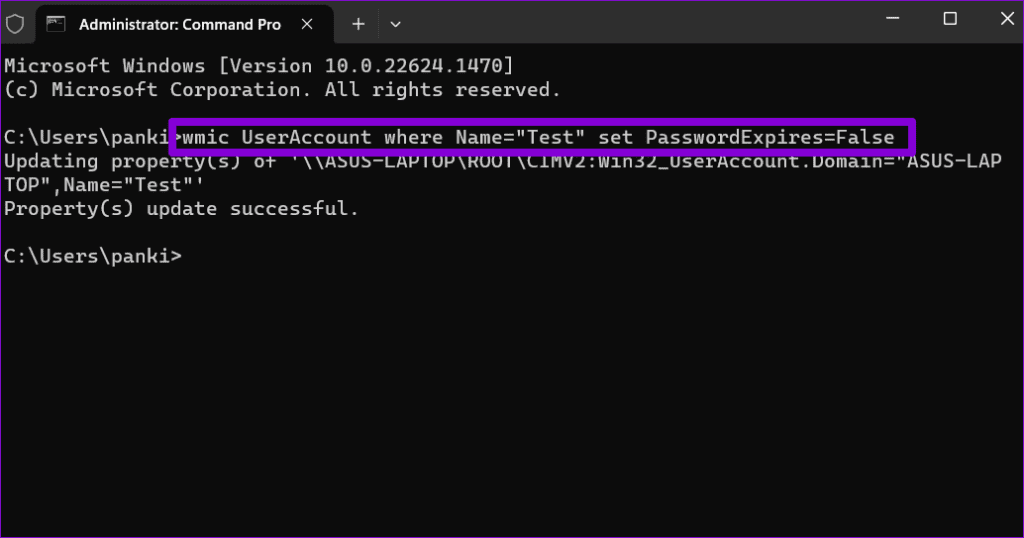
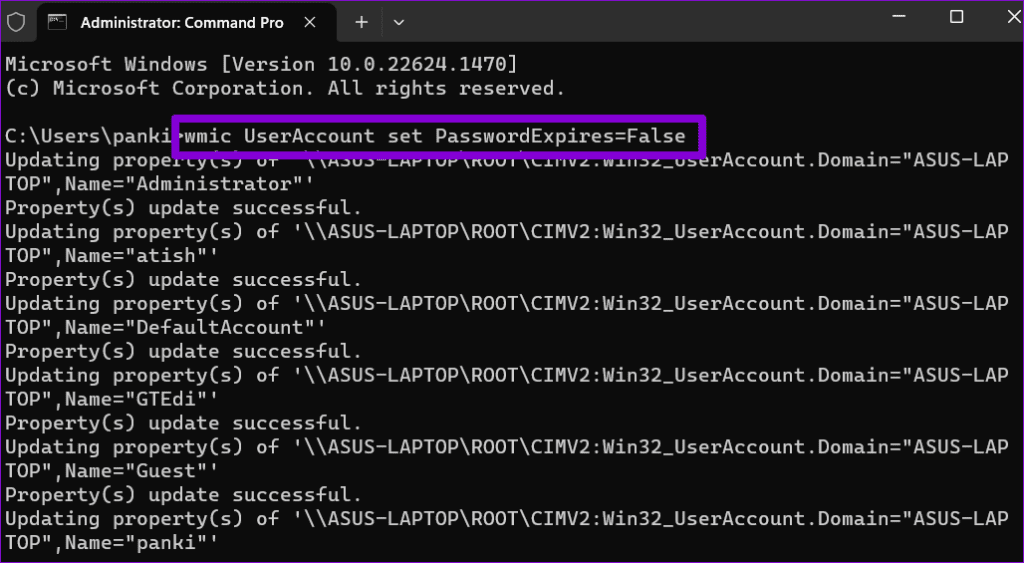
Después de ejecutar el comando anterior, la función de caducidad de la contraseña se desactivará para la cuenta local especificada en Windows 11. Alternativamente, si desea deshabilitar la caducidad de la contraseña para todas las cuentas locales de su sistema, abra nuevamente el símbolo del sistema con privilegios administrativos. . Luego, escriba el siguiente comando y presione Enter.
wmic UserAccount set PasswordExpires=False
2. Deshabilite la caducidad de la contraseña para una cuenta de usuario local mediante la administración de computadoras
Otra forma de evitar que la contraseña de su cuenta local caduque en Windows 11 es mediante la herramienta de administración de computadoras. Sin embargo, vale la pena señalar que este método solo funcionará para PC con las ediciones Windows 11 Pro, Education y Enterprise. Si está ejecutando Windows 11 Home, deberá utilizar el símbolo del sistema en su lugar. Si no está seguro, puede comprobar fácilmente la edición de Windows accediendo a Configuración o a la aplicación Información del sistema.
Para deshabilitar la caducidad de la contraseña para una cuenta local usando la herramienta de administración de computadoras, siga estos pasos:
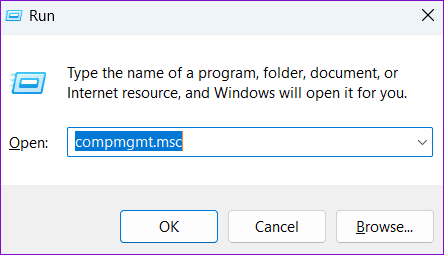
Paso 1: Presione el método abreviado de teclado Windows + R para abrir el cuadro de diálogo Ejecutar. Escriba compmgmt.msc en el campo Abrir y presione Entrar.
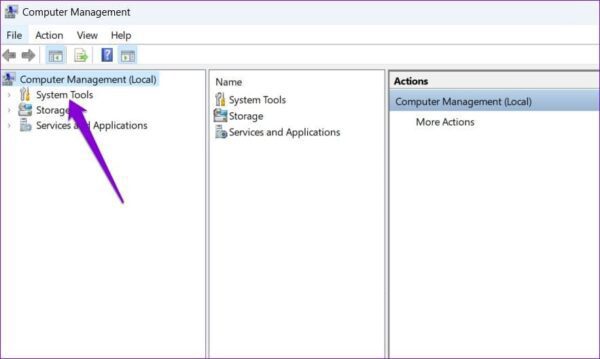
Paso 2: Expanda Herramientas del sistema desde el panel izquierdo.
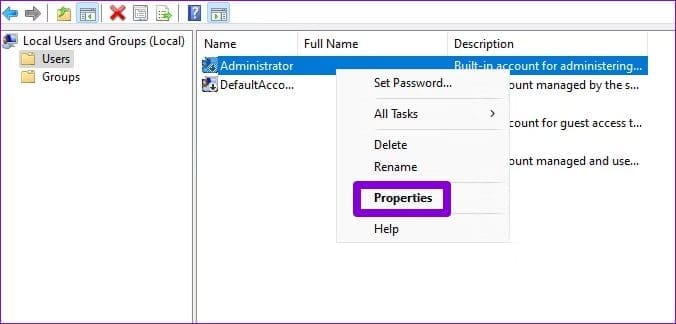
Paso 3: Haga doble clic en 'Usuarios y grupos locales' para expandirlo y seleccione la carpeta Usuarios para ver una lista de cuentas de usuario en su PC. Haga clic derecho en la cuenta para la que desea deshabilitar la caducidad de la contraseña y seleccione Propiedades.
Paso 4: Marque la casilla La contraseña nunca caduca para desactivar la caducidad de la contraseña. Luego, presione Aplicar seguido de Aceptar.
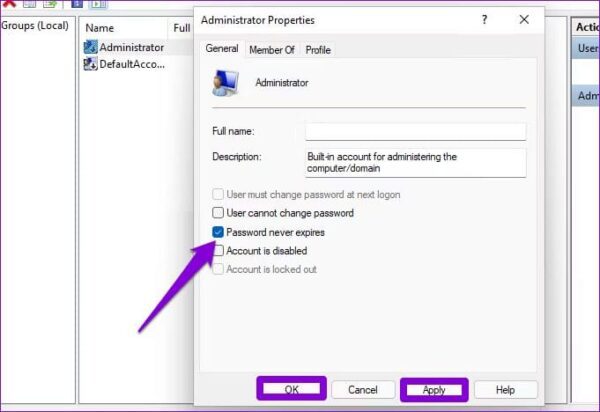
Si hay varias cuentas locales en su PC, puede repetir los pasos anteriores para cada una de sus cuentas por separado.
Las contraseñas seguras nunca caducan
Si bien la función de caducidad de contraseña ayuda a proteger su PC del acceso no autorizado, puede que no sea adecuada para todos. Afortunadamente, deshabilitar la caducidad de la contraseña en Windows 11 es un proceso simple, independientemente de si usa una cuenta local o de Microsoft.
Deja una respuesta