

Windows 11 admite una variedad de gestos táctiles que funcionan tanto en pantallas táctiles como en paneles táctiles de precisión. Pero si bien los gestos pueden acelerar las cosas, se pueden activar incluso presionando ligeramente la palma de la mano contra el panel táctil. Puede desactivar los gestos táctiles de Windows 11 en Configuración y también algunos a través del Registro si desea que se apliquen a todos los usuarios. He aquí cómo.
- Opción 1: habilitar o deshabilitar los gestos táctiles de Windows 11 para deslizar varios dedos
- Opción 2: deshabilitar gestos de toque específicos en el panel táctil
- Opción 3: deshabilitar o habilitar el panel táctil por completo
- Opción 4: habilitar o deshabilitar los gestos táctiles a través del Registro
Opción 1: habilitar o deshabilitar los gestos táctiles de Windows 11 para deslizar varios dedos
La configuración principal del panel táctil permite algo más que un simple cambio de encendido/apagado; también gestionan gestos con varios dedos. Más específicamente, controla deslizamientos de tres y cuatro dedos en la pantalla y puede activar acciones del sistema como Vista de tareas o cambio de escritorio.
Paso 1. Abra Configuración con "Win + I".
Paso 2. Vaya a "Bluetooth y dispositivos" en la barra lateral izquierda, luego seleccione "Touchpad" (para computadoras portátiles) o "Touch" (para tabletas).

Paso 3. Ve a la opción “Gestos con tres dedos”. Establezca la opción desplegable en "Nada".
Paso 4. Repita el proceso para "Gestos con cuatro dedos".
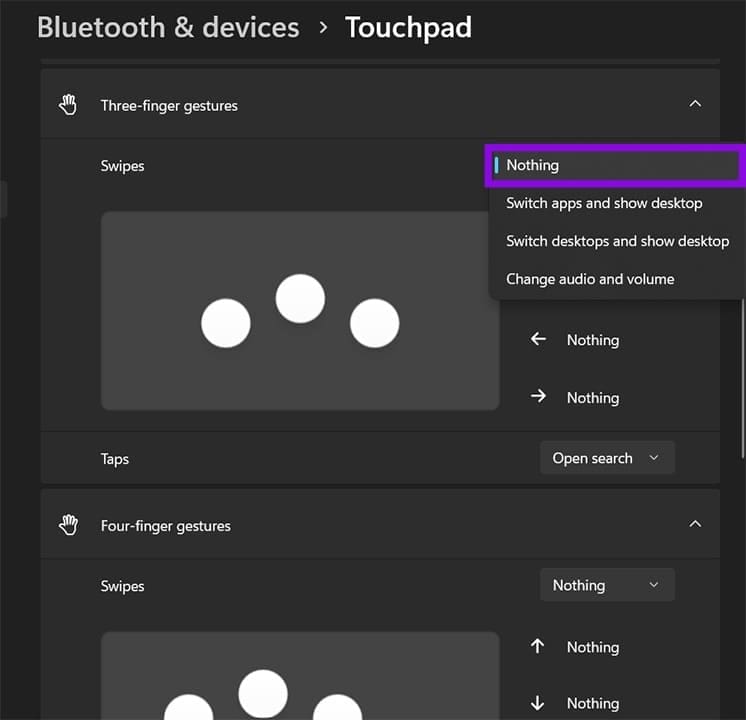
Tenga en cuenta que desactivar esto también afecta la forma en que algunas aplicaciones manejan la entrada de tres y cuatro dedos dentro de su propia interfaz. Si una aplicación que usas depende de esas entradas, deberás dejar esta opción activada.
Opción 2: deshabilitar gestos de toque específicos en el panel táctil
Windows 11 registra varias acciones de toque en el panel táctil de forma predeterminada: un solo toque para hacer clic, un toque con dos dedos para hacer clic con el botón derecho, un toque con tres dedos para abrir la Búsqueda y un toque con dos dedos en la esquina inferior derecha para hacer clic con el botón derecho. Cualquiera de estos se puede desmarcar individualmente.
Paso 1. Vaya a la configuración del "Panel táctil".
Paso 2. Expande la sección "Grifos".
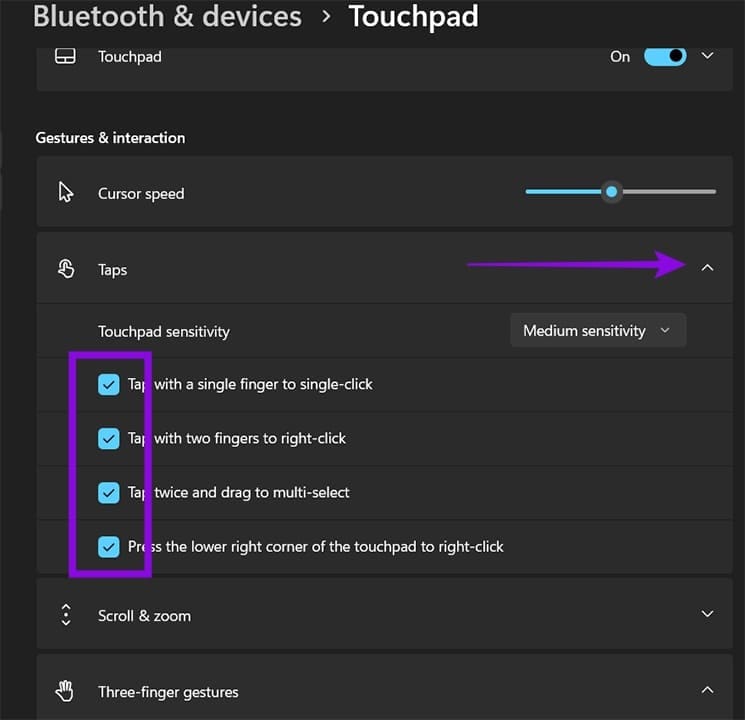
Paso 3. Desmarque cualquier gesto de toque que desee desactivar:
- “Toque con un solo dedo para hacer un solo clic”: deberá presionar el botón físico en la parte inferior izquierda
- “Toque con dos dedos para hacer clic con el botón derecho”: elimina el toque con dos dedos y haga clic con el botón derecho (disponible en la parte inferior derecha del panel táctil)
- “Tocar dos veces y arrastrar para selección múltiple”: desactiva el gesto de selección de tocar y arrastrar
- “Presione la esquina inferior derecha del panel táctil para hacer clic derecho” – Desactiva el clic derecho al presionar la esquina
Paso 4. Expanda la sección "Gestos con tres dedos". Para la opción "Toques", seleccione cuál desea que sea la acción (o "Nada" si desea desactivarla).
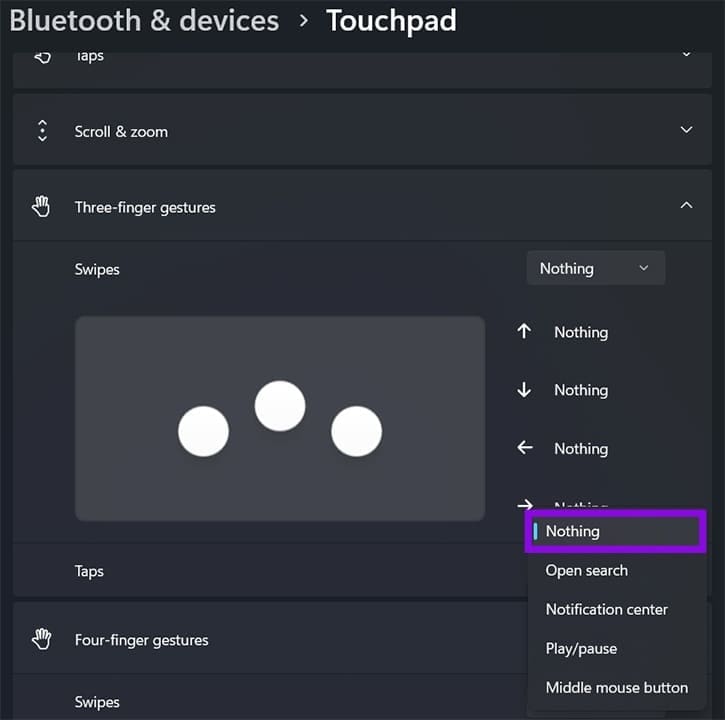
Paso 5. Repita lo mismo para los “gestos con cuatro dedos”.
Al salir de Configuración se aplican los cambios.
Opción 3: deshabilitar o habilitar el panel táctil por completo
Si está usando un mouse y no desea que el panel táctil esté activo en absoluto, la siguiente acción puede desactivar por completo los gestos del panel táctil que tiene Windows 11.
Paso 1. Vaya a Configuración del panel táctil (en "Bluetooth y dispositivos").
Paso 2. En la parte superior de la página, verá la opción "Panel táctil". Gírelo a "Apagado" para desactivar el panel táctil por completo. La mayoría de las computadoras portátiles también tienen un atajo de teclado, como “Fn + F5” o “Fn + F6”, para desactivar el panel táctil.
Si desea desactivar el panel táctil solo mientras usa un mouse, marque la casilla debajo del interruptor que dice "Dejar el panel táctil encendido cuando esté conectado un mouse".

Opción 4: habilitar o deshabilitar los gestos táctiles a través del Registro
Para los usuarios que quieran aplicar gestos táctiles o limitarlos como parte de la configuración del sistema, esto se puede lograr a través del Editor del Registro.
Paso 1. Presiona "Win + R", escribe "regedit" y presiona "Entrar". Acepte el mensaje de UAC.
Paso 2. Navegue a: HKEY_CURRENT_USER\Software\Microsoft\Windows\CurrentVersion\PrecisionTouchPad
Puede copiar esta dirección y luego pegarla directamente en la barra de direcciones del Editor del Registro.
Paso 3. En el panel derecho, busque el valor denominado "Zooming" (controla la función de pellizcar para ampliar) o los valores denominados "ThreeFingerSlideEnabled" y "FourFingerSlideEnabled". Si estas entradas no existen, haga clic derecho en el panel derecho, seleccione Nuevo > Valor DWORD (32 bits) y créelas.

Paso 4. Haga doble clic en el valor que desea cambiar. Configúrelo en "0" para deshabilitar ese gesto, o en "1" para habilitarlo.
Paso 5. Cierre el Editor del Registro. El cambio entra en vigor inmediatamente sin necesidad de reiniciar.
Al igual que con cualquier edición del Registro, es una buena idea exportar una copia de seguridad de la clave antes de realizar cambios.
Deja una respuesta