

Si siente que su menú Inicio se ve un poco monótono, entonces la buena noticia es que puede personalizarlo. Tampoco ha habido nunca un mejor momento. Las actualizaciones recientes de funciones de Windows 11 se han centrado en recuperar la confianza de sus usuarios y mejorar la experiencia de Windows 11. Esto incluye mejorar la calidad de vida con cambios como la barra de tareas y el menú Inicio con nuevas actualizaciones.
En este artículo, veremos cómo personalizar el menú Inicio (Windows 11).
Más control para los usuarios
El menú Inicio inicial de Windows 11 fue criticado rotundamente por ser muy limitado en sus opciones de personalización y la promoción de contenido que los usuarios no querían o necesitaban, y le valió algunos apodos despectivos por parte de algunos usuarios.
Tras la reacción violenta en torno a esto y la integración forzada de la IA en todas las partes imaginables de Windows 11, Microsoft ha respondido a la caída de las cuotas de mercado con el objetivo de mejorar la experiencia de los usuarios. Cuando lea esto, es posible que haya aún más formas de personalizar el menú Inicio de Windows 11.
Vayamos directamente a la personalización del menú Inicio de Windows 11. La mayoría de sus opciones de personalización se pueden encontrar en la sección "Personalización" de Configuración, en la subsección "Inicio". Echemos un vistazo más de cerca:
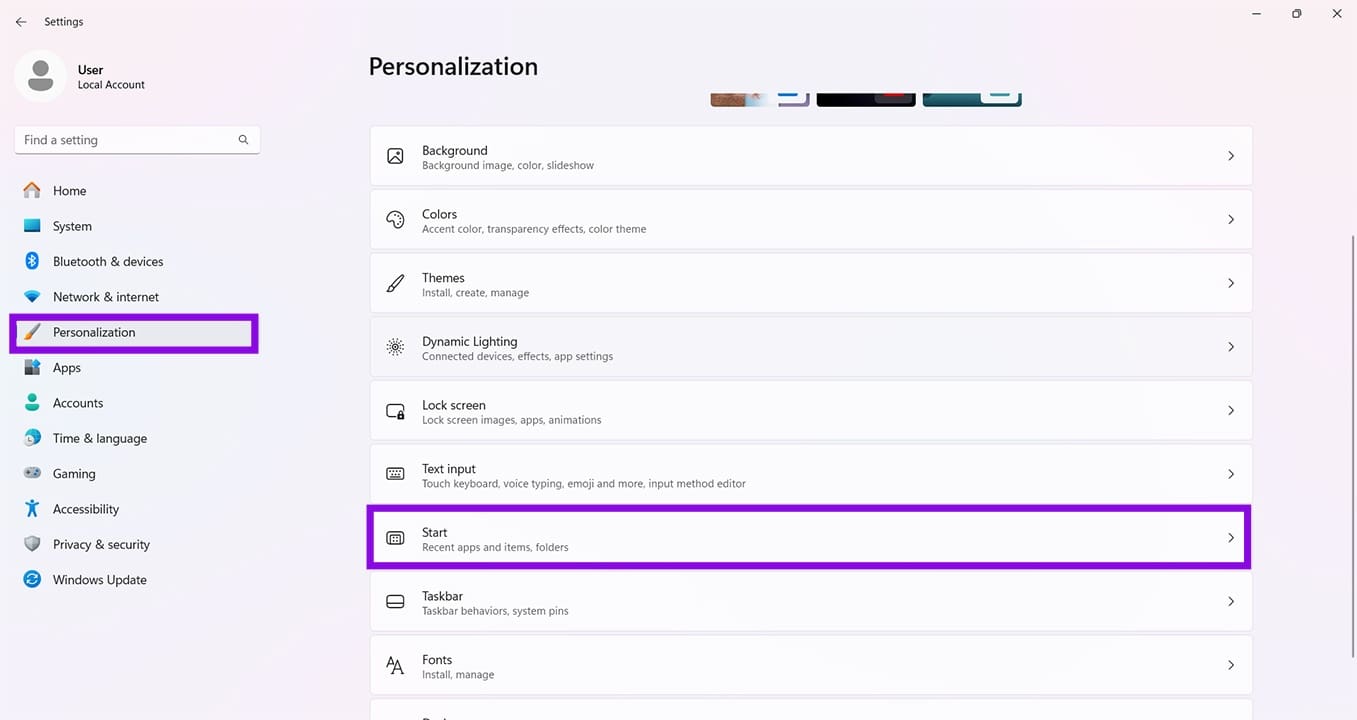
Disposición
Windows 11 ahora le ofrece tres ajustes preestablecidos diferentes para el menú Inicio. Puedes elegir entre:
- Una combinación predeterminada de aplicaciones, archivos y recomendaciones anclados.
- Más recomendaciones de Microsoft.
- Más de tus aplicaciones y accesos directos anclados.

Recientes, Favoritos y Notificaciones
Justo debajo de su elección de diseño del menú Inicio, verá una lista de controles deslizantes que puede usar para personalizar aún más lo que aparece:
- Mostrar aplicaciones agregadas recientemente: esto le brinda acceso rápido a las aplicaciones instaladas recientemente.
- Mostrar las aplicaciones más utilizadas: si desea acceder rápidamente a las aplicaciones que utiliza con frecuencia, esta opción las pondrá al frente y al centro cada vez que presione la tecla de Windows.
- Mostrar elementos abiertos recientemente en Inicio, Jump Lists y Explorador de archivos: esta opción funciona de manera muy similar a las "aplicaciones más utilizadas", excepto con los archivos y carpetas abiertos y utilizados recientemente.
- Mostrar notificaciones relacionadas con la cuenta ocasionalmente en Inicio: cualquier notificación reciente relacionada con su cuenta de usuario puede aparecer en el menú Inicio además de encontrarse en sus notificaciones habituales.

Carpetas
Justo cerca de la parte inferior del menú Iniciar personalización, verá la opción "Carpetas". Esto le permite agregar ciertas carpetas preestablecidas al área entre el perfil de su cuenta y el ícono de Encendido.

Al momento de escribir este artículo, las opciones incluyen Configuración, Explorador de archivos, Documentos y más. Esta es sólo otra forma de tener acceso rápido a carpetas y menús importantes. Para habilitar cualquiera, simplemente arrastre el control deslizante al lado de "Activado".

Mezclando tus aplicaciones
Si tiene aplicaciones que desea mover en su menú Inicio, puede hacerlo fácilmente arrastrándolas y moviéndolas, o usando el menú contextual:
Paso 1. Haz clic derecho en la aplicación fijada que deseas mover.
Paso 2. Seleccione "Mover hacia arriba" o simplemente haga clic y arrastre el icono.

Paso 3. La aplicación se cambiará.
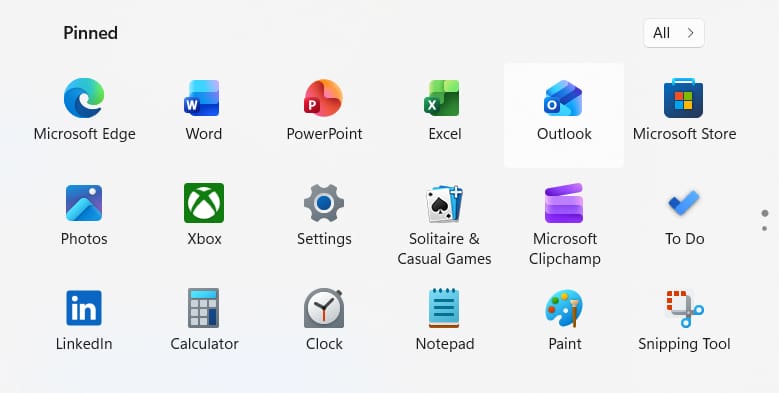
También puedes hacer clic en "Desanclar del Inicio" para eliminar cualquier aplicación que no quieras ver.
Deja una respuesta