

Los archivos grandes a menudo son incómodos para trabajar. Si desea enviarlos por correo electrónico, por ejemplo, puede tener dificultades, ya que las plataformas de correo electrónico generalmente tienen limitaciones estrictas del tamaño del archivo y no le permitirán enviar nada que las exceda. También puede ser difícil transferir archivos tan grandes a una unidad flash o al almacenamiento en la nube.
Afortunadamente, hay formas de dividir archivos grandes en Windows 11, convirtiéndolos en piezas más pequeñas con las que son mucho más fáciles de trabajar.
Cómo dividir archivos grandes en Windows 11 con Winrar
Winrar es una aplicación de compresión de archivo de larga duración. Se usa para comprimir archivos a granel en un archivo conveniente, así como para dividir archivos más grandes en los más pequeños. Aquí está cómo dividir archivos grandes en Windows 11 con Winrar:
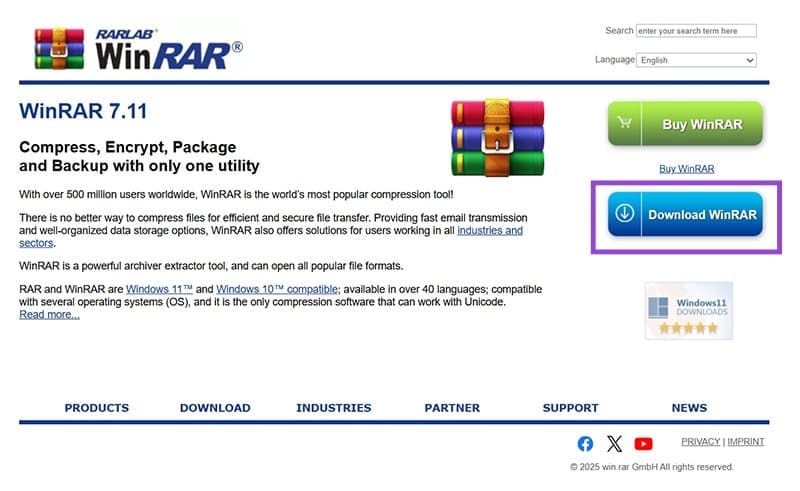
Paso 1. Descargar e instalar Winrar desde el sitio oficial. Es posible que deba reiniciar su computadora como parte del proceso.
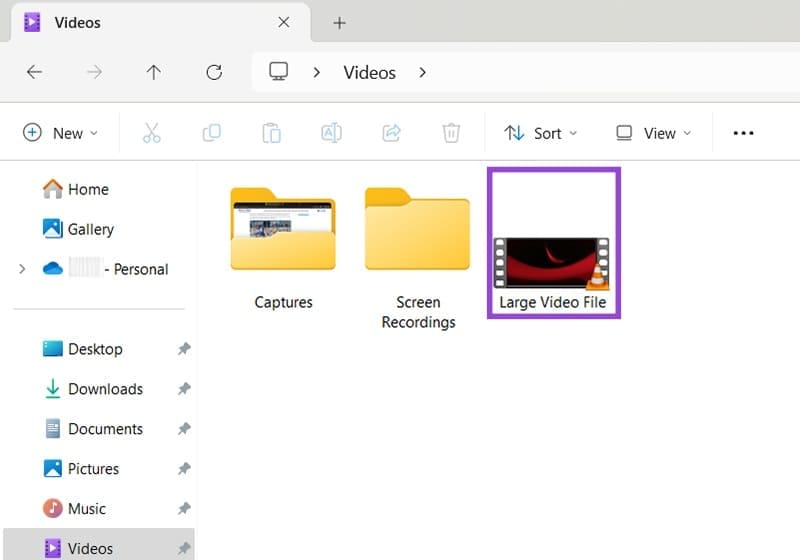
Paso 2. Encuentre el archivo grande que desea dividir en su explorador de archivos. Para este ejemplo, usaremos un archivo de video grande de más de 2.5GB.
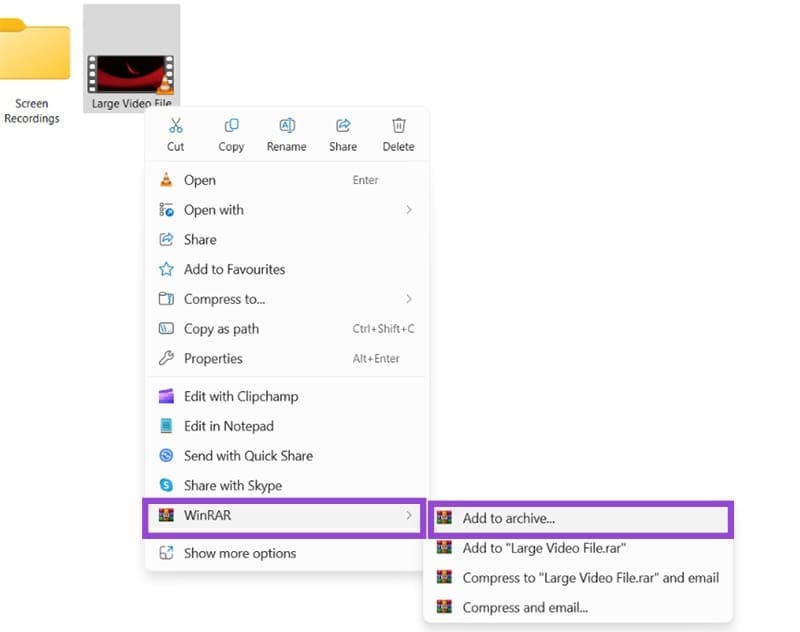
Paso 3. Haga clic derecho en el archivo, luego pasee su cursor sobre "Winrar" y seleccione "Agregar al archivo".
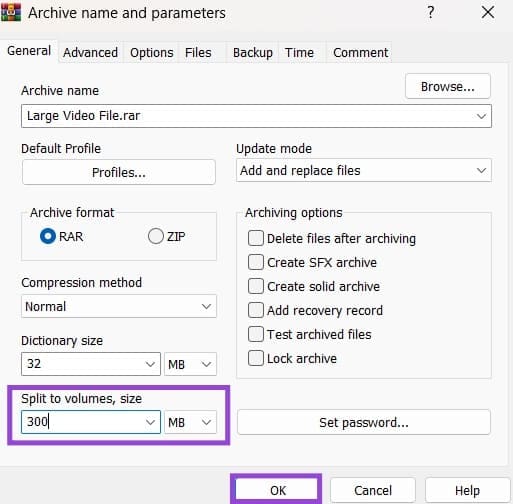
Paso 4. A continuación, debe decidir cómo Winrar debe dividir el archivo. Busque el cuadro etiquetado etiquetado "dividido a volúmenes, tamaño" y escriba el tamaño (en MB, por defecto) desea que sea cada nueva pieza de archivo pequeño. Dado que este archivo grande es de aproximadamente 2.5 GB, lo dividiremos en fragmentos de 300 MB. Presione "OK" cuando haya terminado.
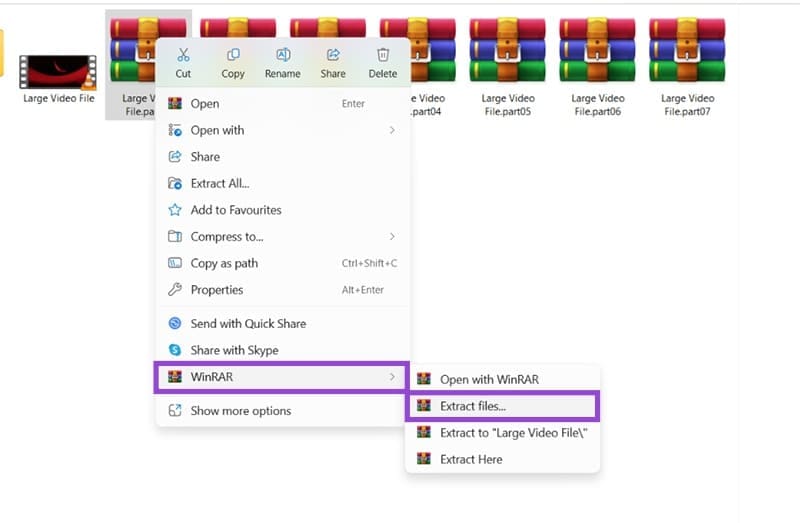
Paso 5. Espere el tiempo necesario mientras Winrar divida su archivo. Verá que aparecen archivos nuevos y más pequeños en la misma carpeta, con el mismo nombre, pero con "Parte 1", "Parte 2", etc. al final de cada uno. Si alguna vez desea unirse a ellos, simplemente haga clic con el botón derecho en el primero, luego pasee por "Winrar" y seleccione "Extraer archivos ..."
Cómo dividir archivos grandes en Windows 11 con 7-ZIP
7-ZIP es una herramienta similar a Winrar. Tiene la mayoría de las mismas funciones, pero es gratuita y de código abierto, sin licencias para pagar. Así es como puede usarlo para dividir archivos grandes en Windows:
Paso 1. Descargar e instalar 7-zip desde el sitio oficial.
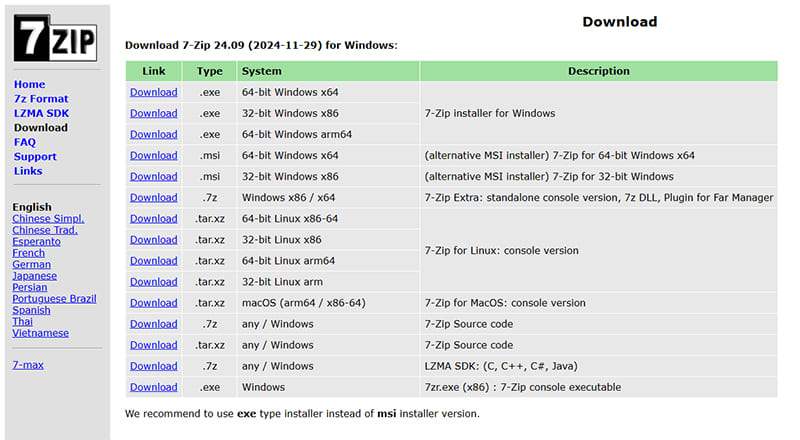
Paso 2. Encuentre el archivo que desea dividir en el explorador de archivos.
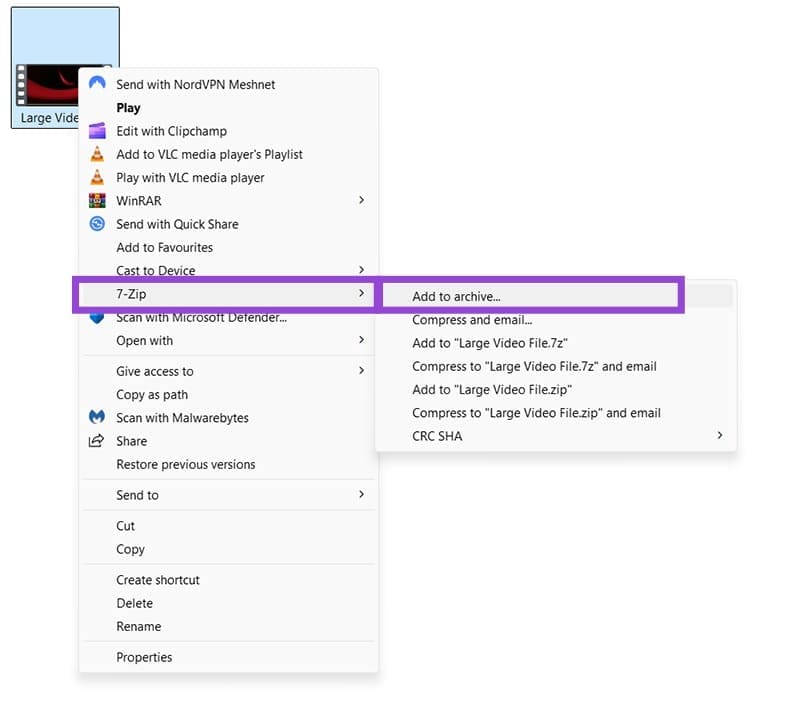
Paso 3. Haga clic con el botón derecho en el archivo, vaya a "Mostrar más opciones", luego "7-Zip" y finalmente, "Agregar al archivo".
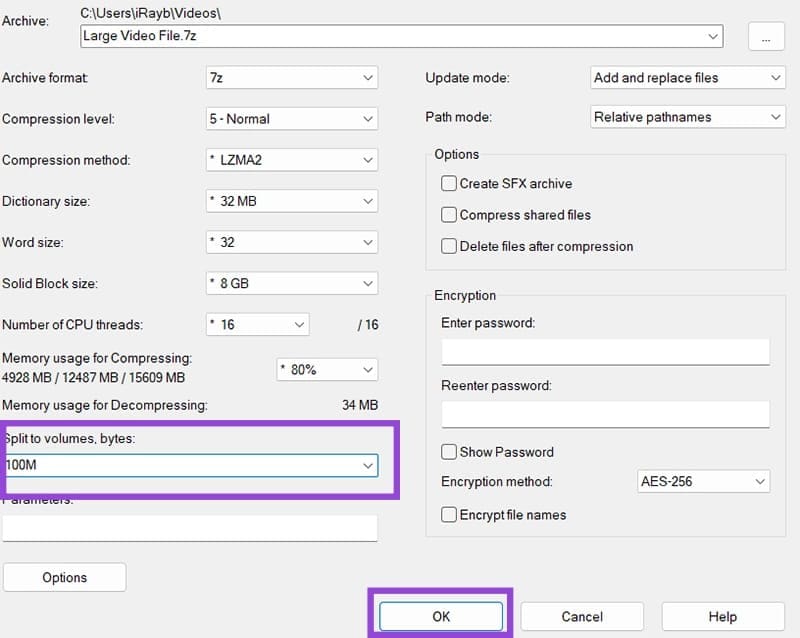
Paso 4. En la sección "dividir a volumen, bytes", escriba el tamaño de los archivos más pequeños individuales en los que desea dividir el grande. Por ejemplo, escribir "100m" creará archivos de 100 MB. También puede ajustar otras configuraciones aquí, como agregar una contraseña para proteger sus archivos, y luego hacer clic en "Aceptar" cuando esté listo para dividirse.
Cómo dividir archivos grandes en Windows 11 con PowerShell
No necesariamente necesita usar una aplicación descargada para dividir archivos grandes en Windows 11. También puede usar la utilidad PowerShell incorporada, aunque esto es un poco más complicado y solo adecuado para usuarios avanzados.
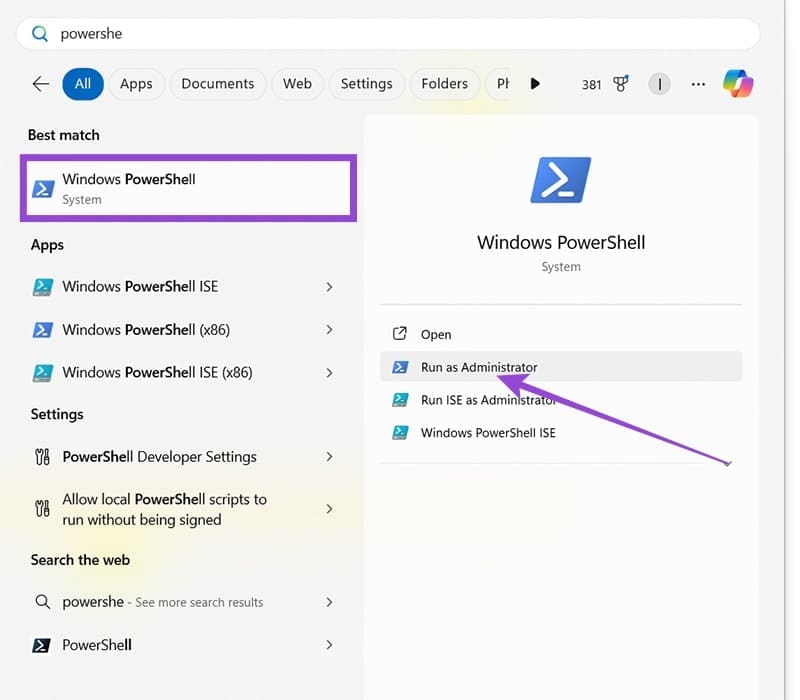
Paso 1. Escriba "PowerShell" en la barra de búsqueda para encontrar y acceder a la herramienta. Haga clic para ejecutarlo como administrador.
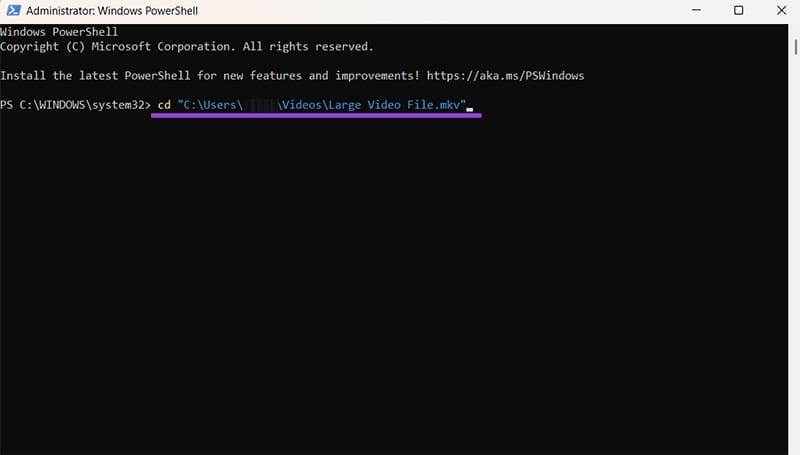
Paso 2. Escriba este comando, reemplazando la ruta de la palabra con la ruta completa a la carpeta donde se encuentra su archivo: "ruta de CD"
Paso 3. Ingrese el comando a continuación, reemplazando "myFile" con el nombre de su archivo y "10mb" con cualquier tamaño de archivo que desee que sean los archivos más pequeños. PowerShell luego dividirá el archivo, creando nuevos pequeños en la misma carpeta.
$file = “MyFile.ext”
$chunkSize = 10MB
$fileStream = [System.IO.File]::OpenRead($file)
try {
$buffer = New-Object byte[] $chunkSize
$i = 0
while ($bytesRead = $fileStream.Read($buffer, 0, $buffer.Length)) {
$chunkFileName = “$($file) Chunk_$i”
[System.IO.File]::WriteAllBytes($chunkFileName, $buffer[0..($bytesRead – 1)])
$i++
}
} finally {
$fileStream.Close()
}
Deja una respuesta