

Microsoft Copilot se ha convertido en una parte integrada de los programas de oficina, incluida Word. Si bien Copilot puede ayudar con los borradores, generar contenido y sugerir cambios, algunos usuarios están frustrados de que no se les diera la opción de elegir si el asistente de IA o no. Si desea saber cómo eliminar el copiloto de Word, hay dos opciones principales: use las opciones para apagar la función o degradar su suscripción.
Cómo eliminar el copiloto de Word utilizando opciones de archivo
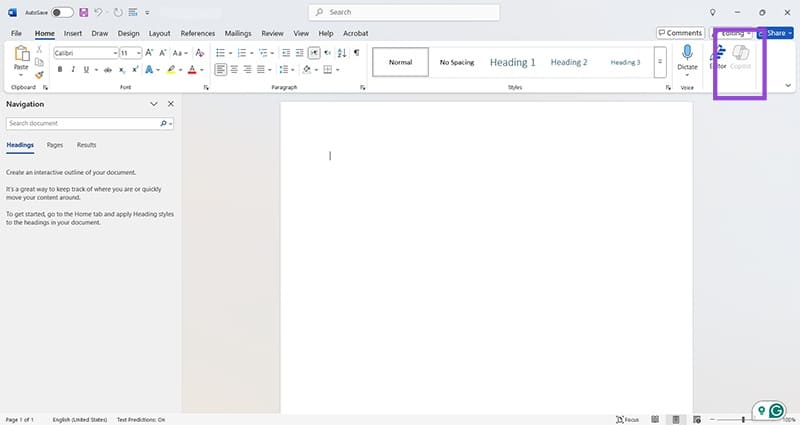
Paso 1: Abra un documento de palabra en blanco. Verá el logotipo de copilot de color arcoiris en la esquina superior derecha.
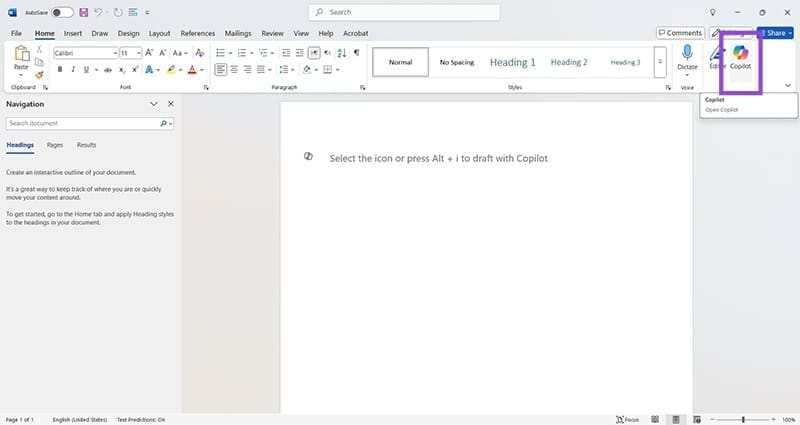
Paso 2: Haga clic en "Archivo" en la parte superior izquierda y busque el botón Opciones justo en la parte inferior de la pantalla.
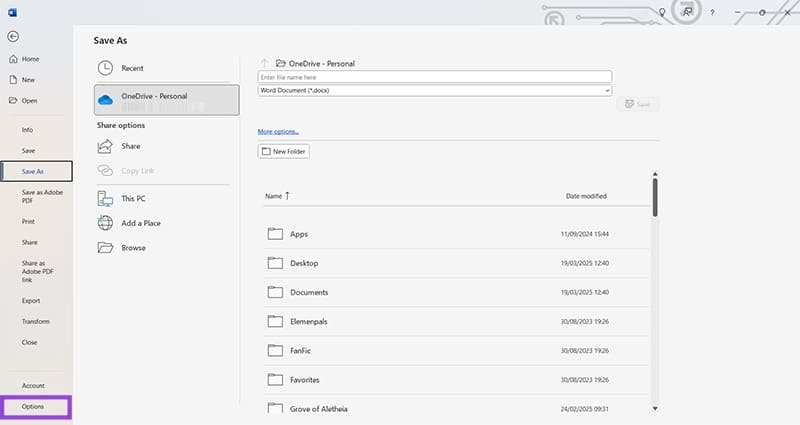
Paso 3: Haga clic en Opciones y busque la sección de copiloto en el lado izquierdo.
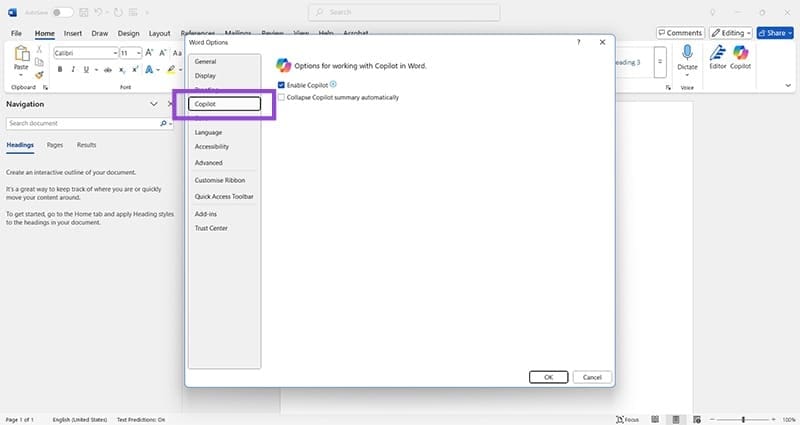
Paso 4: Haga clic en el cuadro "Habilitar Copilot" para eliminar la marca.
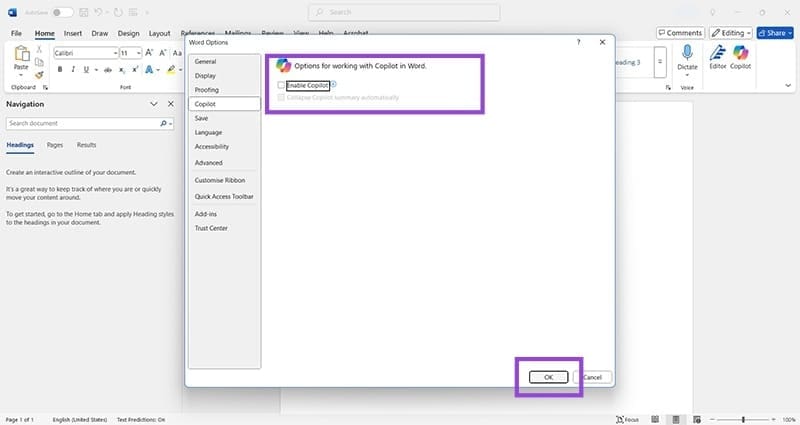
Paso 5: Haga clic en Aceptar, y ahora debería ver que el icono de copiloto está atenuado. Ha deshabilitado con éxito cualquier funcionalidad de copiloto de Word.
Cómo eliminar el copiloto de Word a través de su suscripción de Microsoft Office
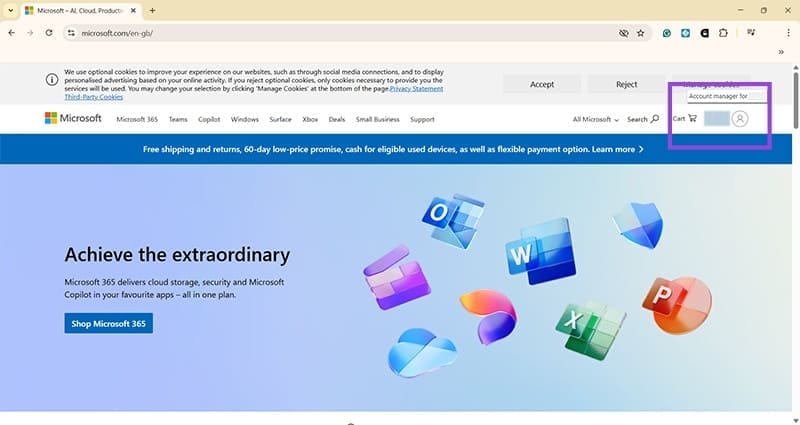
Paso 1: Dirígete al sitio web de Microsoft utilizando cualquier navegador e inicie sesión con los detalles de su cuenta de Microsoft. Una vez iniciado sesión, busque su nombre en la esquina superior derecha y haga clic aquí, esta es la sección de su cuenta.
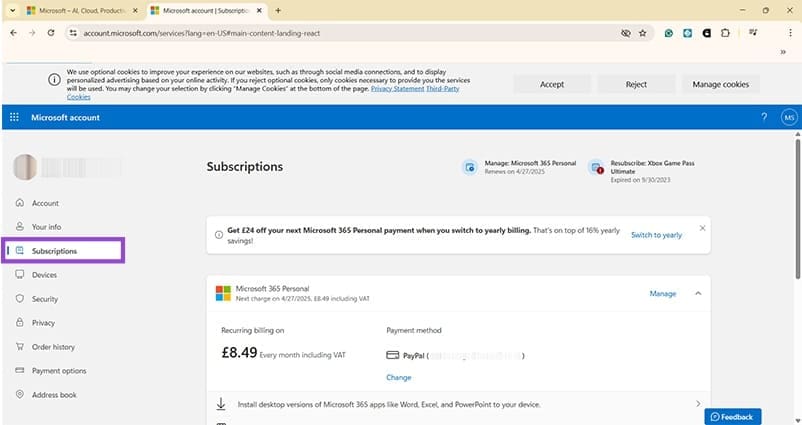
Paso 2: Haga clic en "Suscripciones" para ver su suscripción activa de Microsoft Office.
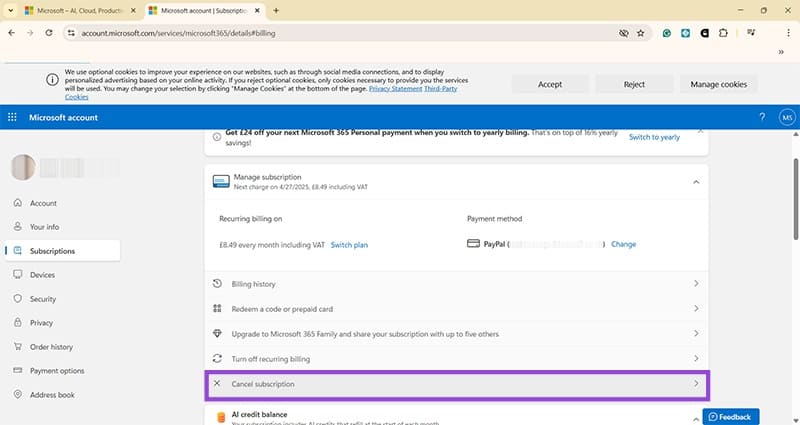
Paso 3: Haga clic en "Administrar" junto al nombre de su suscripción y luego busque la opción de "cancelar la suscripción. No se preocupe, en realidad no va a cancelar ningún servicio.
Paso 4: Ahora debería ver la opción de degradar a una versión no AI de Microsoft 365, idéntica a su suscripción actual, pero a un costo menor y sin acceso al copiloto. Estos planes se llaman "clásico" y solo están disponibles a través de la página de cancelación. Considere cuidadosamente si el plan es adecuado para usted y haga clic en "Plan de conmutación" para confirmar que eso es lo que desea hacer.
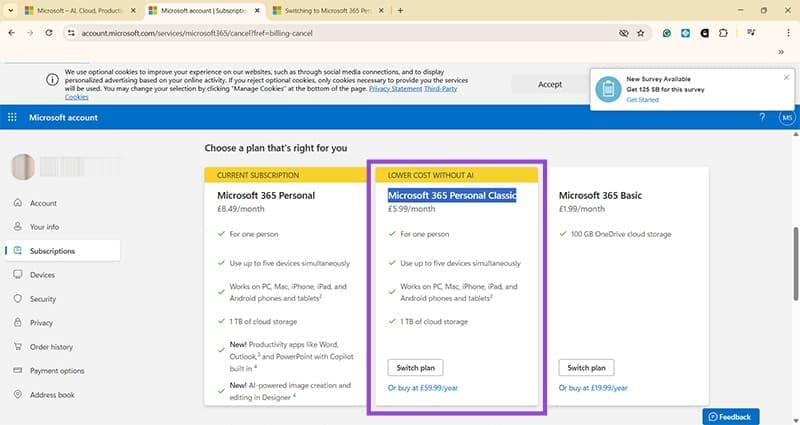
Paso 5: Revise los términos y condiciones y tenga en cuenta la fecha del cambio: Microsoft a menudo no cambiará su plan hasta su próxima fecha de facturación. Mientras tanto, puede usar el primer método para deshabilitar las funciones de copiloto en Word. Una vez que esté contento, haga clic en "Comprar" y siga cualquier indicación en la pantalla.
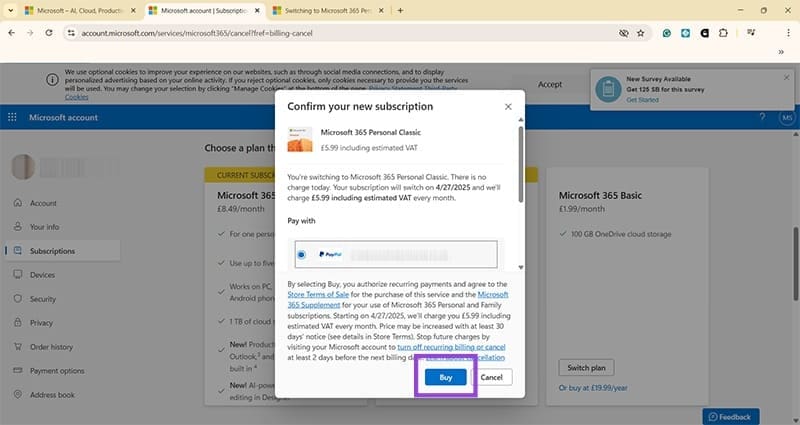
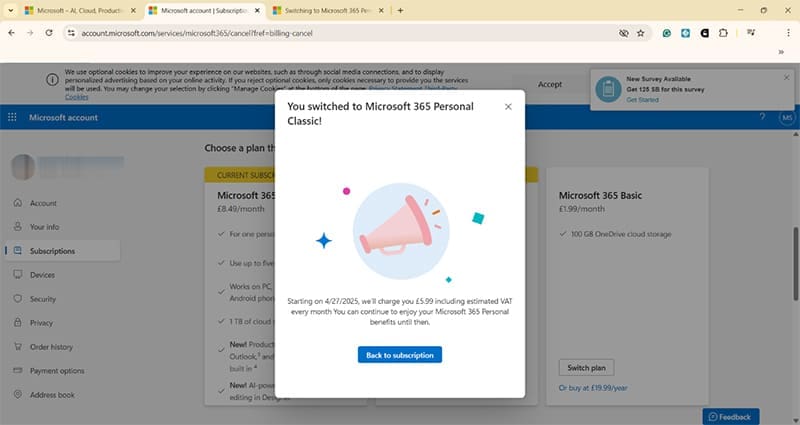
Paso 6: Una vez que se establece el interruptor de suscripción, verá esta pantalla de confirmación. Desde la fecha proporcionada en la pantalla anterior, ya no tendrá acceso a funciones de copiloto fuera de línea. Recuerde, esto afecta todas las aplicaciones de su oficina, no solo la palabra. Por lo tanto, perderá copiloto por Excel, PowerPoint, Outlook, OneNote y otras aplicaciones de MS. Sin embargo, si necesita las características generativas de IA de Copilot, puede Acceda a estos en línea.
Deja una respuesta