
Microsoft Recall es una forma innovadora de modernizar su historial de búsqueda con la ayuda de la IA. Utilizable solo en dispositivos Copilot+ (aquellos que vienen con una NPU dedicada separada de la CPU), Recall mantiene instantáneas de su pantalla y la IA puede rastrearlas sistemáticamente. Después de eso, puedes pedirle a la IA pistas de contexto basadas en las capturas de pantalla y obtener respuestas a consultas básicas.
Por ejemplo, si recuerda brevemente haber buscado algo en línea, pero no su nombre exacto, la IA puede ayudarlo a encontrar una imagen basándose en una fecha aproximada y cualquier información que pueda brindar. Dado que todo el proceso se realiza dentro de la PC, las capturas de pantalla no se reenvían en línea y permanecen solo en el dispositivo.
Sin embargo, para utilizar esta función, primero deberá habilitar Microsoft Recall en su dispositivo.
Paso 1. Asegúrese de que su PC pueda ejecutar Microsoft Recall
Si no tiene los requisitos mínimos de PC, la opción de usar Recall en su PC nunca aparecerá. Dado que la función utiliza IA a través de una NPU, es muy poco probable que sea compatible con PC más antiguas. Aquí hay una lista básica de requisitos que debe cumplir:
- Una PC Copilot+ que cumple con el estándar Secured-core
- NPU (unidad de procesamiento neuronal) con 40 TOP
- 16 GB de RAM
- 8 procesadores lógicos
- 256 GB de almacenamiento con al menos 50 GB gratis
El mayor cuello de botella aquí es la NPU, ya que necesitará una para que la función funcione. Para comprobar si lo tienes, puedes ingresar al Administrador de tareas (disponible haciendo clic derecho en la barra de tareas y seleccionándolo), e ir a “Rendimiento”.
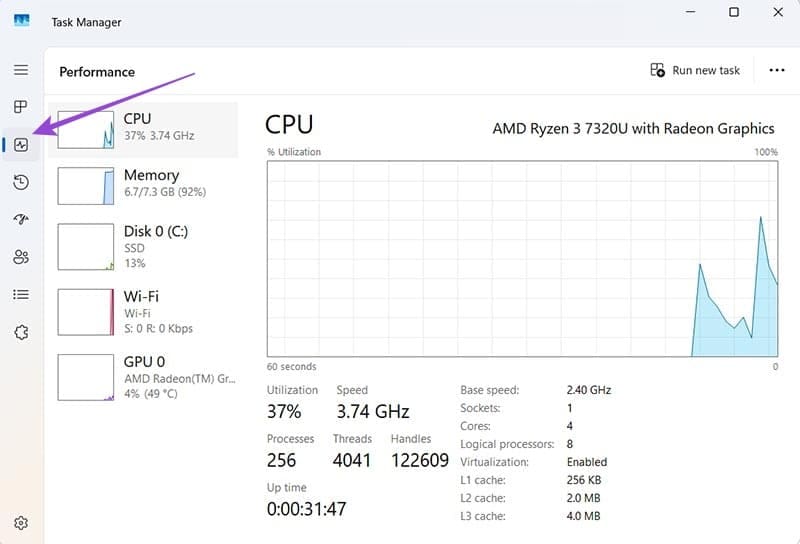
Si tiene una entrada llamada NPU en la lista (generalmente inmediatamente encima de GPU, ya que generalmente están empaquetadas juntas), es posible que pueda habilitar Microsoft Recall.
De lo contrario, necesitará adquirir una computadora portátil nueva de alta gama, ya que actualmente es la única fuente confiable de NPU hasta que los fabricantes de hardware comiencen a implementar hardware dedicado para PC de escritorio.
Paso 2. Actualice su Windows
Si está seguro de cumplir con los requisitos mínimos para Microsoft Recall, debe actualizar su sistema operativo.
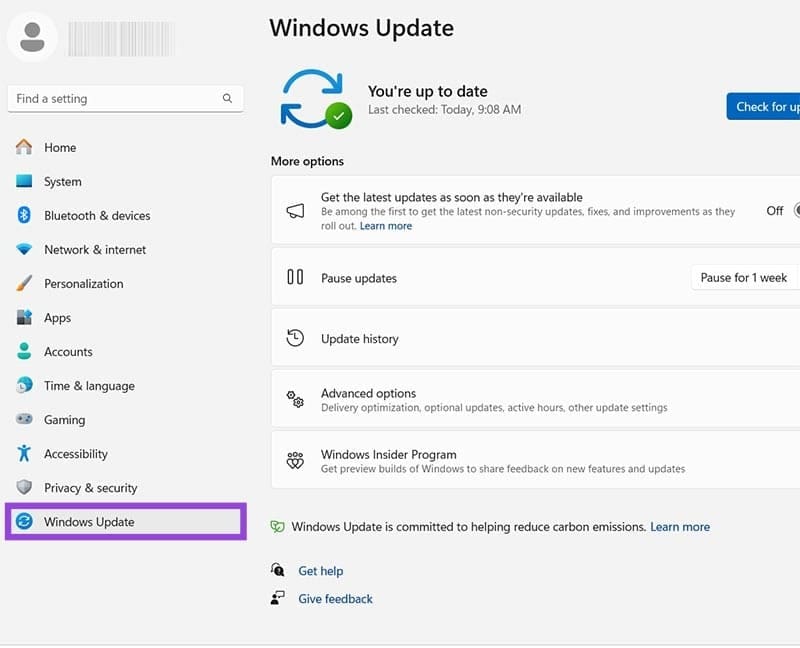
Puede hacerlo yendo a Configuración y la pestaña "Actualización de Windows" en la parte inferior.
Si su Windows ejecuta una versión anterior, se le pedirá que descargue e instale una actualización.
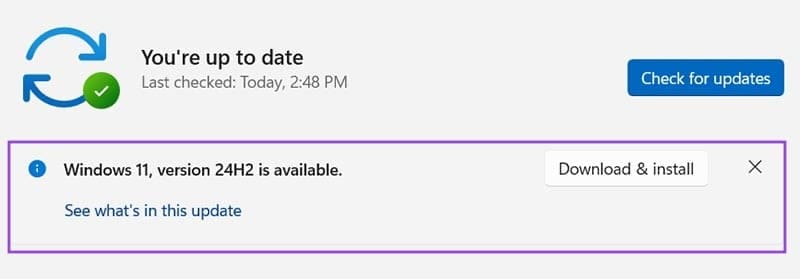
Una vez instalada la actualización, recibirás una notificación para reiniciar el dispositivo. Siga las instrucciones en pantalla para actualizar la PC.
Paso 3. Habilite la recuperación de Microsoft
Una vez que hayas completado la configuración, todo lo que tienes que hacer es ir a Configuración. Desde allí, elija el elemento de menú "Recuperar e instantáneas" de la lista. Si no lo ves, vuelve a comprobar que cumples con los requisitos.
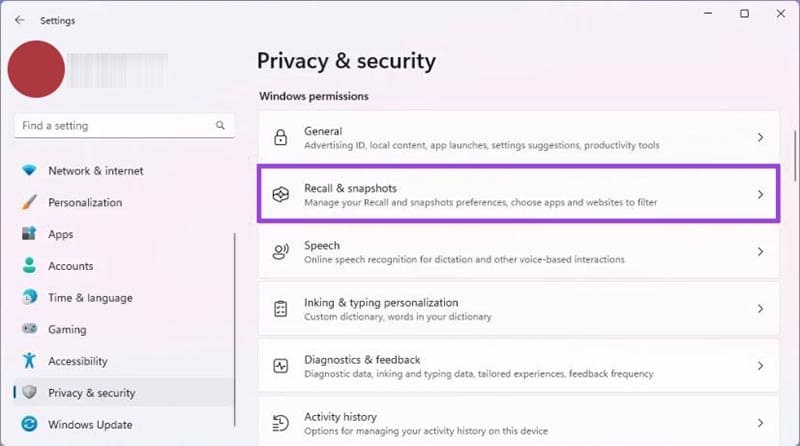
Después de eso, active la opción "Guardar instantáneas" y esto habilitará Microsoft Recall en su dispositivo. Para desactivar la función, cambie la opción a "DESACTIVAR".

Paso 4. Usar la recuperación
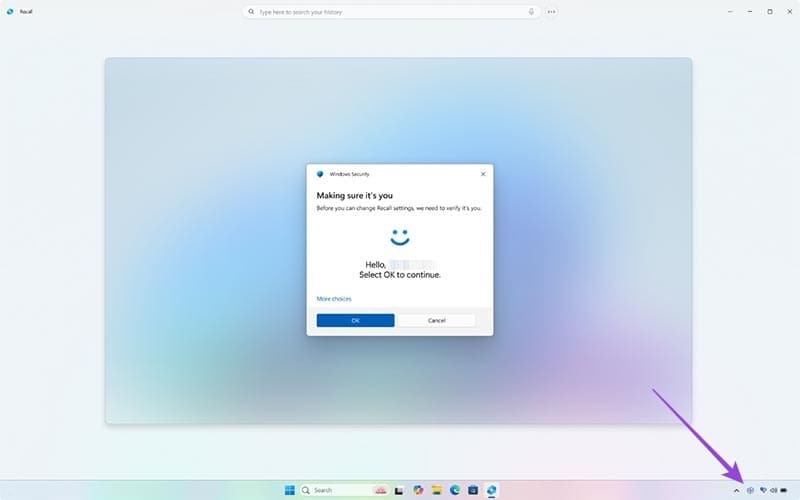
Una vez completada la "instalación", obtendrá un nuevo ícono de recuperación en la barra de tareas en la esquina inferior derecha, que puede usar para iniciar la función.
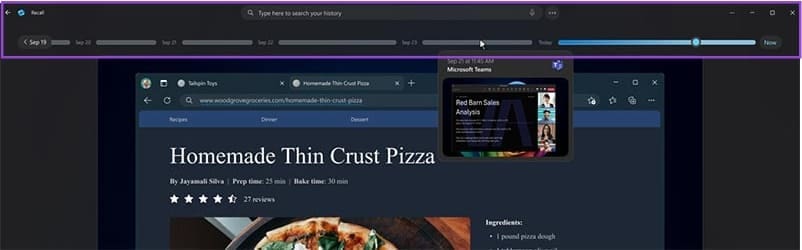
La recuperación separará todo su historial de uso del dispositivo (después de que se haya habilitado) en fragmentos de actividad, que puede revisar a través de la pestaña de línea de tiempo en la parte superior. Puede utilizar la línea de tiempo para retroceder a un punto en el tiempo y obtener la instantánea más cercana a ese momento. Alternativamente, puede usar la barra de búsqueda para ingresar palabras clave y dejar que la IA comience a buscar resultados.
Deja una respuesta