

Wake On Lan (o Windows 11 WOL) puede despertarse de forma remota o encender una computadora a través de una conexión de red. Aunque su potencial completo es limitado sin conocimiento de red avanzado como el reenvío de puertos, sigue siendo una característica útil para el acceso ocasional a la PC. Aquí le mostramos cómo habilitar Wake en LAN (Windows 11).
Parte 1: Habilite Wake On Lan (Windows 11) en BIOS/UEFI
El paso inicial es habilitar Wake on LAN dentro de la configuración de firmware de su PC (es decir, BIOS).
Paso 1. Reinicie su computadora e ingrese la configuración BIOS/UEFI. Esto generalmente implica presionar "F2", "F12", "Eliminar" o "ESC" durante el inicio (la clave exacta varía según el fabricante). Alternativamente, diríjase a "inicio avanzado" en la configuración y seleccione "Reiniciar ahora", luego elija "Opciones avanzadas" y "Configuración de firmware de UEFI".
Paso 2. Navegue a la sección "Gestión de energía", "avanzada" o "periféricos integrados", que variará según su placa base o fabricante de computadoras portátiles.
Paso 3. Busque opciones relacionadas con Wake on LAN, que podría etiquetarse como:
- "Wake On Lan"
- "Wake On PCI-E"
- "Encendido por el dispositivo PCI-E"
- "Reanudar por dispositivo PCI"
- "Wake on Network"
Paso 4. Habilite la opción Wake on LAN al alternarla o cambiar la configuración.
Paso 5. Algunos sistemas también tienen una configuración de "sueño profundo" o "ERP listo", que puede necesitar deshabilitarse para que Wake On LAN funcione correctamente.
Paso 6. Guarde los cambios y salga del BIOS/UEFI (generalmente presionando "F10" y confirmando).
Parte 2: Configurar la configuración del adaptador de red en Windows 11
Una vez que se configura BIOS/UEFI, debe ajustar la configuración del adaptador de red en Windows.
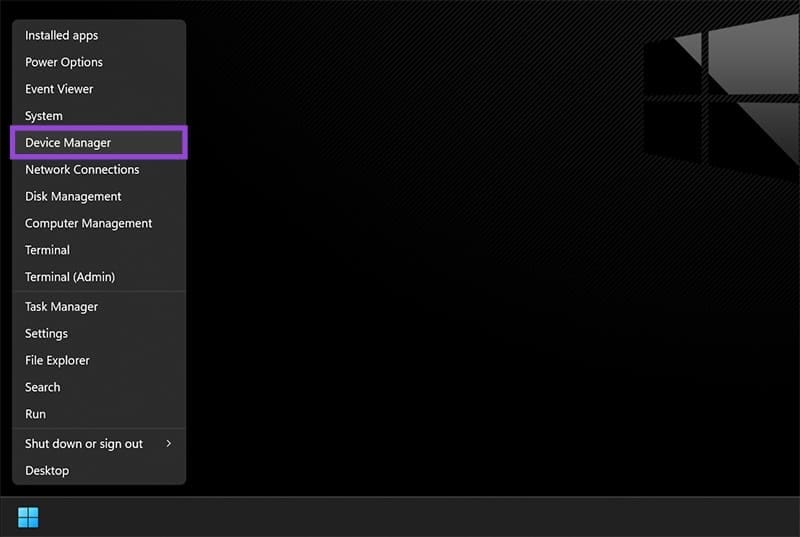
Paso 1. Haga clic derecho en el botón "Inicio" y seleccione "Administrador de dispositivos".
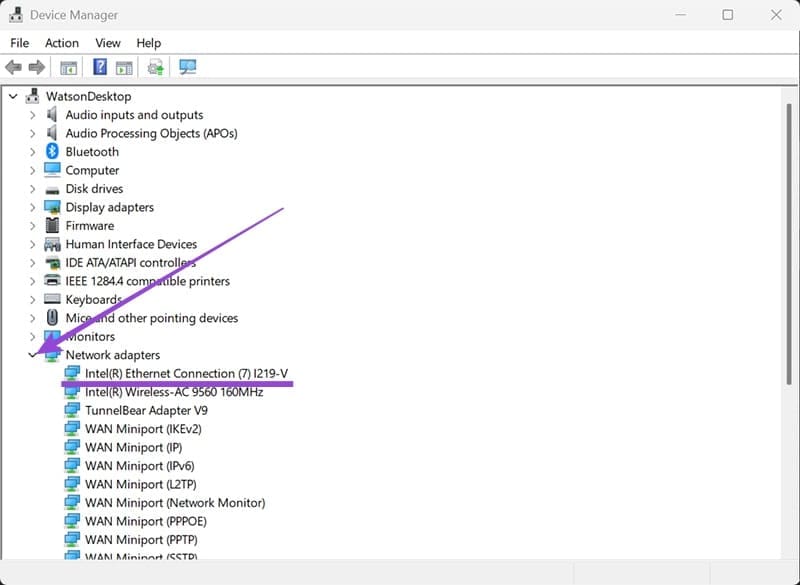
Paso 2. Expanda la sección "Adaptadores de red" y localice su adaptador Ethernet.
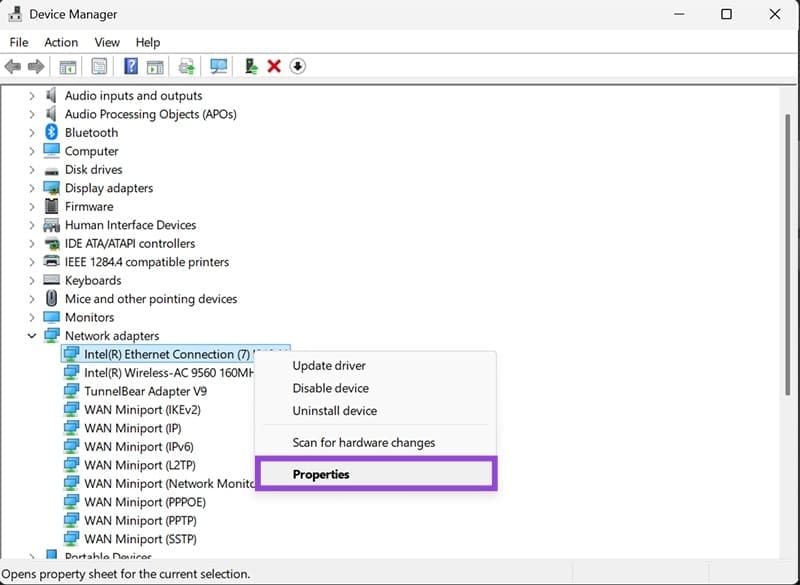
Paso 3. Haga clic derecho en su adaptador Ethernet y seleccione "Propiedades".
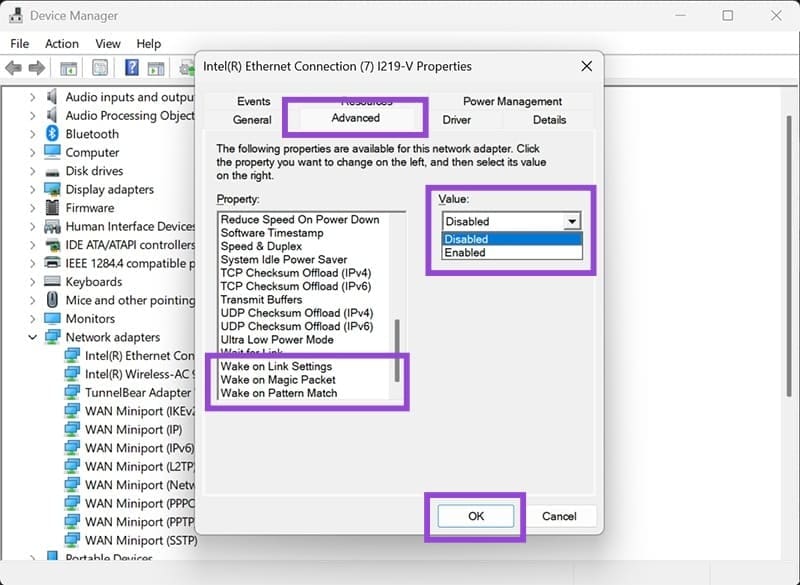
Paso 4. Vaya a la pestaña "Avanzado".
Paso 5. Busque la configuración relacionada con LAN en la lista de propiedades, que puede incluir:
- Wake On Link Configuración
- Wake On Magic Packet
- Wake On Pattern Match
Paso 6. Seleccione cada propiedad LAN "Wake On" y establezca el valor en "habilitado".
Paso 7. Haga clic en "Aceptar" para aplicar los cambios.
Parte 3: Configurar la configuración de administración de energía
También deberá asegurarse de que su PC pueda apagar y reiniciar a través de LAN.
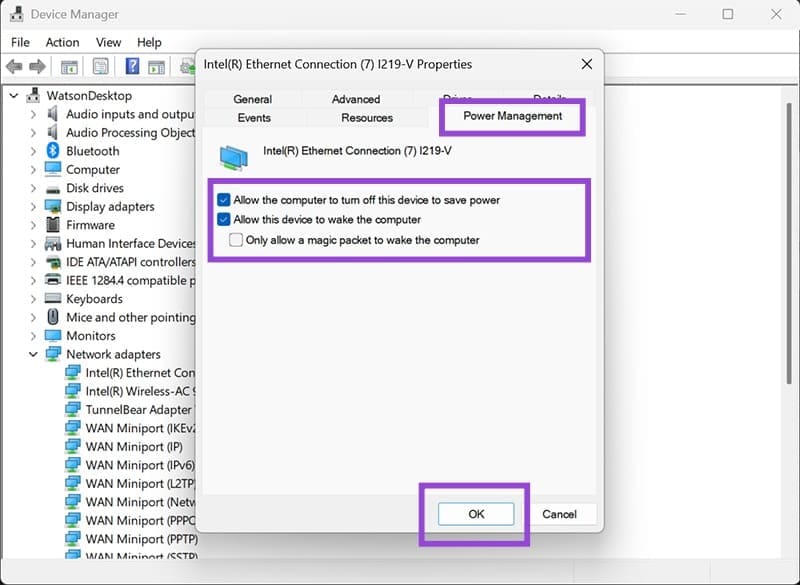
Paso 1. En el mismo cuadro de diálogo Propiedades del adaptador de red de la Parte 2, haga clic en la pestaña "Administración de energía".
Paso 2. Marque las siguientes casillas:
- "Permita que la computadora apague este dispositivo para guardar la alimentación"
- "Permita que este dispositivo despierte la computadora"
- "Solo permita que un paquete mágico despierte la computadora"
Paso 3. Haga clic en "Aplicar" y "Aceptar" para guardar la configuración.
Parte 4: Ajuste la configuración de energía de Windows 11
Algunas configuraciones de potencia de Windows pueden interferir con la funcionalidad de Wake on LAN.
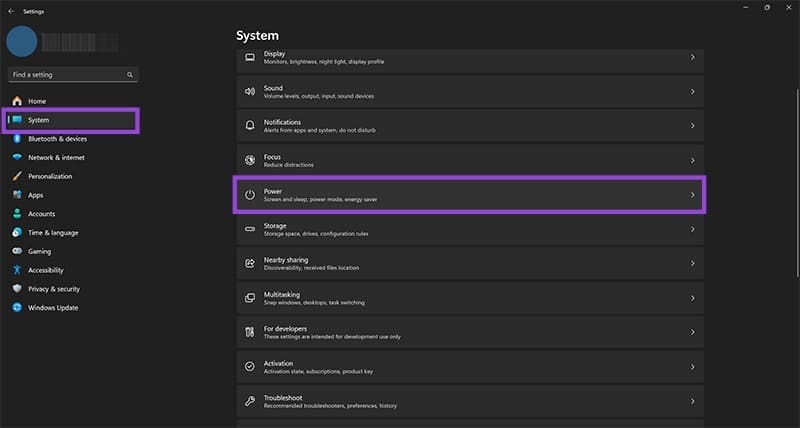
Paso 1. Presione "Windows + X" y seleccione "Configuración".
Paso 2. Haga clic en "Sistema" en la barra lateral izquierda, luego seleccione "Energía" (para las computadoras portátiles que tienen una conexión Ethernet, esto puede llamarse "potencia y batería" y los pasos posteriores diferirán un poco)
Paso 3. Haga clic en "Modo de encendido" y configúrelo en "Balanced" (para las computadoras portátiles, use esto en opciones enchufadas y en la batería).
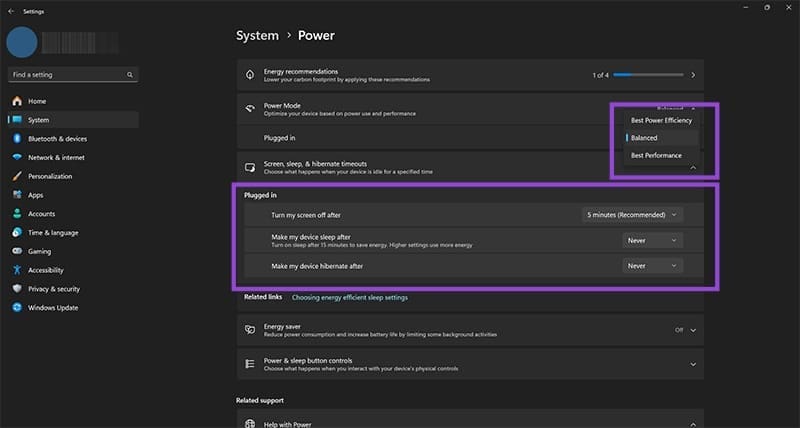
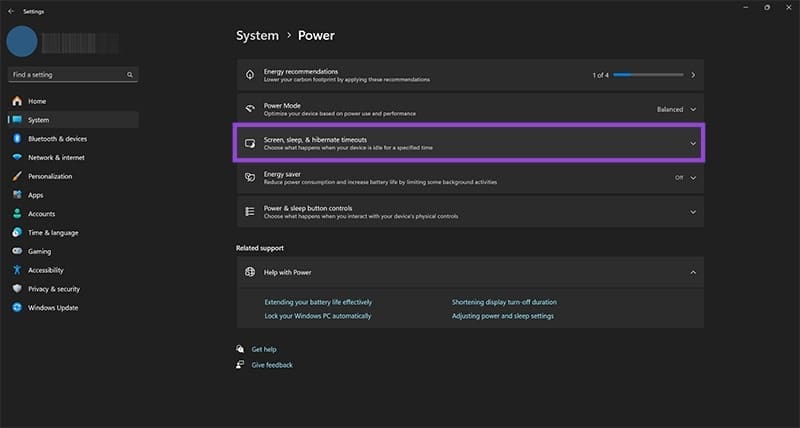
Paso 4. Para "Pantalla, sueño y tiempo de espera hibernados", elija los tiempos que desee, ya que estos realmente no importan mucho.
Paso 5. Regrese a la configuración y busque "Editar Plan de potencia" en el cuadro de búsqueda.
Paso 6. Haga clic en "Editar Plan de potencia" y luego "Cambie la configuración de potencia avanzada".
Paso 7. Expanda "Sleep" y luego "Permita el sueño híbrido" y configúrelo para "apagar".
Paso 8. Expanda "Configuración USB" y "Configuración de suspensión selectiva USB", y configúrelo en "Discapacitado".
Paso 8. Haga clic en "Aceptar" para aplicar los cambios.
Parte 5 (opcional): Desactive el inicio rápido o configure Windows Firewall
El inicio rápido a veces puede interferir con la funcionalidad de Wake on LAN.
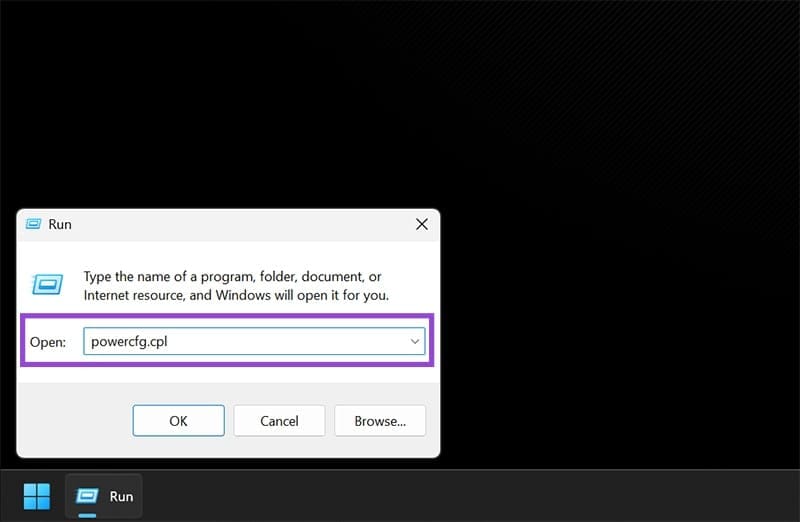
Paso 1. Presione "Windows + R", escriba "PowerCFG.CPL" y presione "ENTER".
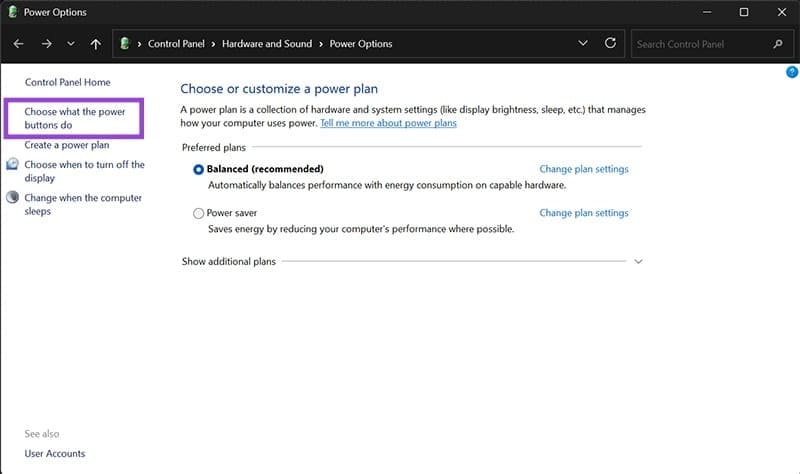
Paso 2. Haga clic en "Elija lo que hacen los botones de alimentación" en la barra lateral izquierda.
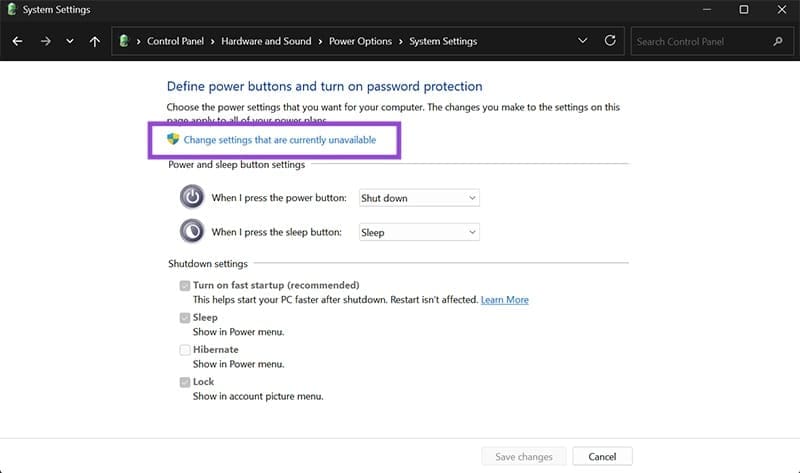
Paso 3. Elija "Cambiar la configuración que actualmente no esté disponible".
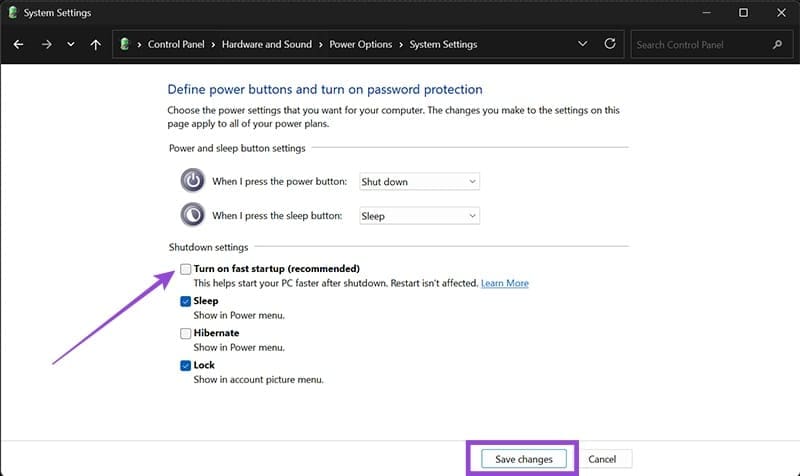
Paso 4. En "Configuración de apagado", desmarque "Encienda la inicio rápido (recomendado)".
Paso 5. Haga clic en "Guardar cambios" y salir.
Para algunas aplicaciones LAN, también puede configurar su configuración de firewall de Windows 11.
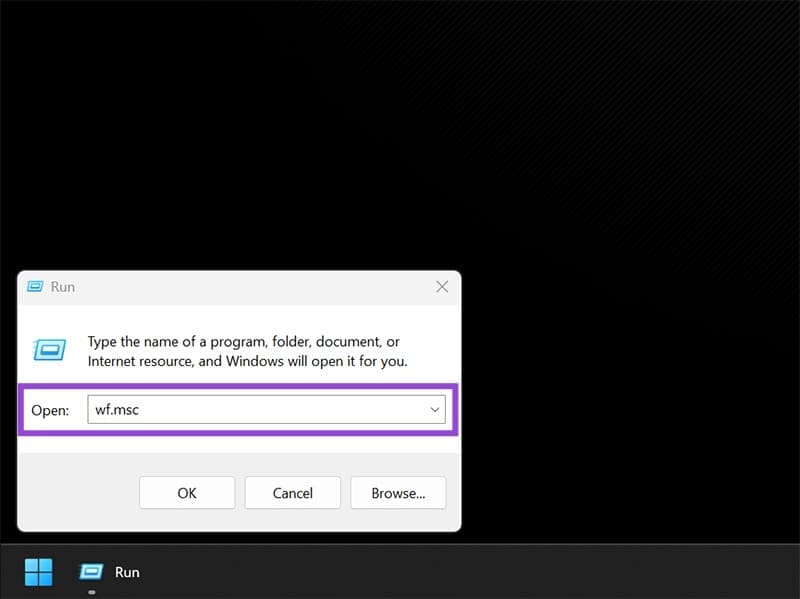
Paso 1. Presione "Windows + R", escriba "WF.MSC" y presione "Enter" para abrir el firewall de defensor de Windows.
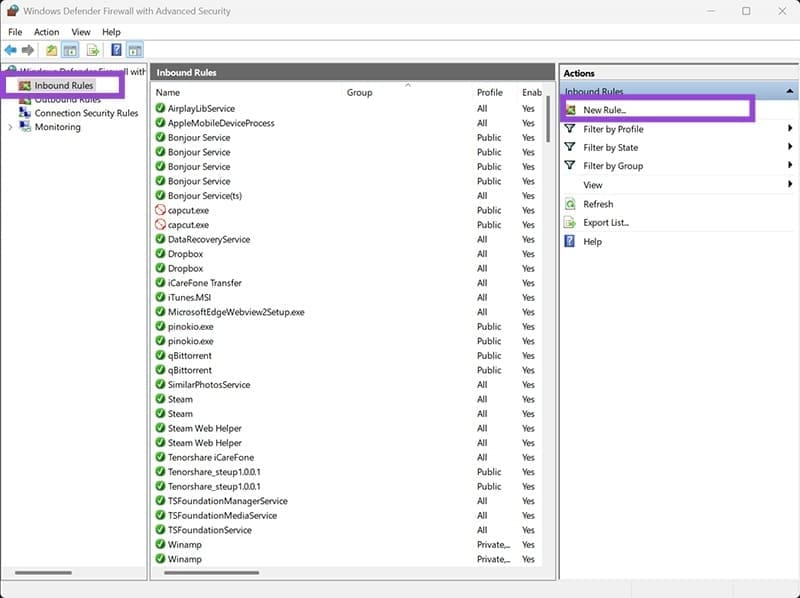
Paso 2. Haga clic en "Reglas entrantes" en el panel izquierdo.
Paso 3. Haga clic en "Nueva regla" en el panel derecho.
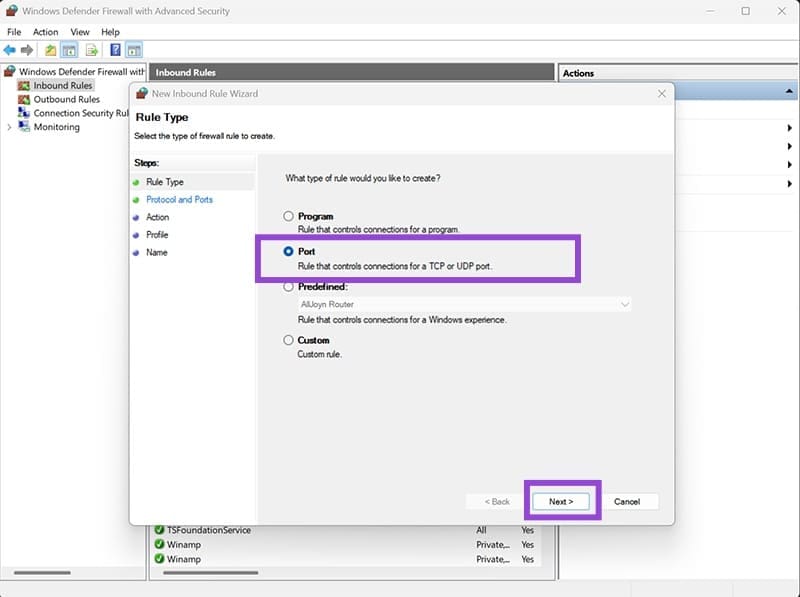
Paso 4. Seleccione "Puerto" y haga clic en "Siguiente".
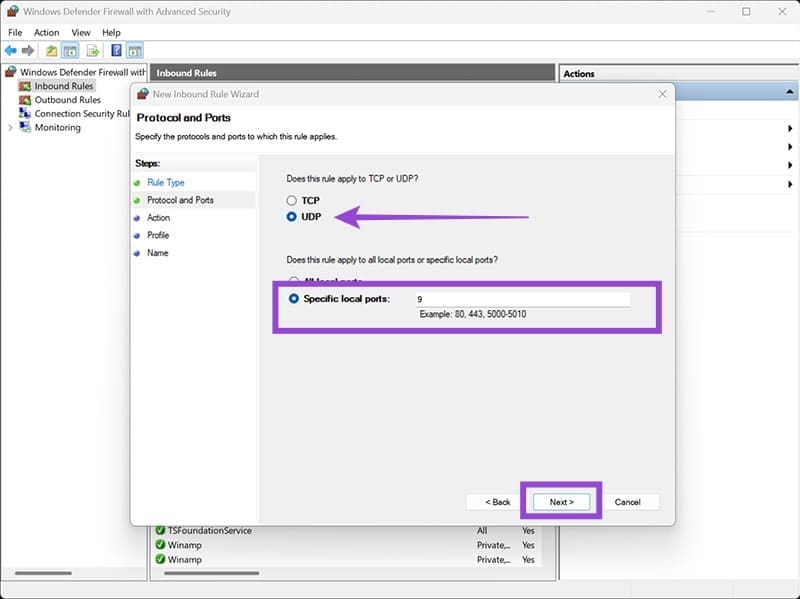
Paso 5. Seleccione "UDP" e ingrese el puerto "9" (la estela estándar en el puerto LAN).
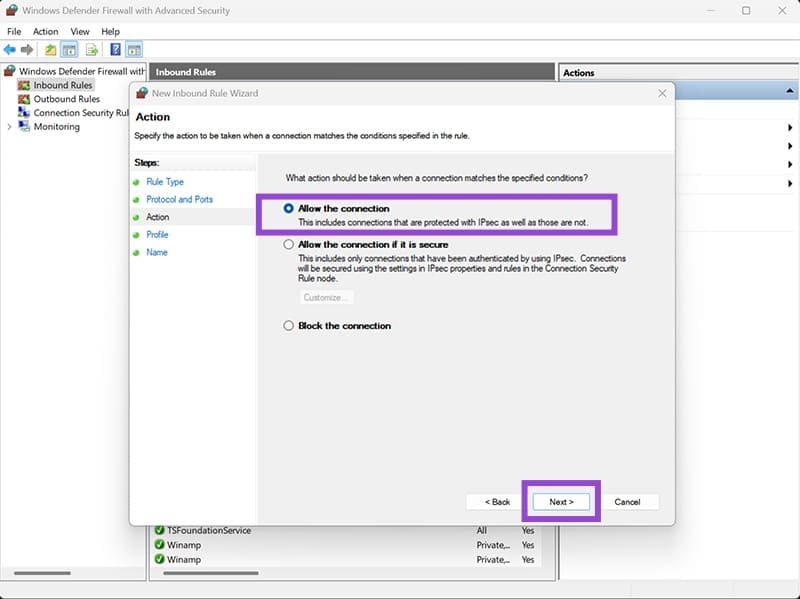
Paso 6. Seleccione "Permitir la conexión" y haga clic en "Siguiente".
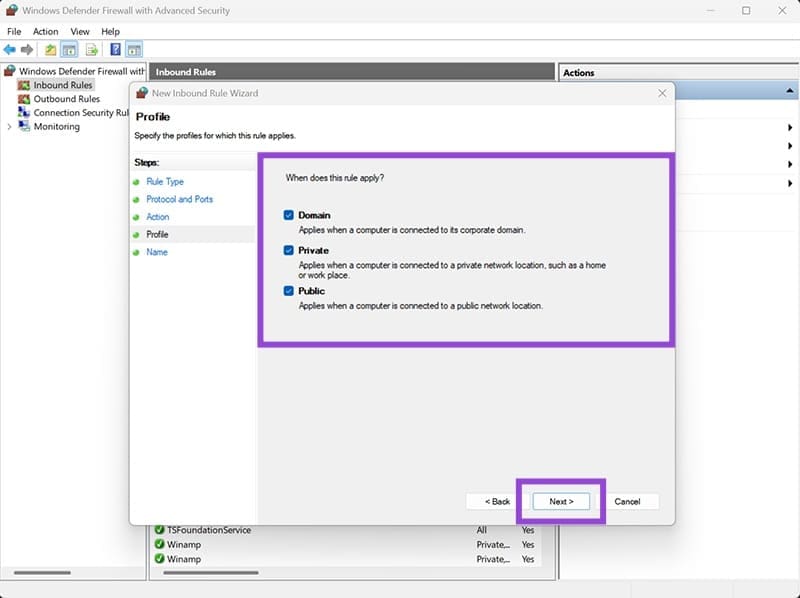
Paso 7. Elija todas las opciones para configurar cuando la regla se aplique, vaya a "Siguiente", luego dale un nombre como "Wake On Lan".
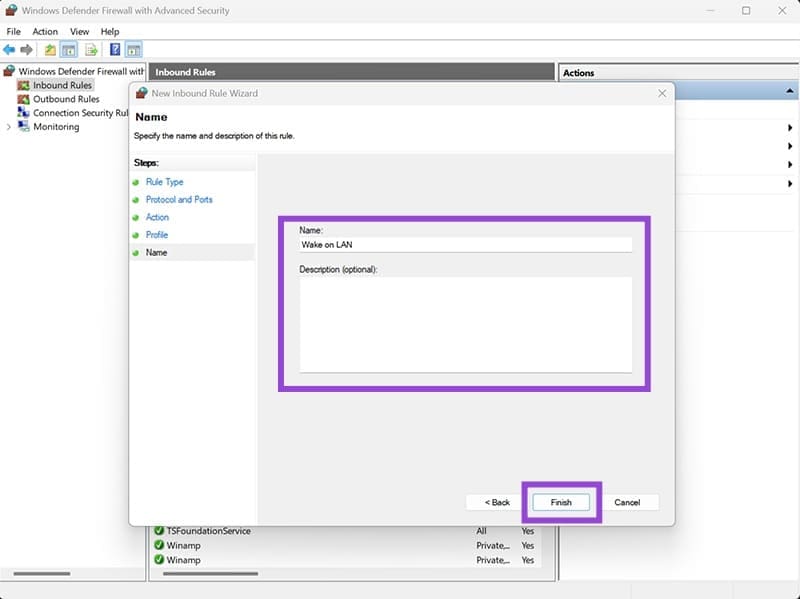
Paso 8. Haga clic en "Finalizar".
Cómo usar Windows 11 Wake en LAN
Una vez configurado, la función se aplica automáticamente, pero puede probar para ver si funciona.
Paso 1. Observe la dirección MAC de su computadora. Puede obtenerlo a través del símbolo del sistema, con el comando "ipconfig /all".
Paso 2. Apague su computadora (no use el sueño o la hibernación).
Paso 3. Desde otro dispositivo en la misma red, use una aplicación o herramienta de Wake on LAN para enviar un paquete mágico a la dirección MAC de su computadora.
Paso 4. Su computadora debe encenderse en unos segundos si todo está configurado correctamente.
Deja una respuesta