

Cada vez se inserta más información en los correos electrónicos en estos días, incluidas las tablas, que son una de las mejores formas de presentar los datos de manera limpia. Afortunadamente, si desea aprender a insertar una tabla en el correo electrónico de Outlook, hay algunas formas de hacerlo, dependiendo de la plataforma que esté utilizando.
Método 1: cómo insertar una tabla en el correo electrónico de Outlook en la PC
La aplicación Outlook Desktop viene con un editor de mesa incorporado. Funciona de manera similar a Word, lo que le permite agregar tablas básicas.
Paso 1. Vaya a Outlook y comience a dibujar un correo electrónico. Para facilitar su uso, puede presionar el botón "Abrir en nueva ventana" para expandir el editor.
Paso 2. Abra la pestaña "Insertar" y haga clic en el lugar en el correo electrónico donde desea la tabla.
Paso 3. Haga clic en el botón "Tabla" y seleccione el número de filas y columnas que necesita haciendo clic en la cuadrícula. Esto se limita a 10 filas y 10 columnas (si desea más de cualquiera, vaya al paso 3b).
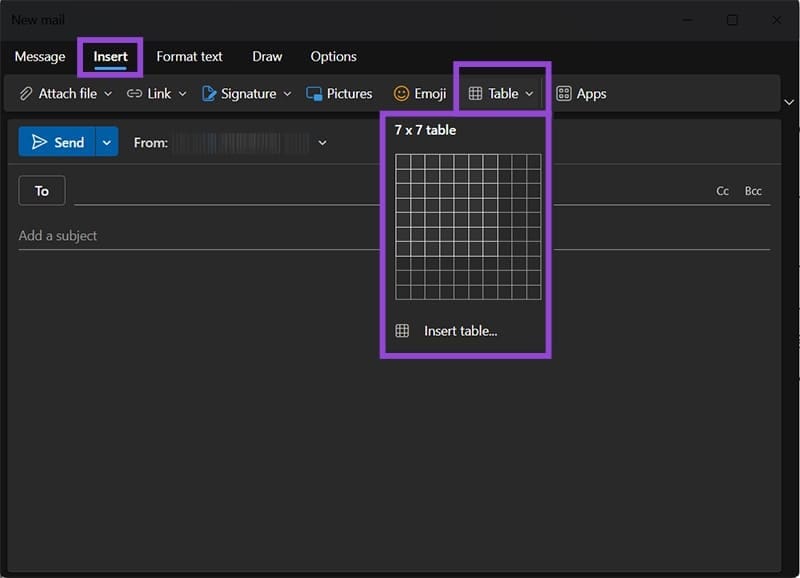
Paso 3B. Alternativamente, puede hacer clic en la opción "Insertar tabla ...", que le permite ingresar manualmente la cantidad de filas y columnas que desea. Haga clic en "Aceptar" para crear la tabla.


Paso 4. Ingrese los datos que necesita en la tabla.
Después de eso, tiene opciones para editar la tabla.
- Haga clic y arrastre en el icono cuadrado en la esquina inferior derecha para cambiar el tamaño de la mesa.
- Si selecciona múltiples celdas adyacentes, obtendrá opciones de celdas avanzadas. Haga clic en el icono de tres puntos al final, luego seleccione "Fusionar celdas" para fusionarlas. Si las células se fusionan, obtendrá una nueva opción para "celdas divididas".

- Tenga en cuenta que el menú contextual para las opciones de tabla no puede pasar por el borde del editor de correo, por lo que deberá cambiar el tamaño o moverse para acceder a algunas opciones.

Método 2: cómo insertar una tabla en un correo electrónico para Outlook on Mobile
Si está utilizando Outlook en un dispositivo móvil, no tendrá acceso al editor de la tabla, ya que la opción simplemente no está allí. En su lugar, puede usar una solución para insertar la tabla en el correo electrónico a través del navegador.
Paso 1. Abra su navegador móvil y vaya a "Perspectiva para la web. " Debería estar entre las primeras opciones en una búsqueda en Google.

Paso 2. Inicie sesión con su cuenta. Puede usar un código de uso único para acceder al servicio, luego elija si desea permanecer iniciado.

Paso 3. En las opciones de pestaña de su navegador, toque el icono "Configuración" en la parte superior derecha y seleccione "Sitio de escritorio".

Paso 4. Seleccione "Correo nuevo" y toque para crear un nuevo correo electrónico, luego expanda el editor con el botón Expandir a la derecha (junto al icono "Bin").

Paso 5. Desde este punto, el proceso es el mismo que usar Outlook en la PC. Tenga en cuenta que tocar en la pantalla puede ampliar automáticamente, por lo que deberá alejarse para ver la pestaña "Insertar" y más opciones.

Método 3: cómo insertar una tabla en un correo electrónico en todas las plataformas
Si no sabe cómo insertar la tabla en el correo electrónico de Gmail, esto sigue el mismo principio que el método 1. Puede usar un editor de mesa dedicado como Google Sheets o Excel para crear una tabla, luego péguelo directamente en el correo electrónico.
Paso 1. Cree una tabla en un editor de tabla de su elección. Usaremos una tabla de prueba con texto generado al azar.
Paso 2. Arrastre sobre la sección de la tabla que desea copiar.

Paso 3. Presione "Ctrl + C" para copiar (prensar a largo plazo y toque "Copiar al portapapeles" en dispositivos móviles).
Paso 4. Vaya a Outlook (o sea cual sea el cliente de correo electrónico que use), haga clic en el lugar donde desea una mesa, luego presione "Ctrl + V" para pegar (o prensar a largo plazo y tocar "Pegar" en el móvil). Asegúrese de usar la opción "Pegar" en lugar de "Pegar como imagen" si está utilizando el menú contextual.

Paso 5. La tabla debe pegarse, y puede editarla según sea necesario. Si desea ver la cuadrícula de la tabla, seleccione la tabla completa, haga clic en la opción "Estilos" y haga clic en "Borrar formateo".

Deja una respuesta