

Cuando Microsoft anunció la actualización de Windows 11, rápidamente quedó claro que no todas las PC de Windows 10 podrían dar el salto. Incluso después de que se redujo la barrera de entrada (en términos de requisitos del sistema), muchas máquinas y sus CPU aún no serían compatibles.
Digamos que tienes una de estas máquinas. ¿Cómo puedes seguir instalando Windows 11? Eso es lo que este artículo intentará guiarlo.
Cómo instalar Windows 11 en CPU no compatible
Si usted es un usuario que no puede saltar a Windows 11, pero sepa que Microsoft finalizará el soporte para Windows 10 en octubre de 2025, entonces probablemente se pregunte si aún puede hacer que las cosas funcionen sin comprar una PC nueva. Echemos un vistazo más de cerca.
Aún podrías calificar
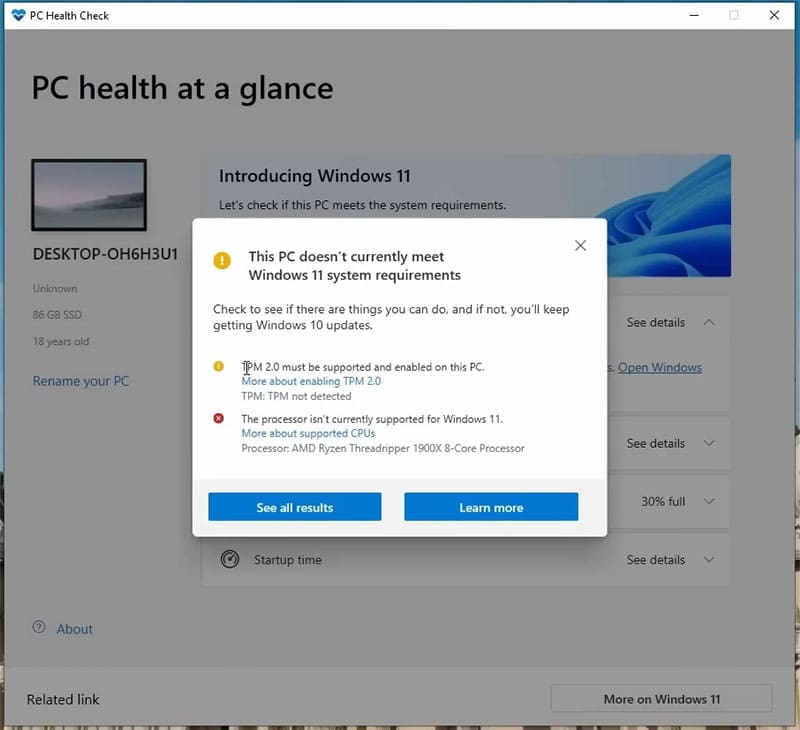
Si ha observado los requisitos del sistema para Windows 11 y sabe que su máquina puede manejar la actualización, entonces aún puede hacer el movimiento con éxito. A veces, el verificador del sistema podría marcar ciertas especificaciones que Windows 11 en realidad no necesita ejecutar. Estos incluyen:
- Arranque seguro
- Bypass de CPU/TPM
A veces, cierto hardware (particularmente procesadores) no es compatible con Windows 11, a pesar de ser perfectamente capaz.
Volar por 11 al rescate
Hay programas de terceros que pueden ayudar a evitar estas comprobaciones. "Volar por 11"Es un ejemplo libre que instala Windows 11 mientras está en modo servidor. Esta herramienta es gratuita de descargar y usar y ofrece su propio verificador de salud, a diferencia de la herramienta de verificación de salud de PC de Microsoft, para ayudarlo a ver si realmente califica para Windows 11.
Actualización a Windows 11 con Fly por 11

Para usar "Fly by 11" (también conocido como "Flyobee"), deberá hacer lo siguiente:
Paso 1. Dirígete a Github y descarga lo último archivo zip de la herramienta.

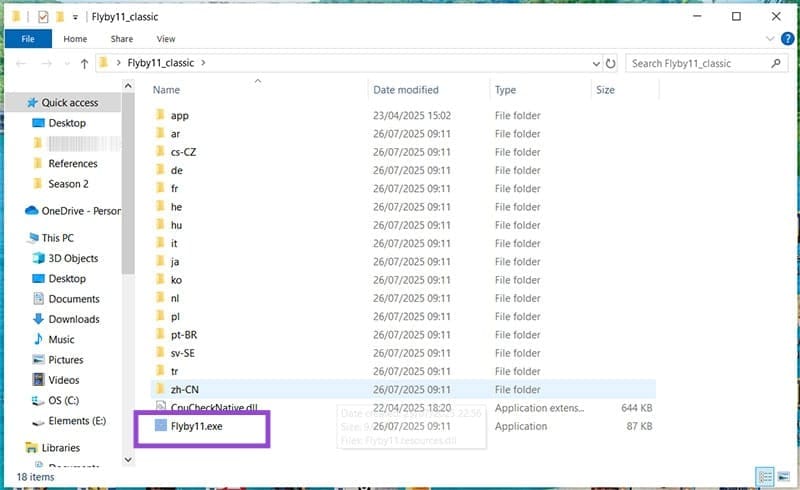
Paso 2. Descomprima la carpeta y abra el archivo "flyby11.exe".
Paso 3. Fly por 11 ejecutará su propio cheque de salud. Si hay garrapatas al lado de "CPU POPCNT" y "SSE4.2", entonces su compatibilidad de actualización debería ser alta.

Paso 4. Haga clic en "Iniciar actualización ahora!" Botón para comenzar el proceso de actualización.
Paso 5. La siguiente página solicitará la instalación de Windows 11 ISO. Puede descargar esto desde el sitio de Microsoft, FIDO o la herramienta de creación de medios fácil de usar. Seleccione su opción en el menú desplegable a la derecha de la ventana.

Paso 6. Si se descarga desde FIDO, puede elegir la versión de Windows 11 que desea instalar a través de un menú desplegable. Estos incluyen actualizaciones importantes como 24h2.
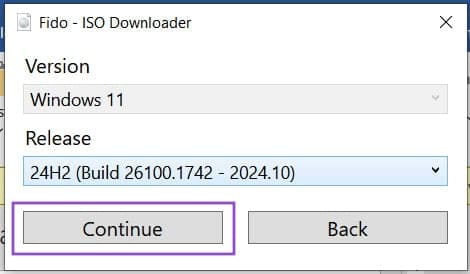
Paso 7. Haga clic en "Continuar" y se le presentará nuevos detalles. Asegúrese de elegir instalar una versión de Windows en el mismo idioma (y dialecto regional) para mantener intacta toda la configuración de su sistema.

Paso 8. Una vez que se hayan elegido todas las opciones, haga clic en "Descargar" y el ISO se descargará en su PC.
Instalación de Windows 11 con Fly por 11
Con el ISO descargado y la herramienta configurada, es hora de instalar:
Paso 1. Elija el menú desplegable y luego "Seleccione de la computadora" para encontrar el ISO en su máquina.
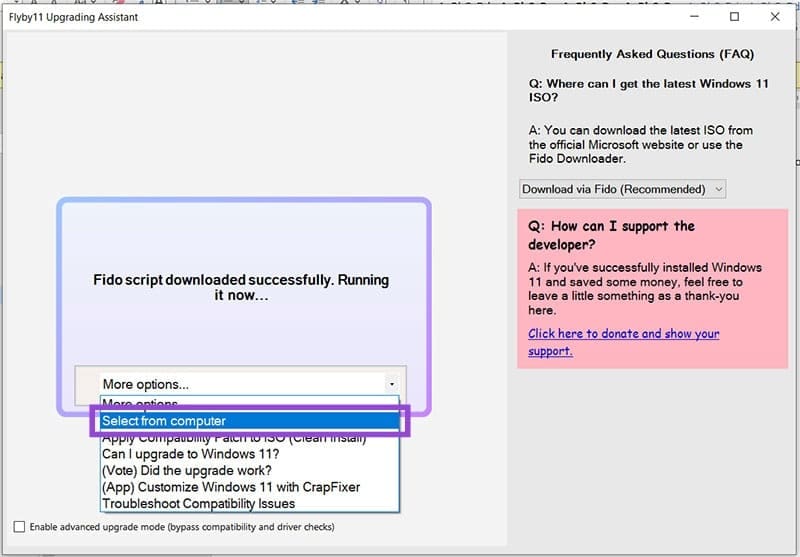
Paso 2. Se ejecutará una ventana de PowerShell, y su PC ahora debería poder instalar Windows 11. No se preocupe, esto aún instalará su versión deseada de Windows 11.
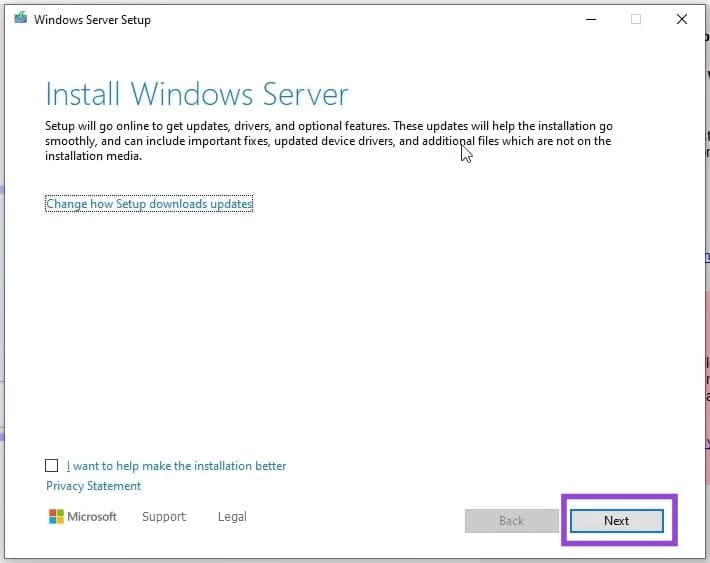
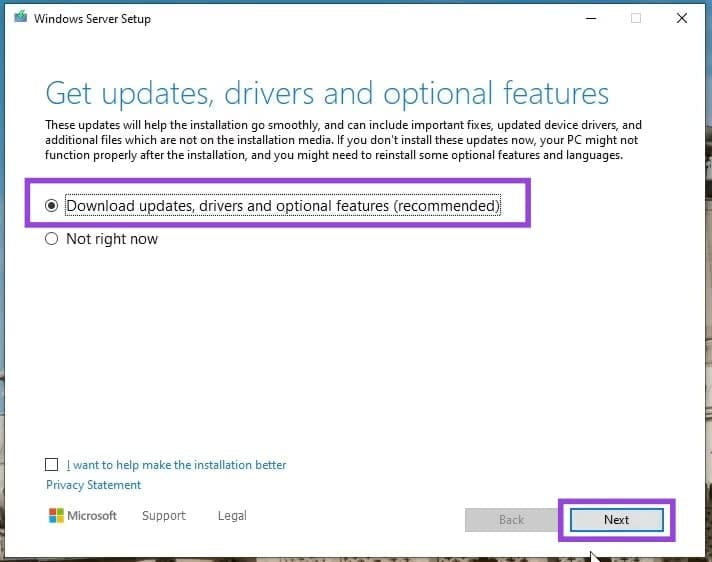
Paso 3. Cuando se les ofrezca actualizaciones y funciones adicionales durante la instalación, asegúrese de que la opción "Descargar actualizaciones, opciones y características adicionales" se verifique antes de hacer clic en "Siguiente".
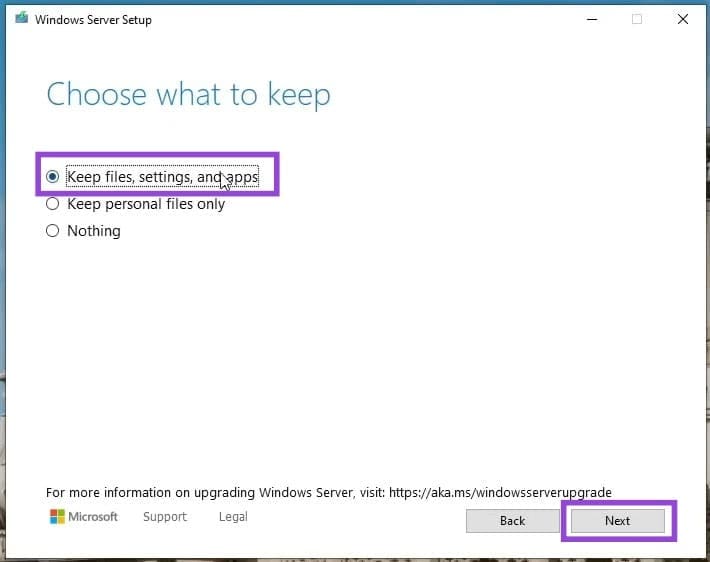
Paso 4. Acepte el Acuerdo de Licencia y opte por mantener sus archivos y configuraciones seleccionando la opción "Mantener archivos, configuraciones y aplicaciones".
Paso 5. Haga clic en el botón "Instalar" para comenzar la actualización.
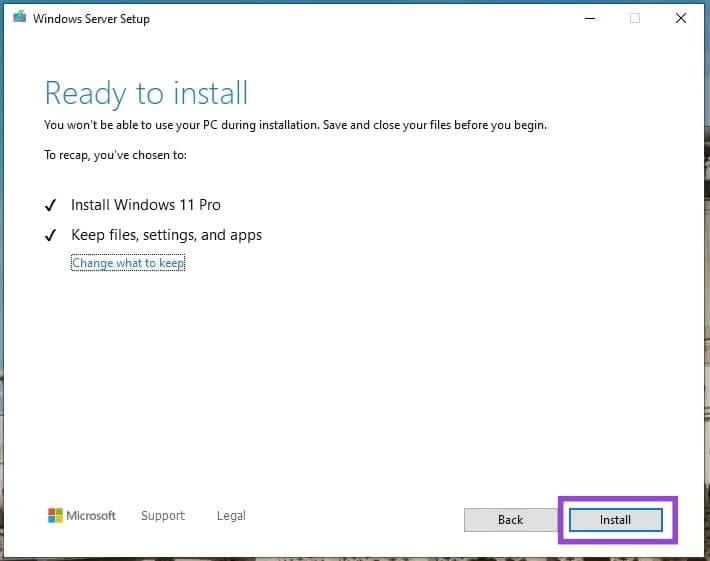
Paso 6. Su máquina se actualizará a Windows 11.

Deja una respuesta