

En marzo de 2025, Microsoft decidió implementar nuevas funciones de inteligencia artificial en una versión actualizada de la aplicación clásica del Bloc de notas. En lugar del bloc de notas básico y sencillo, Windows 11 ahora incluye automáticamente una versión habilitada para Copilot que requiere que inicie sesión en su cuenta de Microsoft 365.
Si eres una de las personas a las que les gustan sus aplicaciones como solían ser sin ninguna adición de IA, no estás solo. Afortunadamente, es fácil revertir el Bloc de notas a la versión clásica que conoces y amas.
Pasos sencillos para recuperar el antiguo Bloc de notas
Paso 1. Comprueba si tienes la versión clásica actual o anterior del Bloc de notas abriendo la aplicación. Esto es tan simple como escribir “Bloc de notas” o “Aplicaciones: bloc de notas” en la barra de búsqueda y hacer doble clic en la aplicación cuando aparezca.
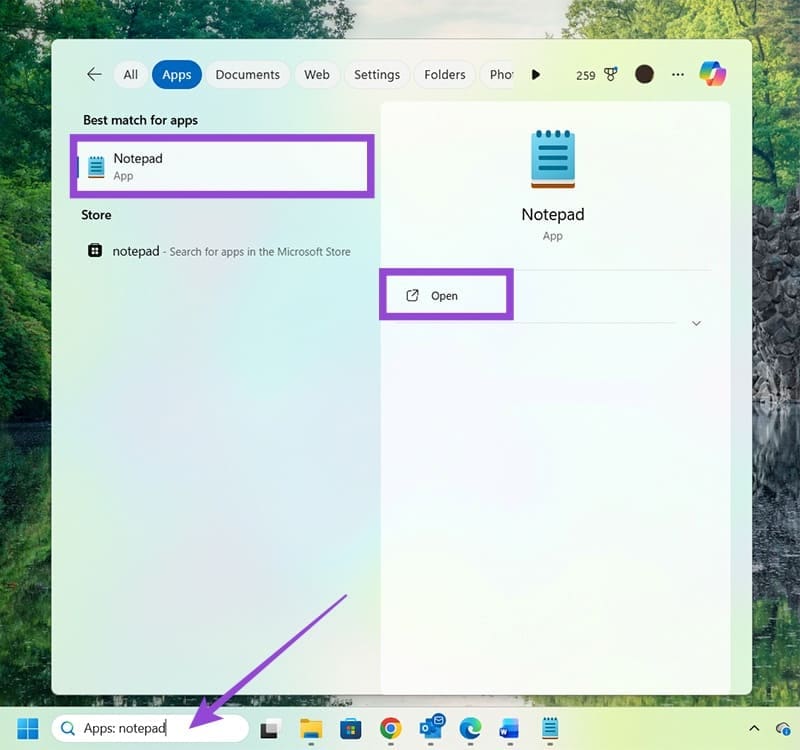
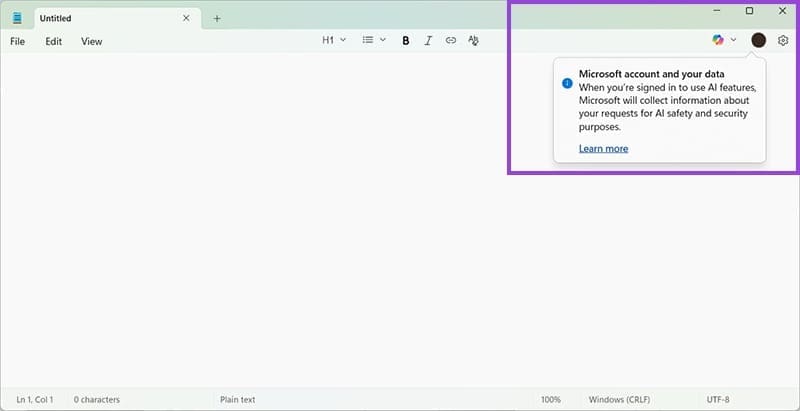
Paso 2. Si es la primera vez que utiliza la versión mejorada de IA del Bloc de notas, verá una ventana emergente que le informará cómo Microsoft recopila sus datos. Esto, y el colorido logotipo de Copilot en la esquina superior derecha, muestran que tiene la nueva alternativa del Bloc de notas.
Paso 3. Ahora, cierra la aplicación Bloc de notas y dirígete a la configuración. Sugerencia: si bien puede buscar configuraciones usando la barra de tareas de Windows, también puede presionar la tecla de Windows y "I" simultáneamente para abrir instantáneamente esta área.

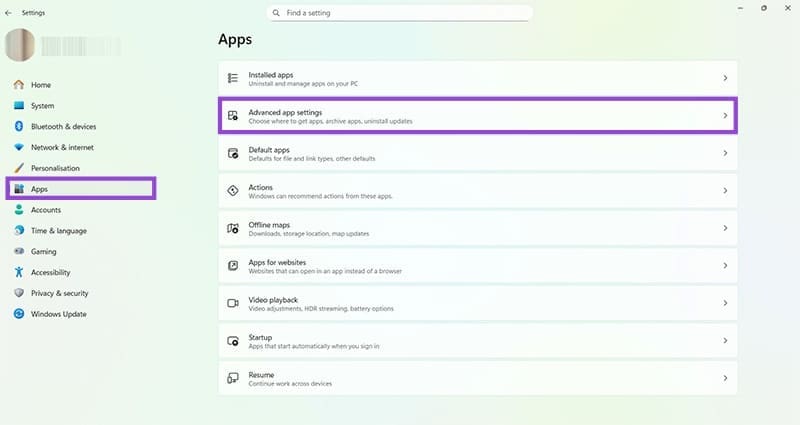
Paso 4. Una vez que haya hecho clic en "Configuración" o "Abrir", haga clic en "Aplicaciones" y luego haga clic en "Configuración avanzada de aplicaciones".
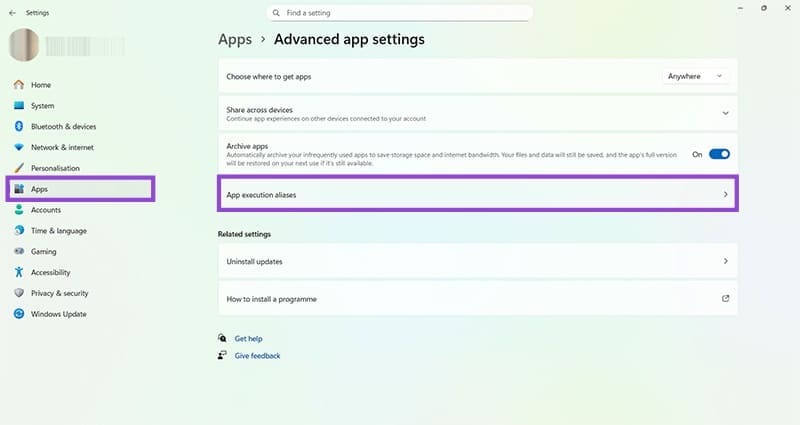
Paso 5. Busque "alias de ejecución de aplicaciones" y haga clic aquí. Los alias de ejecución de aplicaciones son nombres diferentes que se pueden utilizar para iniciar la misma aplicación. En este caso, está desactivando esta función para que cuando intente recuperar el Bloc de notas antiguo ejecutando su archivo de ejecución, no busque automáticamente la nueva alternativa del Bloc de notas.
Paso 6. Desplácese hacia abajo en la lista de alias de ejecución de aplicaciones hasta encontrar el Bloc de notas, luego cambie el interruptor a "Desactivado".

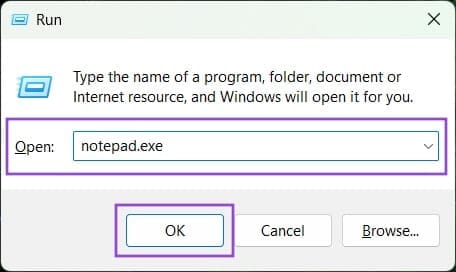
Paso 7. Presione la tecla de Windows y "R" juntas para abrir una ventana Ejecutar, que es una forma manual de abrir aplicaciones y otros recursos. En el cuadro "Abrir", escriba "notepad.exe". Presione "Aceptar".
Paso 8. Ahora verá una nueva ventana abierta con la versión clásica e inalterada del Bloc de notas, lo que significa que puede usarlo sin ninguna de las nuevas funciones impulsadas por IA.
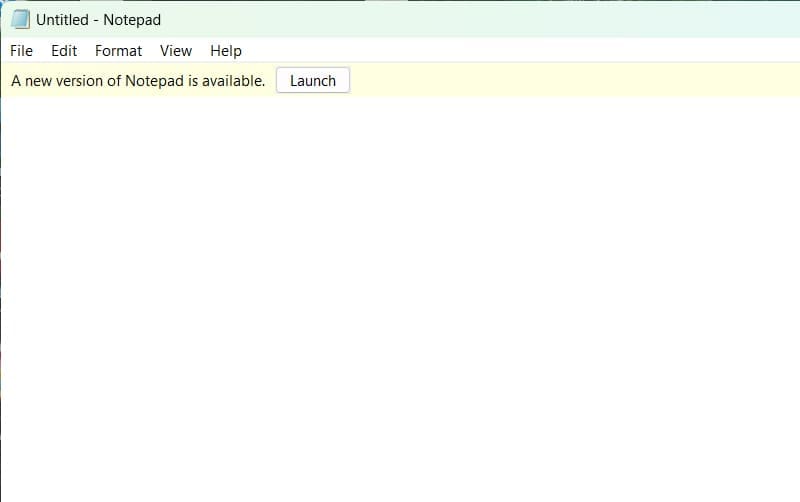
Hay un botón de "iniciar" para la nueva alternativa del Bloc de notas, en caso de que cambie de opinión. O simplemente puede seguir estos pasos nuevamente y cambiar la opción de alias de ejecución de la aplicación nuevamente a "Activado" para revertir este proceso.
Deja una respuesta