
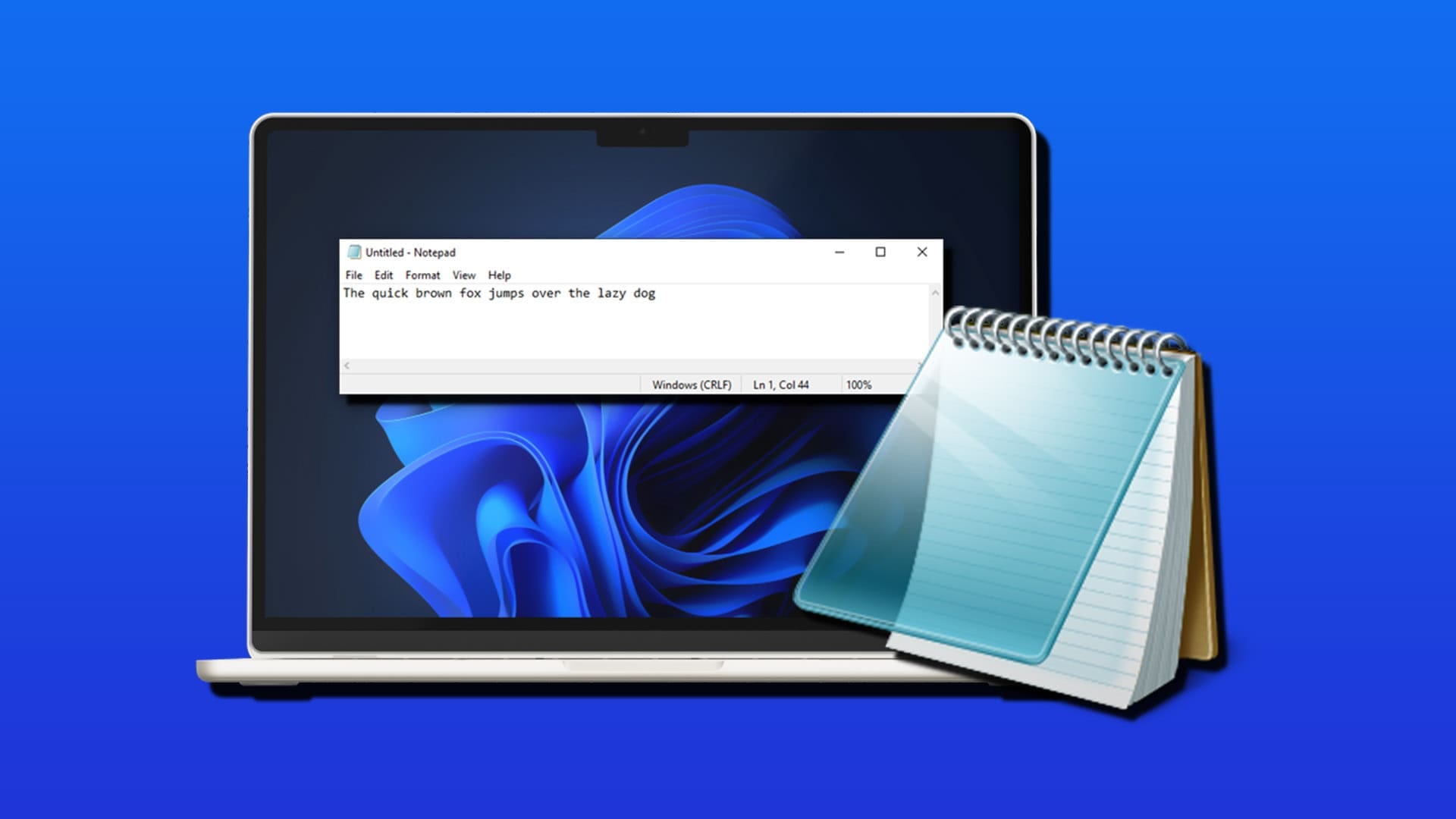
Windows 11 ha traído consigo muchos cambios, y uno de ello es para Microsoft Staple, Bloc de notas. Este editor de texto multipropósito ha sido el favorito para la edición de texto sin lujos, con una interfaz mínima y formateo.
Windows 11 ha transmitido algunas de las características de WordPad, Notepad ++, Visual Studio y la funcionalidad de IA en el nuevo bloc de notas, mejorando la experiencia de alguna manera, pero alterando o eliminándolo radicalmente en otros. Si odia los cambios y solo quiere que las cosas vuelvan a la normalidad, este artículo le mostrará cómo recuperar el clásico bloc de notas en Windows 11.
Una historia de dos blocs
Como suele ser el caso con un gran cambio en los programas o aplicaciones de Microsoft, todavía existe la posibilidad de volver a cómo fueron las cosas. Tal fue el caso de muchos juegos de Windows en Windows 7, espectador de imágenes en Windows 10 y bloc de notas en Windows 11. Hacerlo solo requiere un poco de configuración.
De hecho, el viejo bloc de notas probablemente todavía está instalado en su máquina; Es solo que Windows 11 predetermina la nueva aplicación cada vez que busca "Bloc de notas".
Obtenga el clásico bloc de notas en Windows 11
La buena noticia es que no necesita desinstalar el bloc de notas de Windows 11 actual para usar el nuevo, a menos que lo desee, eso es. Ambas versiones pueden funcionar una al lado de la otra, lo que puede ser útil para algunos flujos de trabajo.
Hacer que esto suceda es un proceso de dos pasos, el primero de los cuales requiere que le diga a Windows 11 que no use su versión de Bloc de notas cada vez que lo busque. Esto es lo que debe hacer:
Paso 1. Abra la configuración (WIN + I) y navegue al "sistema" en la barra lateral.
Paso 2. Desplácese hacia abajo hasta las "características opcionales" en la ventana principal y haga clic en él.
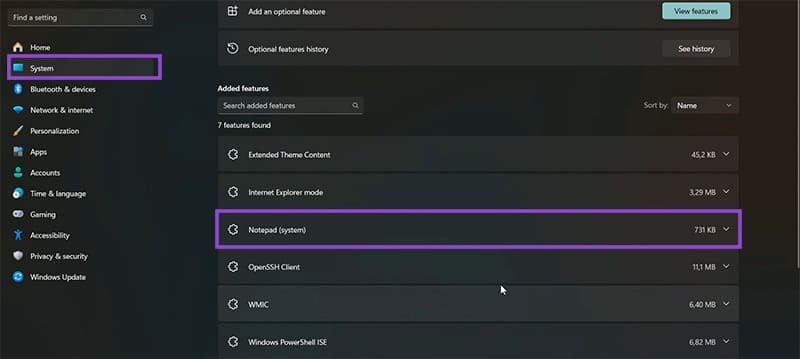
Paso 3. Mire a través de la lista que aparece en "Notepad (Sistema)". Si está allí, entonces tienes el clásico bloc de notas disponible en tu máquina.

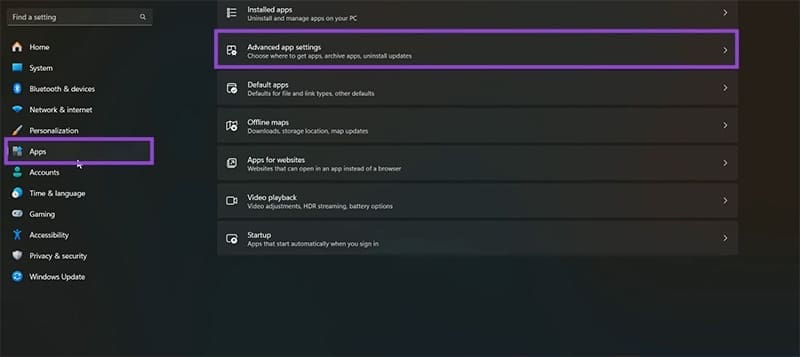
Paso 4. Haga clic en "Aplicaciones" en la barra lateral y haga clic en "Configuración avanzada de la aplicación" en la ventana principal.
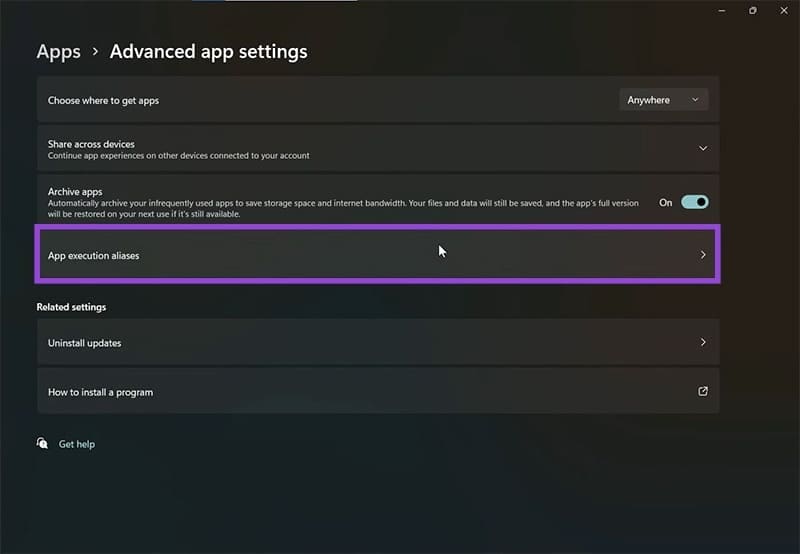
Paso 5. En la siguiente pantalla, haga clic en "Alias de ejecución de aplicaciones".
Paso 6. Desplácese hacia abajo hasta "Bloc de notas" y arrastre el control deslizante a apagarse. Esto asegurará que el nuevo bloc de notas no se abrirá de forma predeterminada.
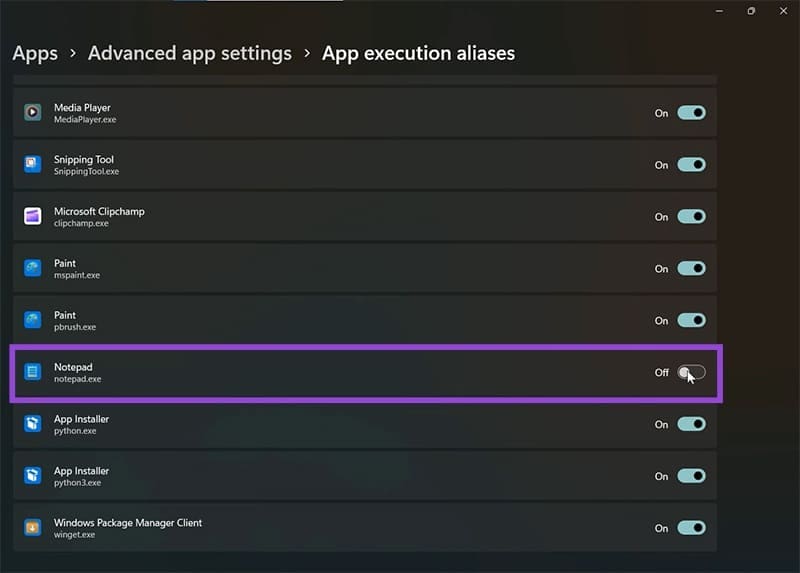
Con el alias de ejecución de la aplicación deshabilitado, ahora podrá ejecutar ambas versiones de BlocePad. Ahora es una simple cuestión de encontrar el antiguo archivo ejecutable de bloc de notas. Aquí está como:
Paso 1. Abra "esta PC" en su escritorio o en la barra de búsqueda, y haga clic en el disco duro del sistema principal (generalmente "C:").
Paso 2. Haga clic en la carpeta "Windows" y busque a través de la carpeta hasta que encuentre "Notepad.exe".
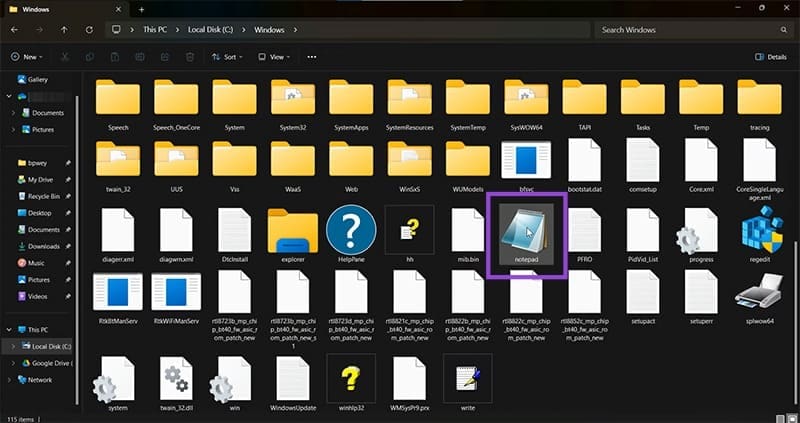
Paso 3. Haga doble clic en esto y el viejo bloc de notas debe funcionar.

Paso 4. Si no puede encontrar el bloc de notas en esta carpeta, diríjase a la subfolder "System32" (también dentro de la carpeta "Windows") y busque allí.
Ahora puede fijar el bloc de notas clásico a su barra de tareas o enviarlo a su escritorio como un atajo, ambas operaciones realizadas haciendo clic con el botón derecho en el archivo y eligiendo la opción. Ahora puede acceder a este bloc de notas cuando lo necesite.
Deja una respuesta