

Las listas y tablas de contenido son prácticamente una dada en cualquier documento de Word Extensivo. Sin embargo, las listas rara vez son tan simples como 1, 2, 3, y a menudo requieren insertar varios descansos para mejorar el flujo. Cuando eso sucede, aprender a reiniciar la numeración en una lista en Microsoft Word puede hacer que el proceso sea mucho más suave.
Parte 1. Microsoft Word: cómo reiniciar la numeración en una lista
Asumiremos que está trabajando con una lista numerada regular que no se ha modificado de ninguna manera. Supongamos que debe incluir algún texto entre dos partes de una lista, pero desea que la última sección reinicie su esquema de numeración.
Paso 1. Cree una lista numerada y asegúrese de que esté formateado correctamente como una lista (en lugar de texto sin formato con números frente a cada línea).
Paso 2. Haga clic derecho en el elemento del que desea reiniciar la numeración.
Paso 3. Seleccione "Reiniciar en 1."
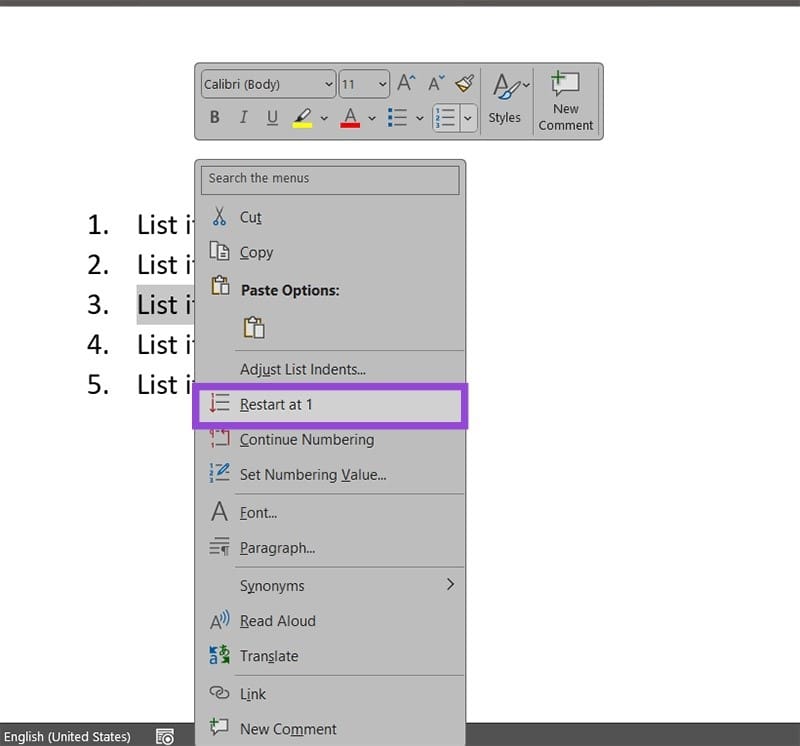
Paso 3a. (Alternativa) Si desea reiniciar la numeración de un valor diferente, haga clic en "Establecer el valor de numeración" en su lugar. Obtendrá un nuevo diálogo emergente que le solicitará que ingrese el nuevo valor inicial. Simplemente ingrese un número y haga clic en "Aceptar" y obtendrá un número de inicio diferente.
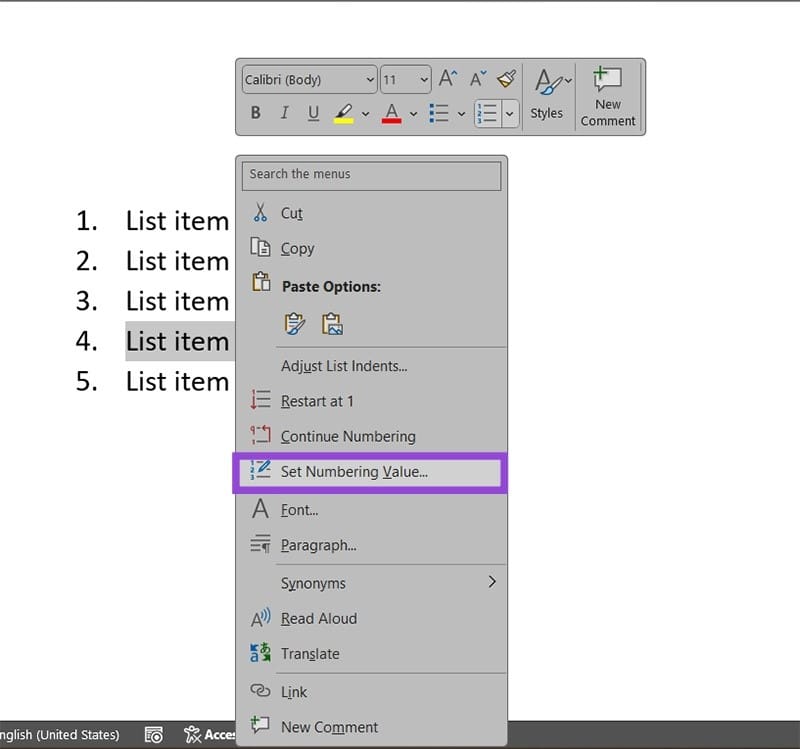
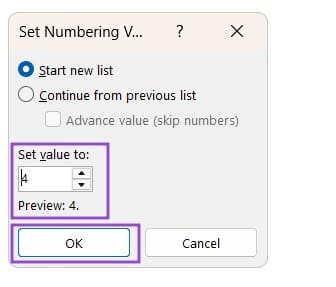
Tenga en cuenta que esto puede causar algunos efectos inesperados. El reinicio de "1" se aplica a todas las entradas a continuación en la lista. Sin embargo, establecer un valor de numeración personalizado no, lo que significa que todos los demás números simplemente continuarán como lo fueron. Si realmente desea reiniciar, deberá aplicar inmediatamente el reinicio a medida que escriba la lista, ya que presionar "Enter" para obtener más líneas continuará desde el valor de reinicio.

Parte 2. Microsoft Word: comience a numerar desde una página diferente
Si tiene una larga sección de introducción o no desea que la tabla de contenido y otras piezas se incluyan en el recuento de páginas del documento, puede implementar descansos de sección para comenzar a numerar desde diferentes páginas, lo que esencialmente le dice a Word que coloque los números de página personalizados.
Paso 1. Coloque el cursor al final de la página antes de la cual desea comenzar a numerar (por ejemplo, si desea comenzar con la tercera página "Página 1", haga clic en el final de la segunda página.
Paso 2. Vaya a la pestaña Diseño en la parte superior y haga clic en "Breaks", luego seleccione "Página siguiente".
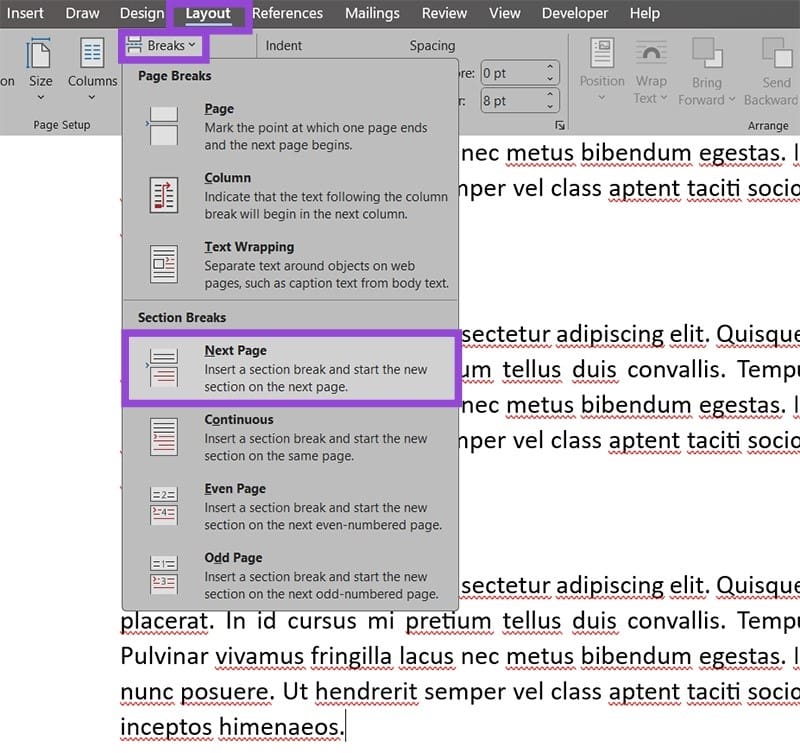
Paso 3. Debe moverse inmediatamente a la página siguiente. Haga clic derecho en su sección de encabezado (sobre el margen superior) y seleccione "Editar encabezado".
Paso 4. En la nueva pestaña "Header & Footer", desmarque "Enlace a anterior". Luego, haga clic en "Número de página", seguido de "Números de página de formato".
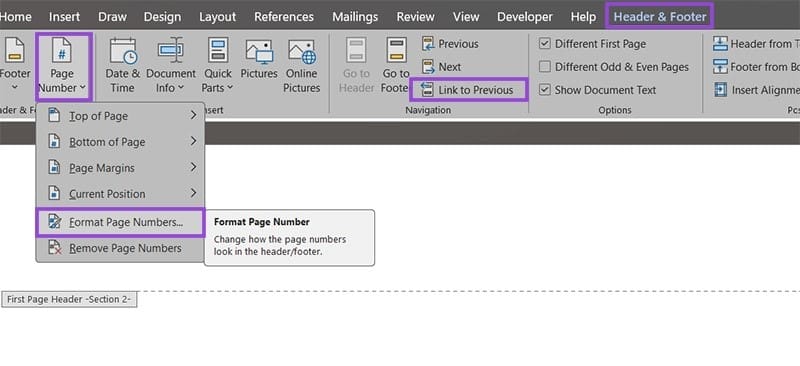
Paso 5. En el cuadro de texto, seleccione "Iniciar en" e ingrese un valor inicial.
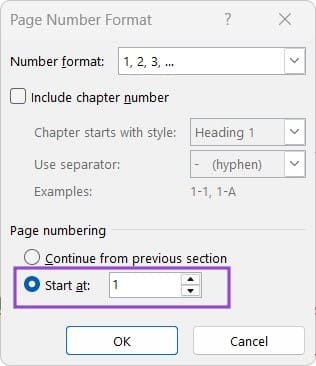
Tenga en cuenta que una vez que haga esto, es posible que deba insertar manualmente el número de página para cada encabezado de la sección. También puede elegir un formato de numeración completamente diferente si desea que la sección se destaque más.
Deja una respuesta