

Microsoft Word es la mejor opción para los usuarios de Windows para informes, artículos, redacción de correos electrónicos y mucho más. Si alguna vez ha experimentado la molestia de eliminar accidentalmente un documento de Word, no está solo. Afortunadamente, es más fácil de lo que piensas recuperar un documento de Word eliminado. La mayoría de los archivos eliminados se guardan en la Papelera de reciclaje antes de su eliminación permanente, y también hay una útil función de Autorrecuperación en Word que puede ayudar.
Continúe leyendo para descubrir cómo recuperar un archivo eliminado en Microsoft Word y no volver a perder un documento nunca más.
Cómo recuperar archivos eliminados de MS Word: revise la papelera de reciclaje
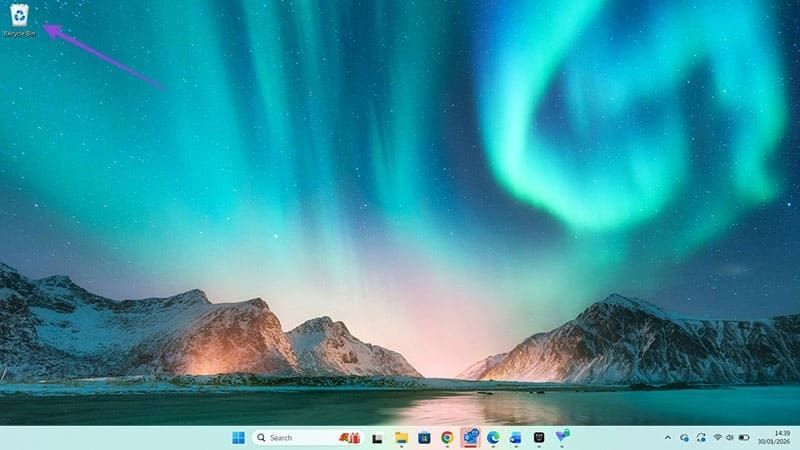
Paso 1. Una vez que te des cuenta de que has eliminado un documento de Word, dirígete a la Papelera de reciclaje. Debería aparecer como un ícono estilo papelera en su escritorio, a menudo en la esquina superior izquierda de forma predeterminada.
Paso 2. Haga doble clic en la Papelera de reciclaje. Esto abre un Explorador de archivos que muestra los archivos eliminados recientemente.
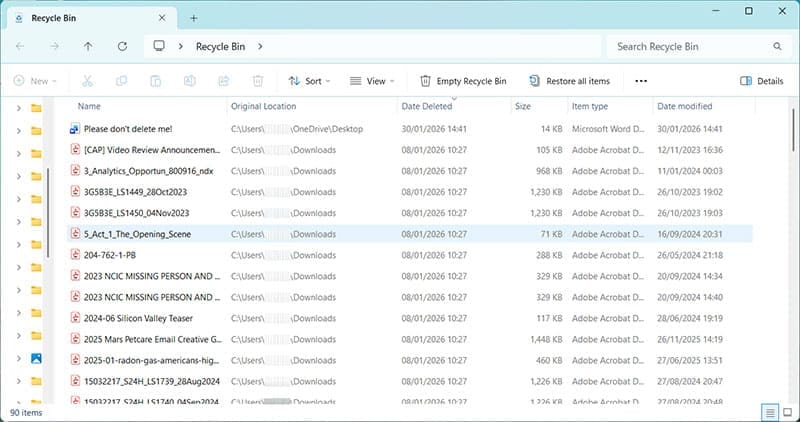
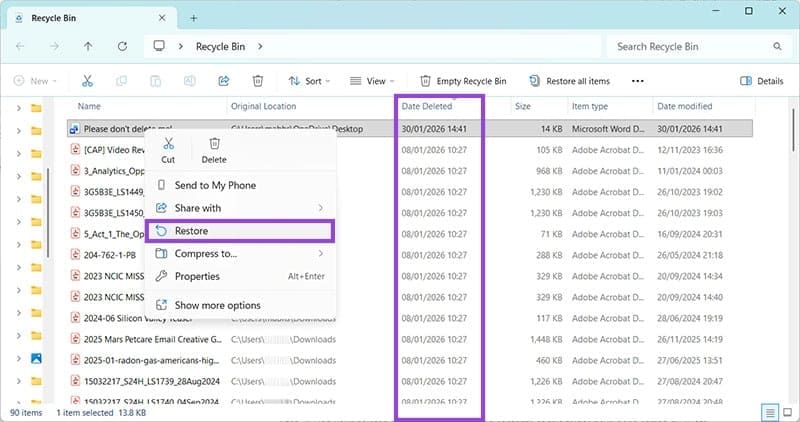
Paso 3. Encuentra tu archivo eliminado. En este caso, el contenido de esta carpeta se ha ordenado por "Fecha de eliminación", por lo que el documento de Word eliminado debería estar justo en la parte superior. Haga clic derecho en el archivo y elija la opción "Restaurar".
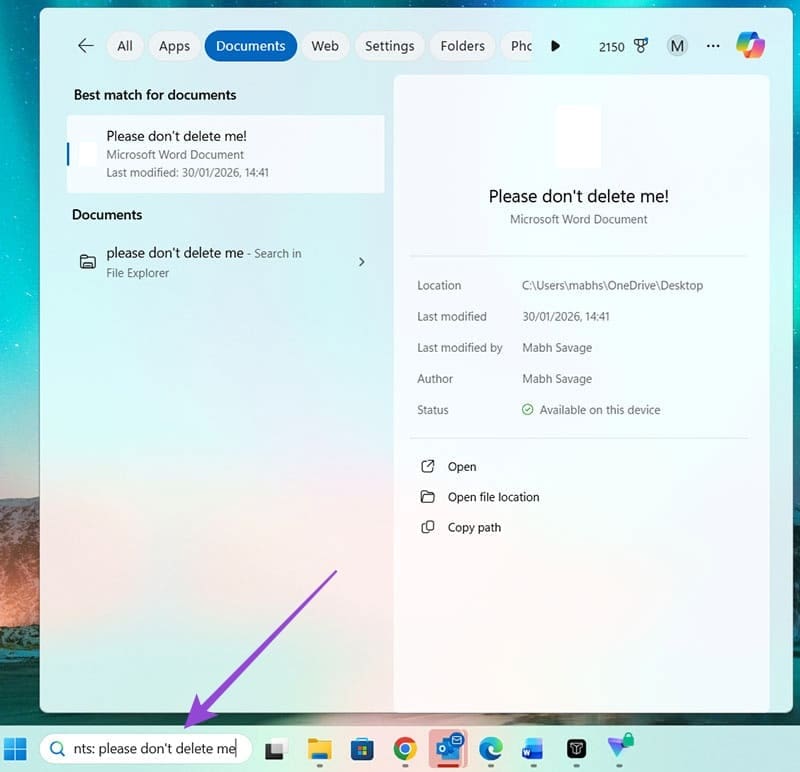
Paso 4. El archivo debería restaurarse a donde se guardó antes. Si no recuerda dónde está, utilice la barra de búsqueda de la pantalla de inicio de Windows. Seleccione la pestaña Documentos y deberían aparecer el archivo y su ruta (ubicación).
Cómo recuperar archivos eliminados de MS Word: Autorrecuperación de archivos
Paso 1. Esta es la opción para cuando cerraste un archivo sin guardarlo. Si lo hace, cierre Word inmediatamente y vuelva a abrirlo. O, si apagó su computadora sin guardar sus archivos primero, vuelva a encenderla y vuelva a abrir Word. Haga clic en "Abrir" en el lado izquierdo y debería ver una opción para "Recuperar documentos no guardados".
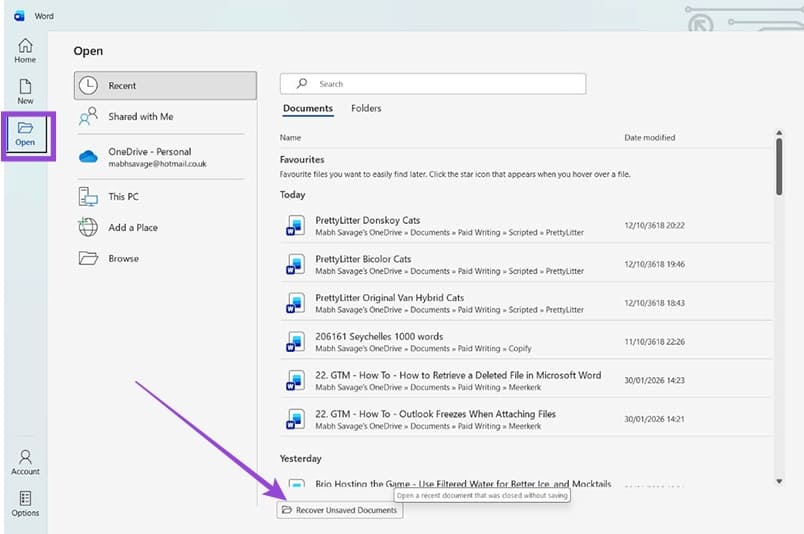
Paso 2. Haga clic en "Recuperar documentos no guardados" para abrir una ventana del Explorador de archivos que muestra los documentos que se cerraron sin guardar.
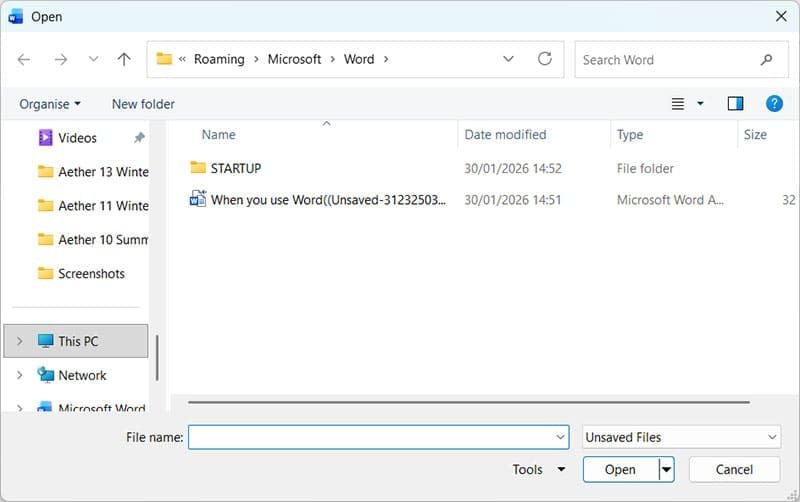
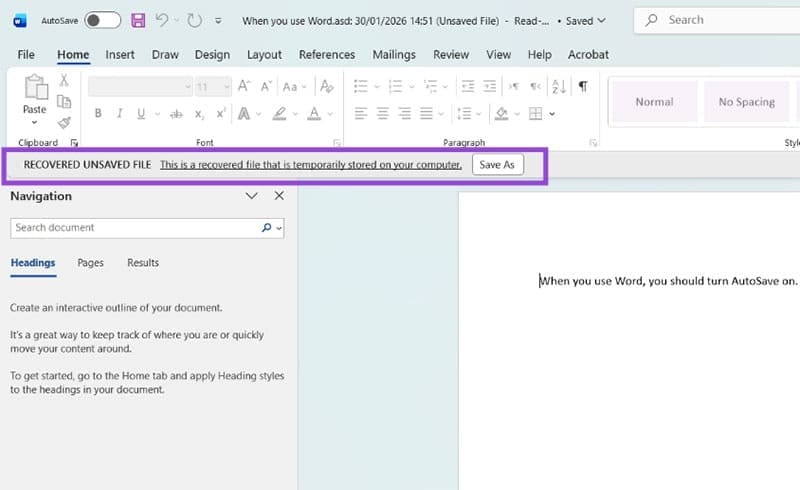
Paso 3. Haga doble clic en el archivo que desea restaurar. Verá un cartel que dice "ARCHIVO RECUPERADO NO GUARDADO". Asegúrese de hacer clic en "Guardar como" al final de este banner para asegurarse de que el documento se guarde correctamente esta vez.
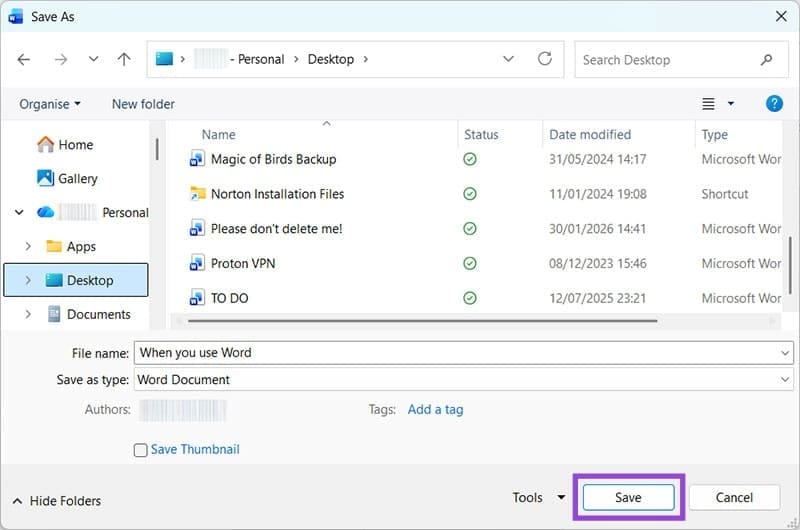
Paso 4. Elija una ubicación para guardar su archivo y presione "Guardar".
Si ninguna de estas opciones funciona, es posible que puedas recuperar un documento de Word eliminado utilizando un software de terceros. Recuva, Glarysoft y Disk Drill son opciones populares, pero siempre verifique las reseñas y calificaciones de los usuarios antes de instalar aplicaciones de terceros en su máquina con Windows.
Deja una respuesta