

Ya sea que utilice Microsoft Excel para planificar su presupuesto mensual o enviar informes complejos a su gerente, no se puede negar la utilidad de esta herramienta de hoja de cálculo. Eso hace que sea aún más devastador cuando eliminas accidentalmente un archivo de Excel en el que has trabajado duro.
Siga estos tres métodos y aprenda cómo recuperar archivos de Excel eliminados con facilidad.
Restaurar archivo de Excel eliminado: método de papelera de reciclaje
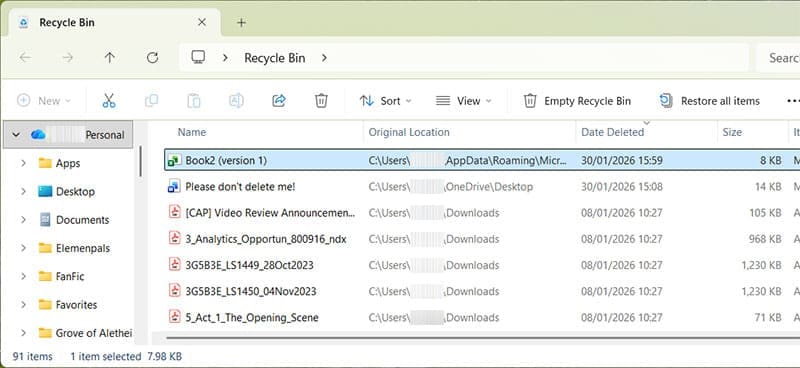
Paso 1. Si elimina accidentalmente un archivo, diríjase a la Papelera de reciclaje. Está en tu escritorio y parece un bote de basura con un símbolo de reciclaje, generalmente en la parte superior izquierda.

Paso 2. Haga doble clic en el icono. Esto abre una ventana del explorador de archivos donde puede ver todo lo que se eliminó recientemente. Nota: Estos elementos desaparecerán después de unos días en la mayoría de las configuraciones de Windows. No se demore antes de intentar restaurar archivos de Excel eliminados.
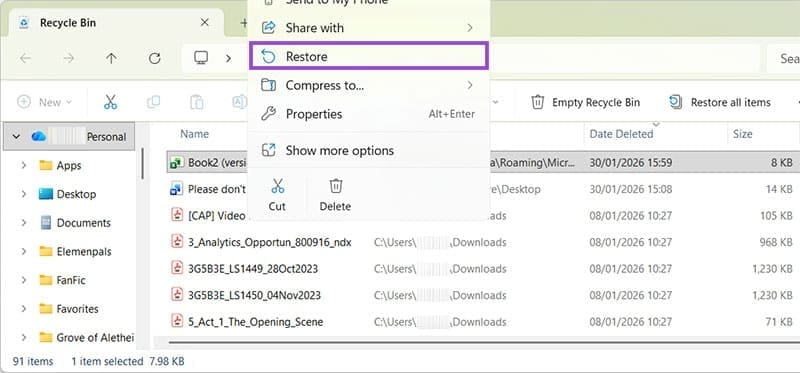
Paso 3. Haga clic derecho en el archivo correspondiente y elija la opción "Restaurar". Su archivo volverá automáticamente a la ubicación de guardado original.
Restaurar archivo de Excel eliminado: Ctrl + Z
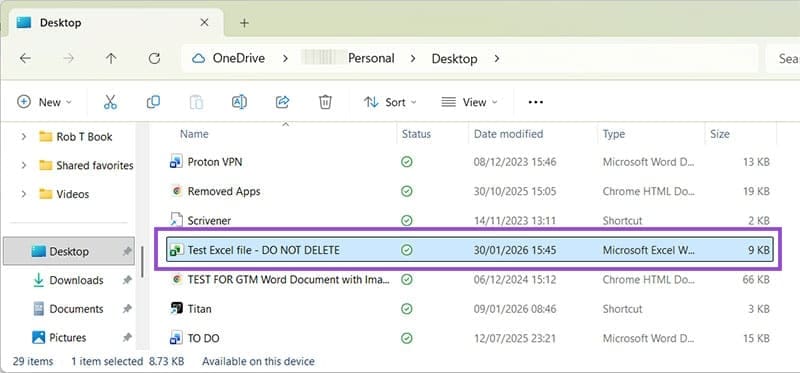
Si es un usuario habitual de Microsoft Office, probablemente sepa que Ctrl + Z es la forma rápida de seleccionar "Deshacer". Lo que quizás no sepas es que esta función funciona en otras áreas de Windows, incluido el explorador de archivos. En este ejemplo, un usuario presionó "Eliminar" en lugar de "Compartir".
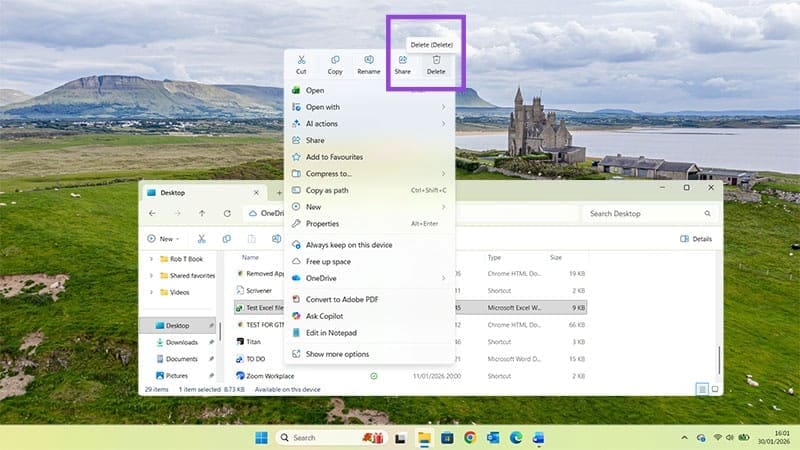
Si elimina algo dentro de una ventana del explorador de archivos, simplemente presione Ctrl + Z para deshacer la acción.
Después de eliminar y antes de Ctrl + Z:
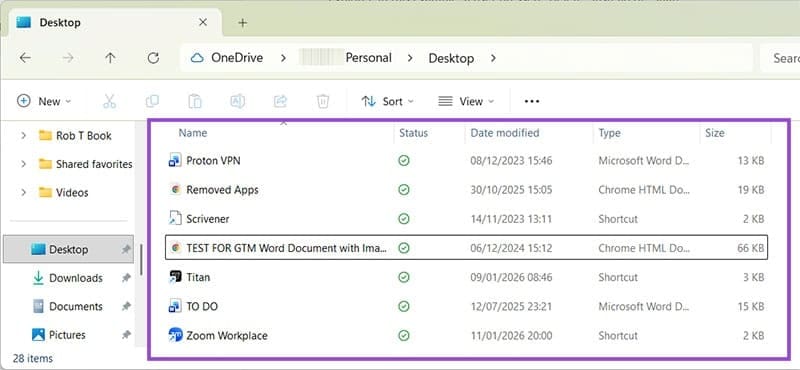
Después de Ctrl + Z:
Restaurar archivo de Excel eliminado: Autorrecuperación
Paso 1. Si cerró accidentalmente Excel sin guardar su trabajo, o apagó su computadora antes de guardarlo, Autorrecuperación debería respaldarlo. Vuelva a encender su computadora, si es necesario, y vuelva a abrir Excel.
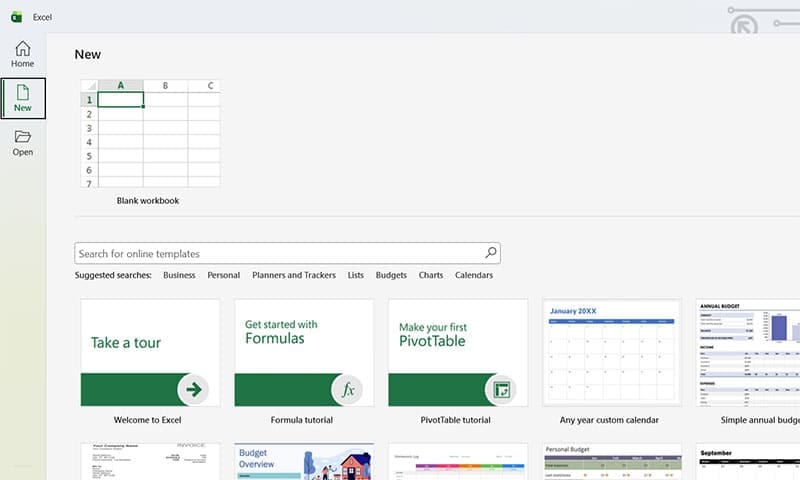
Paso 2. Haga clic en "Abrir" y busque "Recuperar libros de trabajo no guardados".
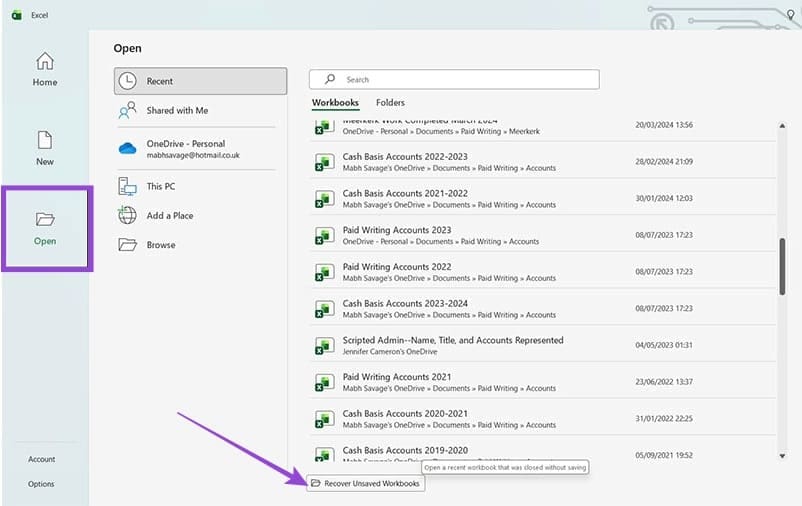
Paso 3. Haga clic aquí y verá una nueva ventana del explorador de archivos que muestra los archivos que se cerraron sin guardar. Por lo general, tendrán un título que comienza con "Libro", ya que no tendrán un nombre personalizado antes de guardarlos.
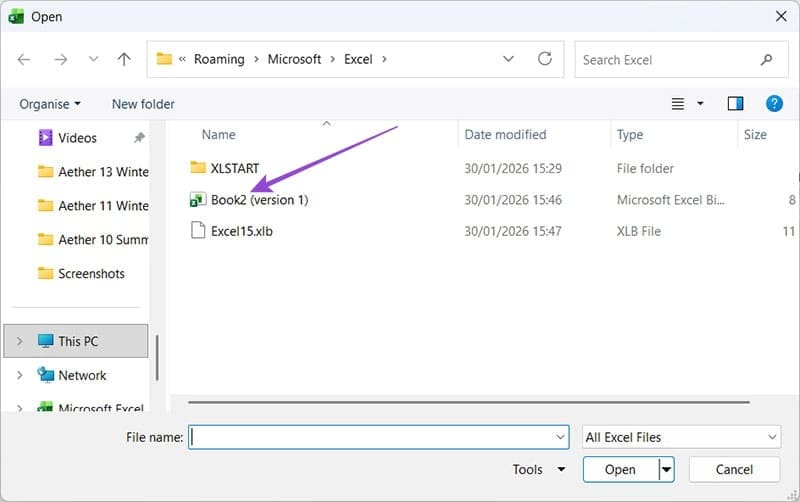
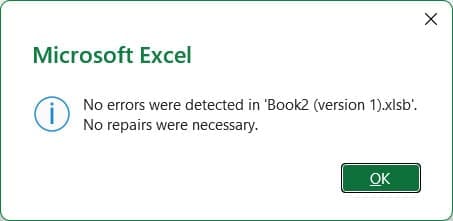
Paso 4. Haga doble clic en el documento correspondiente para abrirlo en Excel. Es posible que vea una ventana emergente que le indique si es necesario reparar el archivo.
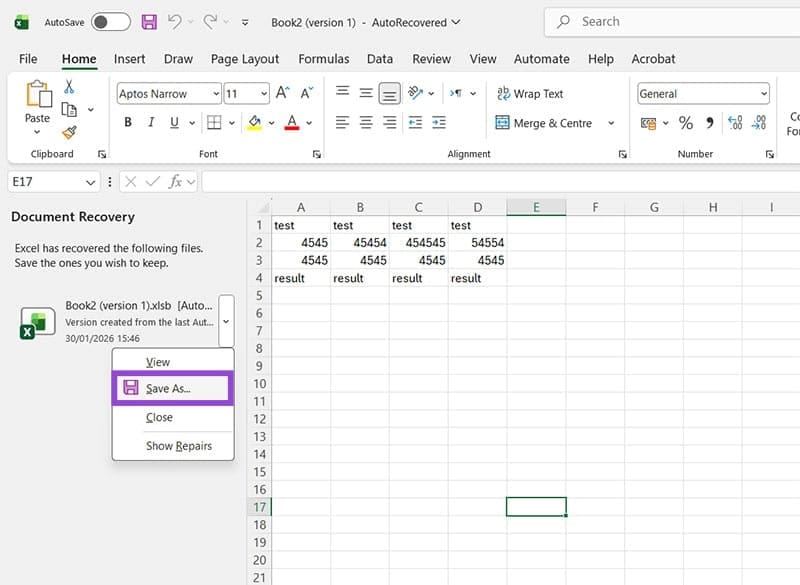
Paso 5. Una vez que el archivo esté abierto, verá una ventana de Recuperación de documentos a la izquierda. Si hubiera varios archivos recuperados, todos aparecerían aquí. Puede hacer clic en ellos uno por uno y elegir cuáles desea guardar y cuáles desea descartar. Haga clic derecho en un archivo y haga clic en "Guardar como" para guardarlo en la ubicación de su elección.
Deja una respuesta