

Los teclados inalámbricos, así como otros accesorios inalámbricos, no siempre funcionan según lo previsto. A menudo, los usuarios encuentran problemas de conectividad al intentar emparejar sus dispositivos con sus computadoras o portátiles, y esto se aplica tanto a los teclados Bluetooth como a los que utilizan receptores USB inalámbricos.
Afortunadamente, existen varias formas de solucionarlo cuando Windows 11 no detecta el teclado inalámbrico.
- Windows 11 no detecta el teclado inalámbrico
- Solución 1. Verifique los niveles de la batería
- Solución 2. Asegúrese de que Bluetooth esté habilitado
- Solución 3. Verificar el receptor inalámbrico
- Solución 4. Buscar actualizaciones
- Solución 5. Restablecer el teclado
- Solución 6. Reinstale los controladores
Windows 11 no detecta el teclado inalámbrico
Solución 1. Verifique los niveles de la batería
Si tiene un problema con el teclado no detectado en Windows 11, es mejor comenzar con las soluciones más simples antes de pasar a otras más complejas. Una de las soluciones más sencillas es verificar, cambiar o cargar las baterías, ya que los niveles bajos de energía podrían impedir que el teclado se empareje correctamente con su dispositivo.
Paso 1. Verifique la duración de la batería de su teclado. Algunos modelos tendrán luces o indicadores que le mostrarán cuánta energía queda.
Paso 2. Si la carga de la batería parece baja, dedique algún tiempo a cargar el teclado a plena potencia o reemplace las baterías, según su modelo.
Solución 2. Asegúrese de que Bluetooth esté habilitado
Otra posible razón por la que su teclado inalámbrico no funciona es que el Bluetooth de su dispositivo está desactivado o simplemente necesita un reinicio rápido. Sin embargo, tenga en cuenta que esta solución solo se aplica a los teclados Bluetooth.
Paso 1. Presione las teclas "Windows" e "I" para abrir "Configuración".
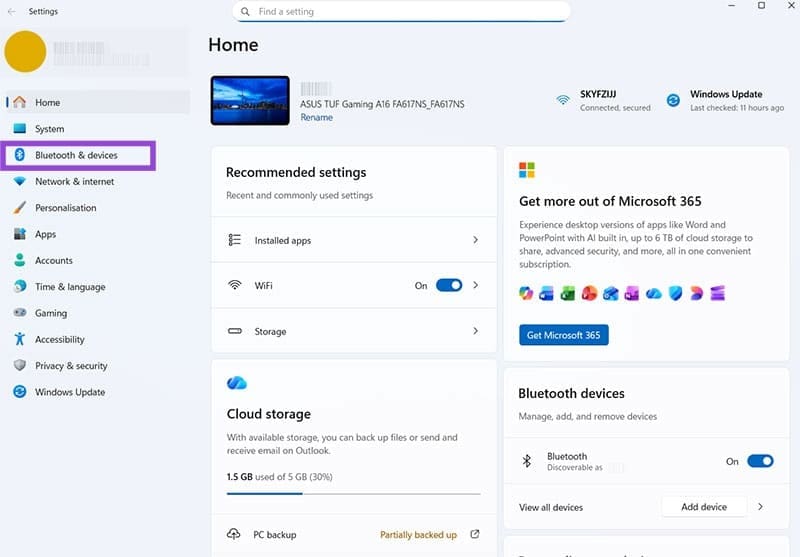
Paso 2. Vaya al menú "Bluetooth y dispositivos". Asegúrese de que la función "Bluetooth" esté en la posición "Encendido".
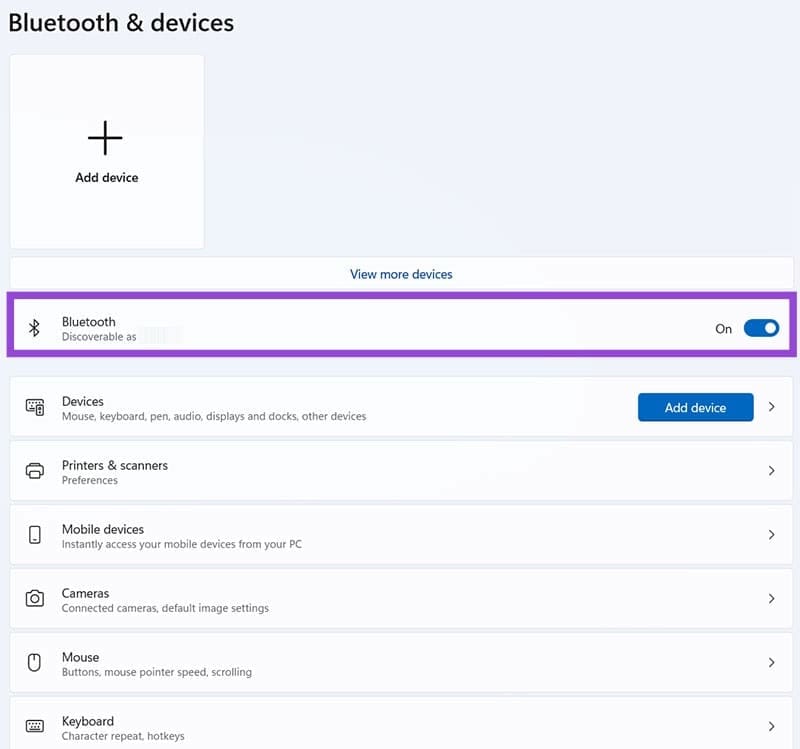
Paso 3. Intente desactivar Bluetooth, luego espere 30 segundos y luego vuelva a encenderlo antes de intentar volver a conectarse.
Solución 3. Verificar el receptor inalámbrico
Si su teclado utiliza un receptor USB en lugar de una conexión Bluetooth, es posible que el receptor esté dañado o no esté conectado correctamente. O podría estar conectado a un puerto incorrecto o defectuoso. A continuación se muestran algunas posibles soluciones.
Paso 1. Inspeccione el receptor en busca de daños y asegúrese de que esté completamente insertado en el puerto USB antes de intentar emparejar su dispositivo.
Paso 2. Si eso no funciona, intente cambiar a un puerto USB diferente y luego vuelva a conectarse.
Solución 4. Buscar actualizaciones
A veces, problemas como estos se deben simplemente a un software desactualizado. Actualizar su dispositivo puede ser suficiente para resolver cualquier problema de compatibilidad que pueda estar causando que Windows 11 no detecte el teclado inalámbrico.
Paso 1. Abra el menú Configuración presionando las teclas "Windows" e "I" al mismo tiempo.
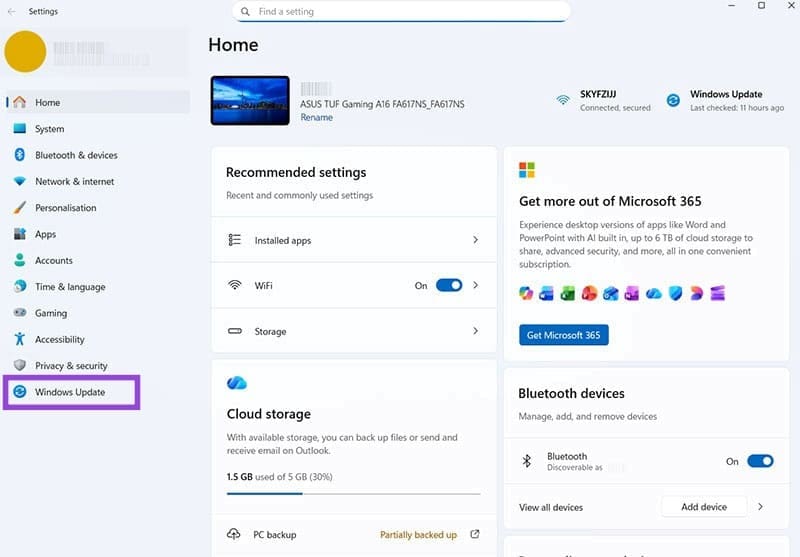
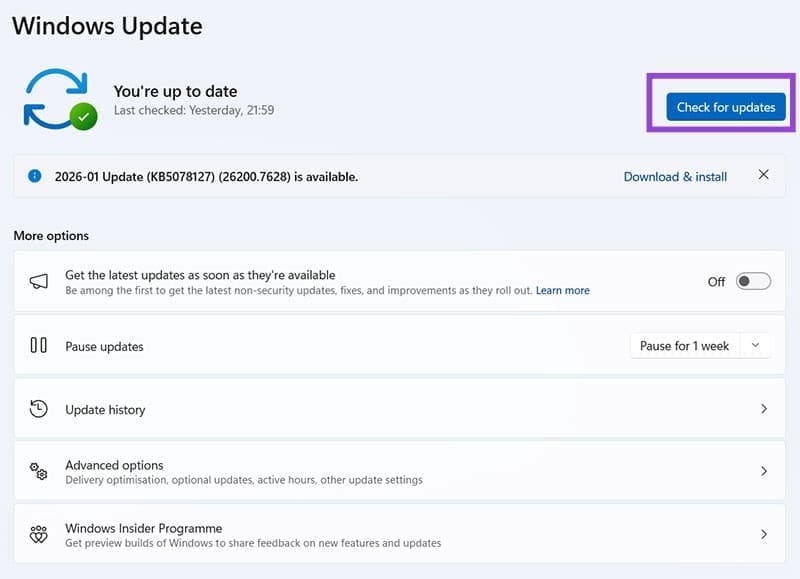
Paso 2. Vaya a la sección "Windows Update" y haga clic en el botón "Buscar actualizaciones". Si hay actualizaciones disponibles, instálelas y reinicie su máquina.
Solución 5. Restablecer el teclado
A menudo, los problemas de conectividad pueden deberse a fallos técnicos menores y errores que deberían solucionarse por sí solos si reinicias o reinicias tu dispositivo.
Paso 1. Busque en su teclado un botón "Restablecer" y presiónelo. Tenga en cuenta que es posible que deba volver a emparejar su teclado después del reinicio, siguiendo los mismos pasos que cuando lo configuró por primera vez.
Paso 2. Si su teclado no tiene un botón "Restablecer", simplemente apáguelo, espere aproximadamente un minuto y luego vuelva a encenderlo.
Solución 6. Reinstale los controladores
Los controladores son los componentes de software esenciales que permiten que los dispositivos funcionen, pero pueden dañarse o quedar obsoletos con el tiempo. Reinstalar los controladores de teclado más recientes podría resolver sus problemas de conectividad.
Paso 1. Abra el Administrador de dispositivos, que puede encontrar escribiendo "Administrador de dispositivos" en la barra de búsqueda.
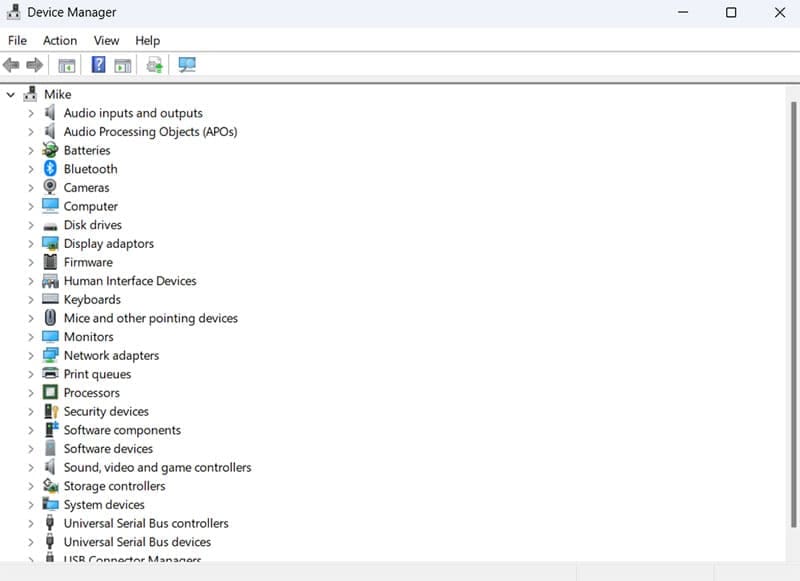
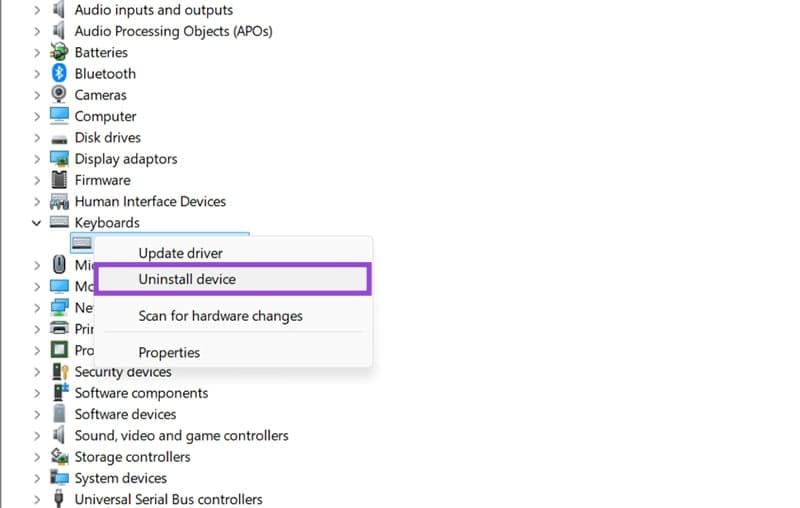
Paso 2. Haga clic en la flecha junto a "Teclados" para encontrar su teclado inalámbrico. Haga clic derecho y luego seleccione "Desinstalar dispositivo".
Paso 3. Reinicie su computadora. Luego debería reinstalar automáticamente los controladores relevantes para su teclado y podrá intentar volver a conectarse. Si esto no funciona, es posible que tengas que ir al sitio web del fabricante del teclado, descargar los controladores más recientes y luego instalarlos manualmente.
Deja una respuesta