

Windows 11 debería poder ejecutar juegos que fueran compatibles con todo lo diseñado para Windows Vista y versiones posteriores. Sin embargo, si desea utilizar algunos de los títulos realmente especializados, aquí le mostramos cómo ejecutar juegos más antiguos en Windows 11.
Cómo ejecutar juegos antiguos en Windows 11 con el modo de compatibilidad
Si el juego fue diseñado para Windows (o tiene un puerto de Windows) para Windows Vista o posterior, la versión más reciente de Windows 11 debería poder ejecutarlo sin problemas. Sin embargo, si no puede ejecutar las aplicaciones, es posible que necesite utilizar el modo de compatibilidad.
Paso 1. Busque los archivos de instalación del juego e instálelo en su PC.
Paso 2. Vaya al archivo .exe del juego y haga clic derecho sobre él.
Paso 3. Busque la pestaña "Compatibilidad" en la parte superior y acceda a ella.
Paso 4. Marca la casilla "Ejecutar este programa en modo de compatibilidad para", luego selecciona la versión de Windows con la que se diseñó el juego.
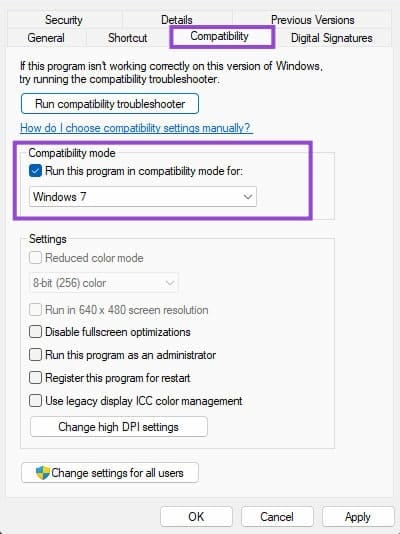
Aquí, la mayoría de los juegos de Windows XP deberían ejecutarse en modo de compatibilidad para Windows Vista o 7. Si el juego no se inicia, marque algunas de las otras casillas a continuación en la pestaña y vuelva a intentarlo. En algunos casos, es posible que necesites usar "Desactivar optimizaciones de pantalla completa" y ejecutar el juego en modo ventana.
Si el juego se instala a través de una biblioteca de juegos, como Steam, el acceso directo que ves en el escritorio no tendrá la opción. Deberá ir a la carpeta de instalación y buscar el archivo .exe real para cambiar la configuración.
Si el juego no funciona en modo de compatibilidad (pero aún debería estar disponible para una versión anterior de Windows), es posible que debas habilitar los componentes heredados.
Paso 5. Vaya a Configuración.
Paso 6. En la pestaña "Sistema", desplácese hacia abajo y seleccione "Funciones opcionales".
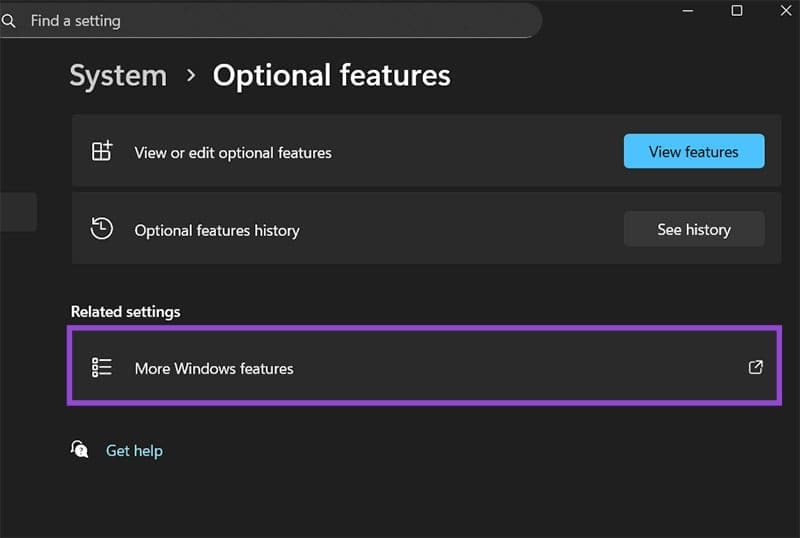
Paso 7. Haga clic en "Más funciones de Windows".
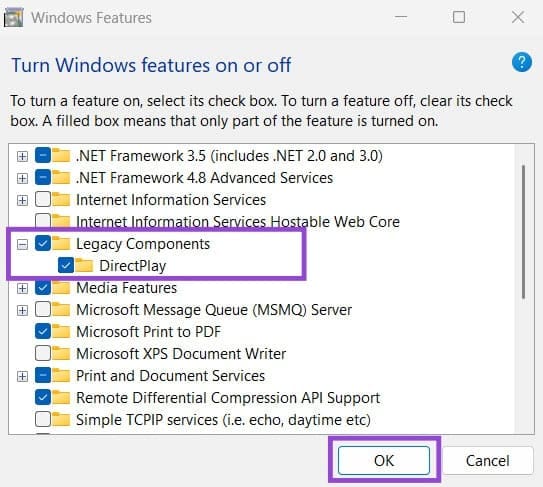
Paso 8. Expanda la opción "Componentes heredados" y márquela junto con "DirectPlay".
Paso 9. Haga clic en "Aceptar".
Cómo jugar juegos antiguos en Windows 11 usando un emulador
Un emulador proporciona una versión virtual de un sistema que debería poder ejecutar juegos diseñados de forma nativa para él.
Desafortunadamente, la mayoría de los emuladores de consola para PC terminan con un problema u otro. Dependiendo del juego que quieras jugar, es posible que tengas que buscar un emulador específico que haya demostrado tener problemas mínimos o nulos para ejecutarlo.
Para juegos de Windows XP, puedes usar VMware para ejecutar una versión virtual de Windows XP en su sistema. VMWare tiene la ventaja de no necesitar software especializado y de ser de uso gratuito para las versiones de Windows. Los juegos de DOS pueden usar DOSBox.
Para utilizar un sistema virtual, necesitará:
- Un archivo ISO descargado para el sistema que desea instalar.
- BIOS habilitado para virtualización (esta configuración dependerá del modelo de placa base, incluido “Intel VT-x”, “AMD-V” o “SVM”).
Puede verificar la virtualización en el Administrador de tareas.
Paso 1. Abra el Administrador de tareas y vaya a la pestaña Rendimiento.
Paso 2. Haga clic en "CPU" y verifique si la opción "Virtualización" está configurada en "Habilitada". De lo contrario, deberá ingresar al BIOS y encenderlo.
Deja una respuesta