

Si su experiencia de juego se siente un poco atrasada (por unos pocos milisegundos, es decir), es posible que esté experimentando un retraso en el audio. Hay muchas causas por las que el sonido no se sincroniza, pero tenemos cinco solucionadores de problemas para ayudarte a solucionar el retraso del audio en los juegos.
¿Qué causa este problema?
Dijimos que había algunas causas detrás de los retrasos en la latencia en el audio de los juegos. Estos están principalmente relacionados con el software y son causados por:
- Controladores obsoletos o corruptos
- Retrasos de latencia entre la PC y el dispositivo de audio (particularmente los Bluetooth)
- Cualquier mejora y extensión de audio adicional
- Configuración de formato de audio incorrecta
- Problemas de hardware, es decir, componentes lentos o sobrecalentados
Formas de solucionar el retraso del audio en los juegos
Si su audio se retrasa cuando juega, pruebe estas soluciones:
Verifique su dispositivo de audio
Su primera parada debe ser su dispositivo de audio. Ya sean parlantes o auriculares, esto es lo que debe hacer:
- Verifique los niveles de la batería.
- Para dispositivos Bluetooth, asegúrese de que estén dentro del alcance de su PC.
- Si tiene un cable, intente conectarlo en lugar de hacerlo de forma inalámbrica.
Los dispositivos Bluetooth nunca funcionarán tan rápido como los dispositivos con cable, pero si la diferencia se nota, pruebe las alternativas.
Ejecute el solucionador de problemas de audio
Una buena primera opción para problemas de software es ejecutar el solucionador de problemas. Windows tiene varios de estos, y son muy útiles para diferentes problemas y más efectivos de lo que cree. Esto es lo que debe hacer:
Paso 1. Abra Configuración (Win + I).
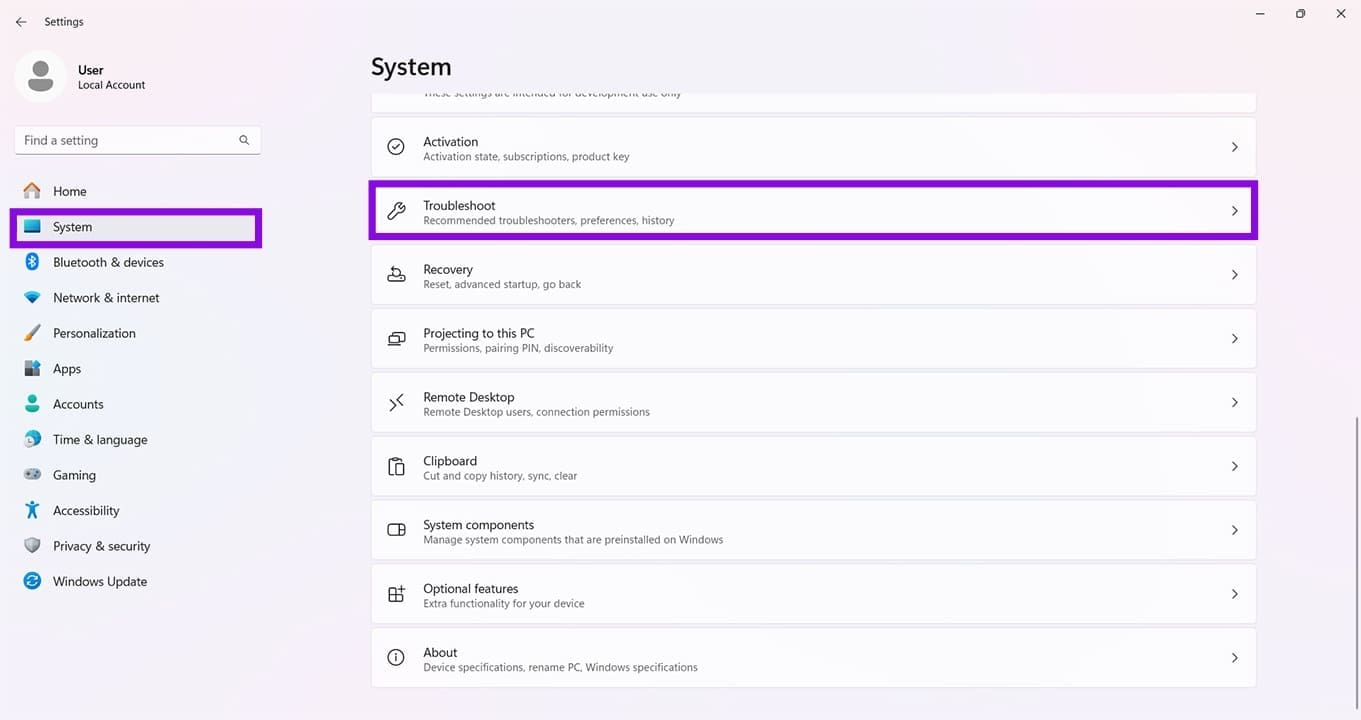
Paso 2. En la barra lateral, haga clic en "Sistema".
Paso 3. Desplácese hasta "Solucionar problemas" y haga clic en él.
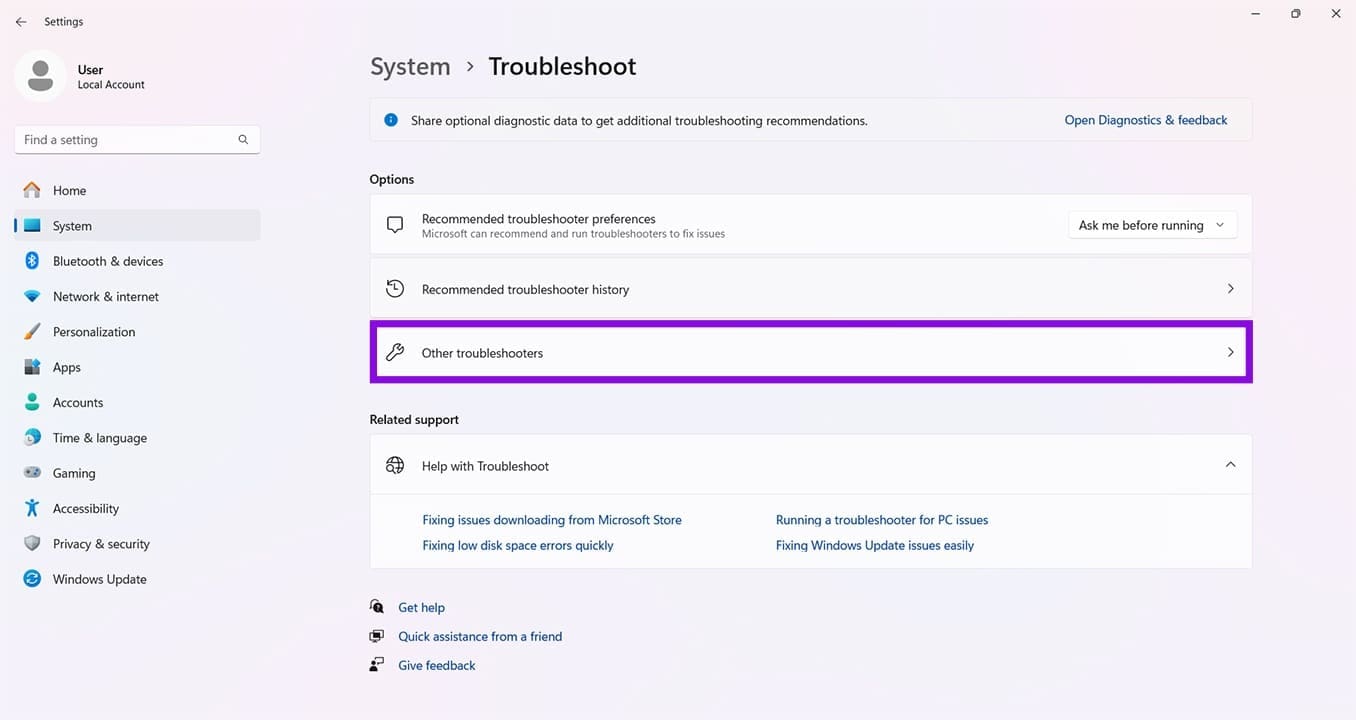
Paso 4. Elija "Otros solucionadores de problemas".
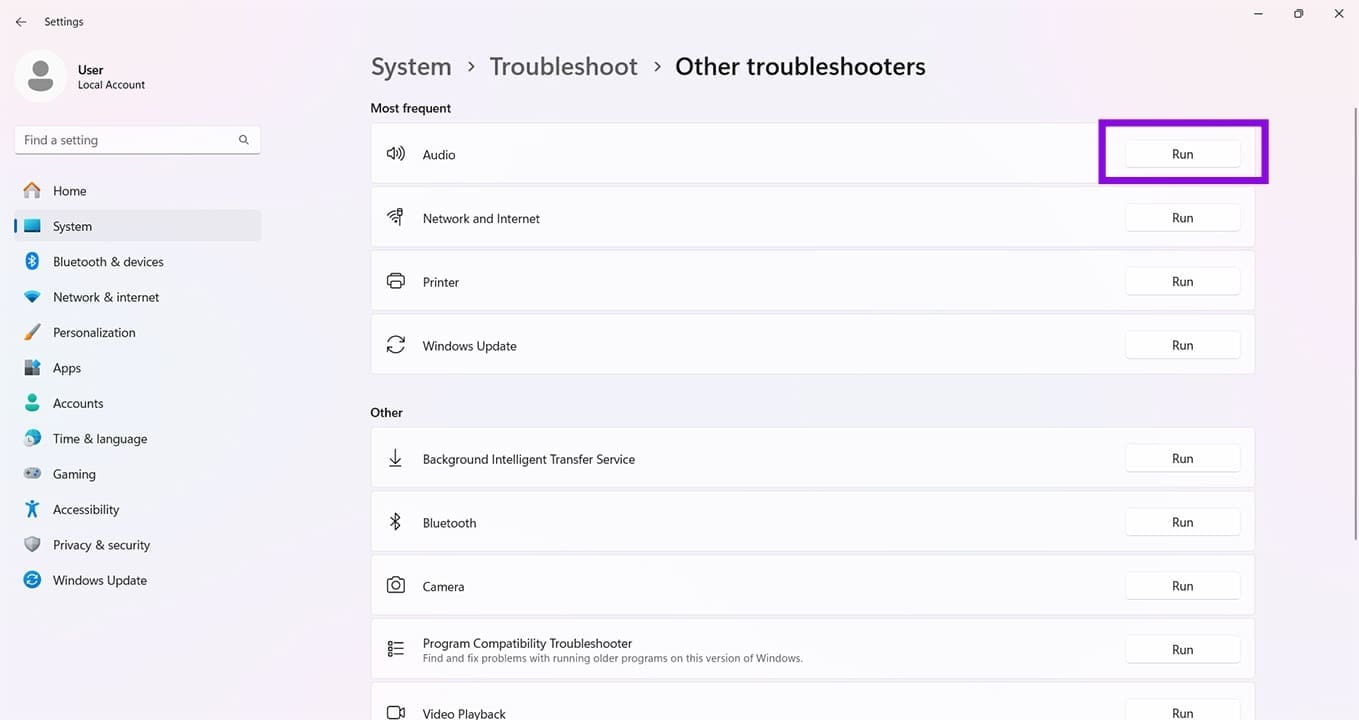
Paso 5. Junto a "Audio", haga clic en el botón "Ejecutar". El solucionador de problemas se iniciará y detectará cualquier problema potencial.
Actualice o revierta sus controladores de audio
Las ventanas emergentes frecuentes también pueden ser una señal de errores del controlador. Para solucionar este problema, puede actualizar sus dispositivos de audio en el Administrador de dispositivos. He aquí cómo:
Paso 1. Abra el cuadro de diálogo Ejecutar (Win + R), escriba "devmgmt.msc" en el cuadro y haga clic en "Aceptar".
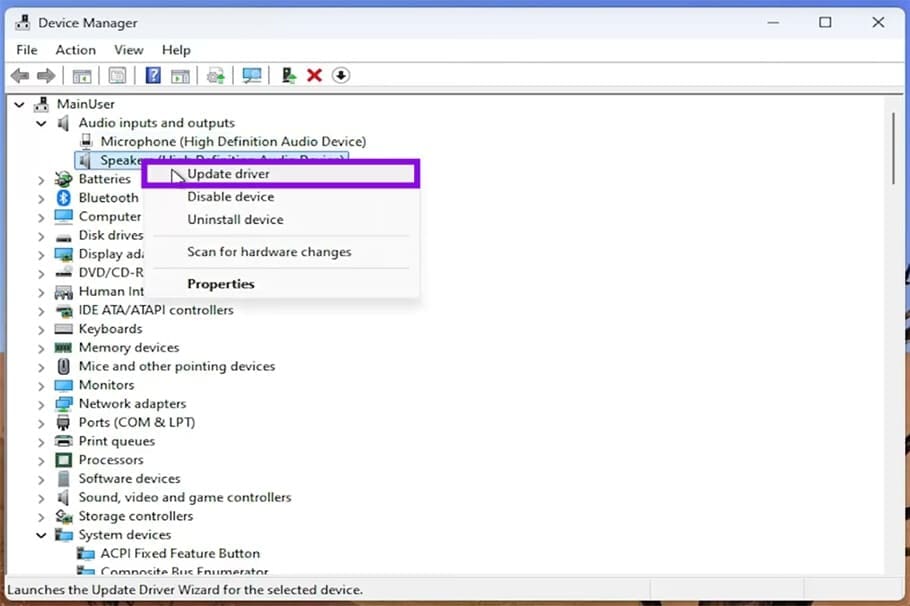
Paso 2. Navegue hasta "Entradas y salidas de audio" y haga clic derecho en las opciones debajo.

Paso 3. Seleccione "Actualizar controlador" en el menú contextual.
Paso 4. En la siguiente ventana emergente, seleccione "Buscar controladores automáticamente" y deje que se ejecute el proceso. Se mostrarán todos los controladores nuevos y podrá instalarlos.
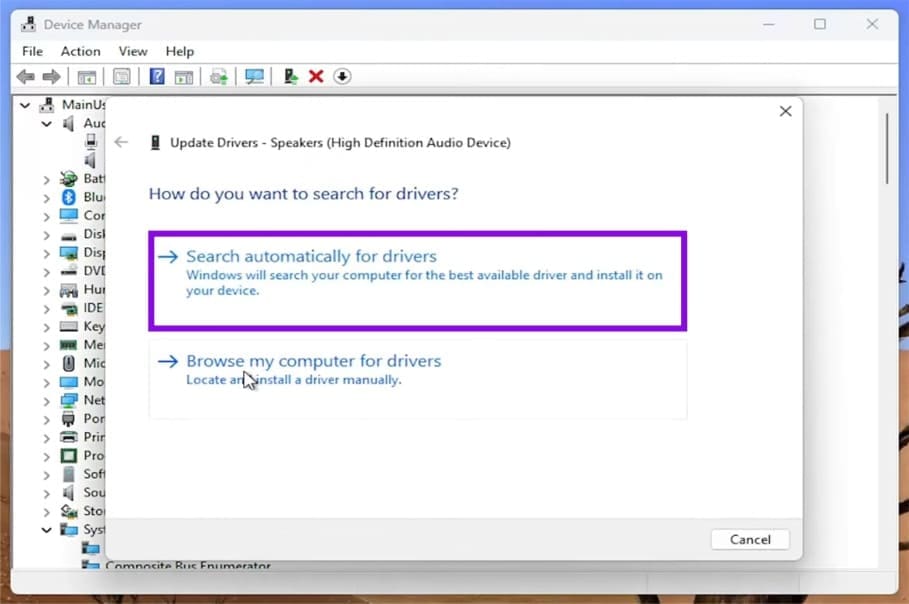
Paso 5. Para instalar controladores preexistentes, puede hacer clic en "Buscar controladores en mi computadora".
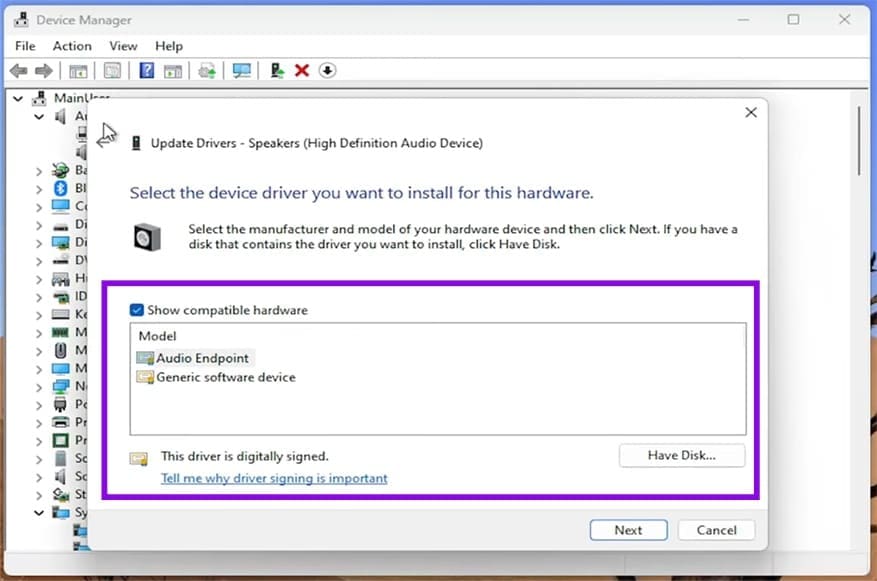
Paso 6. Elija de la lista proporcionada y siga las instrucciones para reinstalar. Después de esto, reinicie su máquina.
Deshabilitar la mejora de audio
La mejora de audio de Windows 11 puede ofrecer un mejor sonido, pero también causar problemas. Deshabilitarlo podría eliminar el retraso. He aquí cómo:
Paso 1. Abra Configuración (Win + I) y vaya a "Sistema".
Paso 2. Seleccione "Sonido" y diríjase a la sección "Avanzado".
Paso 3. Elija "Todos los dispositivos de sonido" y seleccione la salida de su dispositivo
Paso 4. Navegue hasta la subsección "Configuración de salida" y arrastre el control deslizante "Mejorar audio" a "Desactivado".
Paso 5. Pruebe su dispositivo nuevamente y reinícielo para estar seguro.
Arranque limpio
Clean Boot es una forma de ejecutar su máquina sin extensiones ni mejoras de terceros. Si tu juego funciona bien en este modo, sabes dónde radica el problema. Para hacerlo:
Paso 1. Abra el cuadro de diálogo Ejecutar (Win + R) y escriba "msconfig" antes de hacer clic en "Entrar".
Paso 2. En la ventana que aparece, haga clic en la pestaña "Servicios".
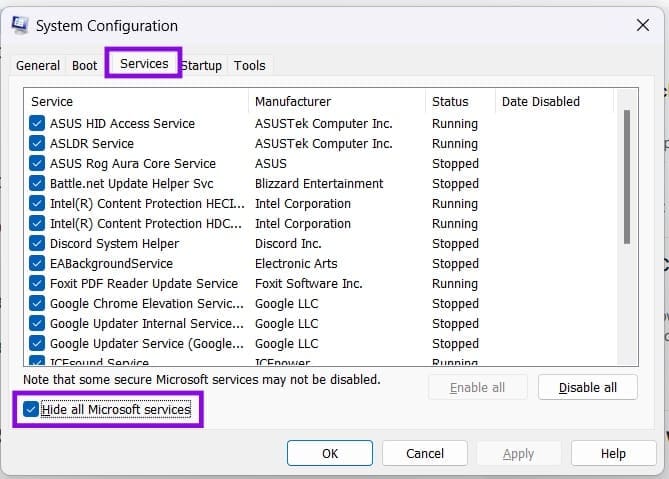
Paso 3. Marque "Ocultar todos los servicios de Microsoft" y deshabilite los servicios de terceros restantes que crea que podrían estar causando el problema. Desactívelos todos si lo desea.
Paso 4. Haga clic en la pestaña "Inicio" y seleccione "Abrir Administrador de tareas".
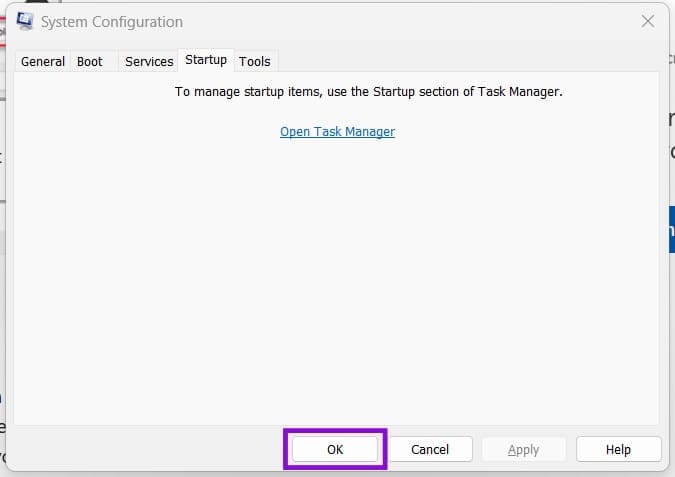
Paso 5. Deshabilite cada elemento de inicio habilitado en el Administrador de tareas.
Paso 6. Regrese a Configuración del sistema (msconfig), luego haga clic en "Aceptar".
Paso 7. Reinicie su máquina y se iniciará en Arranque limpio.
Paso 8. Pon a prueba tu juego.
Deja una respuesta