

Microsoft continúa mejorando sus servicios para los usuarios, y esto también se extiende a la accesibilidad. Si tiene problemas de visión o simplemente necesita darle a sus ojos un descanso del resplandor de la pantalla, Night Light ya no es su única opción. En este artículo, hablaremos sobre la nueva función de tinte de pantalla de Windows 11 y cómo usarla.
Probando el tinte
La función de tinte de pantalla es completamente nueva en Windows 11. De hecho, es tan nueva que muchos usuarios aún no la tendrán disponible en sus máquinas. Sólo aquellos con la compilación 26300.8497 podrán usarlo por ahora. Si esto parece muy por encima de su número de compilación actual, es porque necesita ser miembro del programa Windows Insider para poder probar esta característica.
Si todo va bien, es probable que esta función se implemente para todos los usuarios un poco más tarde.
¿Qué implica el teñido de pantalla?
El tinte de pantalla es un poco diferente de los filtros de color que encuentras actualmente en la sección Accesibilidad de Configuración. Agrega un color como superposición a toda la pantalla, lo que puede ser de gran ayuda para reducir la fatiga visual durante sesiones largas o simplemente hacer que los colores parezcan más apagados. Al igual que la función Luz nocturna, que es más agradable para la vista, la función "Tinte de pantalla" funciona como una herramienta de accesibilidad, pero con más opciones de color y intensidad del tinte.
Uso de la función de tinte de pantalla de Windows 11
Si tiene la compilación y es parte del Programa Insider, esto es lo que debe hacer si desea activar (y personalizar) el tinte de pantalla:
Paso 1. Abra "Configuración" (Win + I) y luego haga clic en la pestaña "Accesibilidad" en la barra lateral.
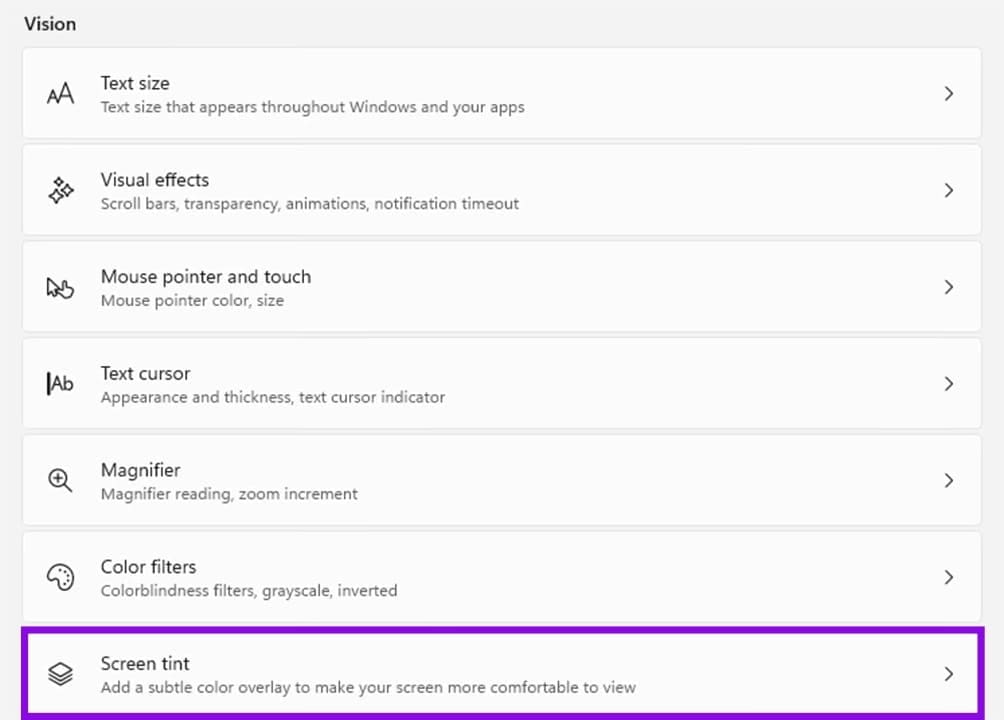
Paso 2. En la subsección "Visión", haga clic en "Tinte de pantalla" en la ventana principal.
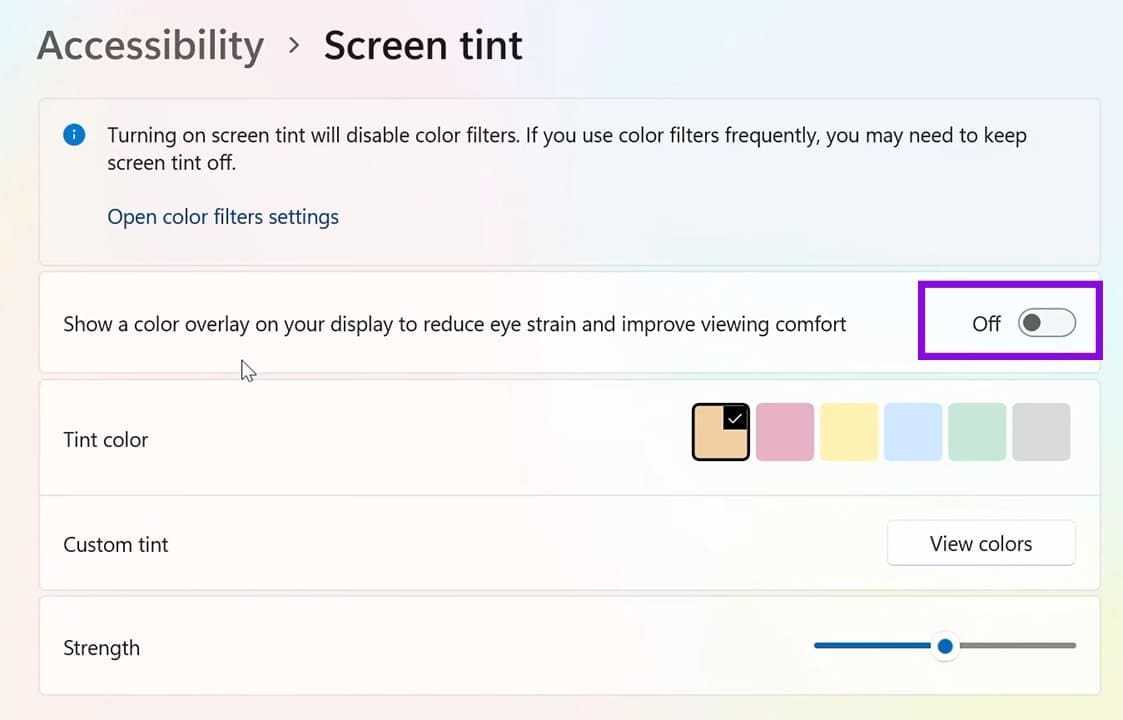
Paso 3. En la ventana "Tinte de pantalla", arrastre el botón "Mostrar una superposición de color" a "Activado" para habilitar el tinte.
Paso 4. Si desea cambiar el color de la superposición de tinte, simplemente haga clic en un ajuste preestablecido de "Color de tinte" o presione "Ver colores" junto a "Tono personalizado" para obtener más opciones.
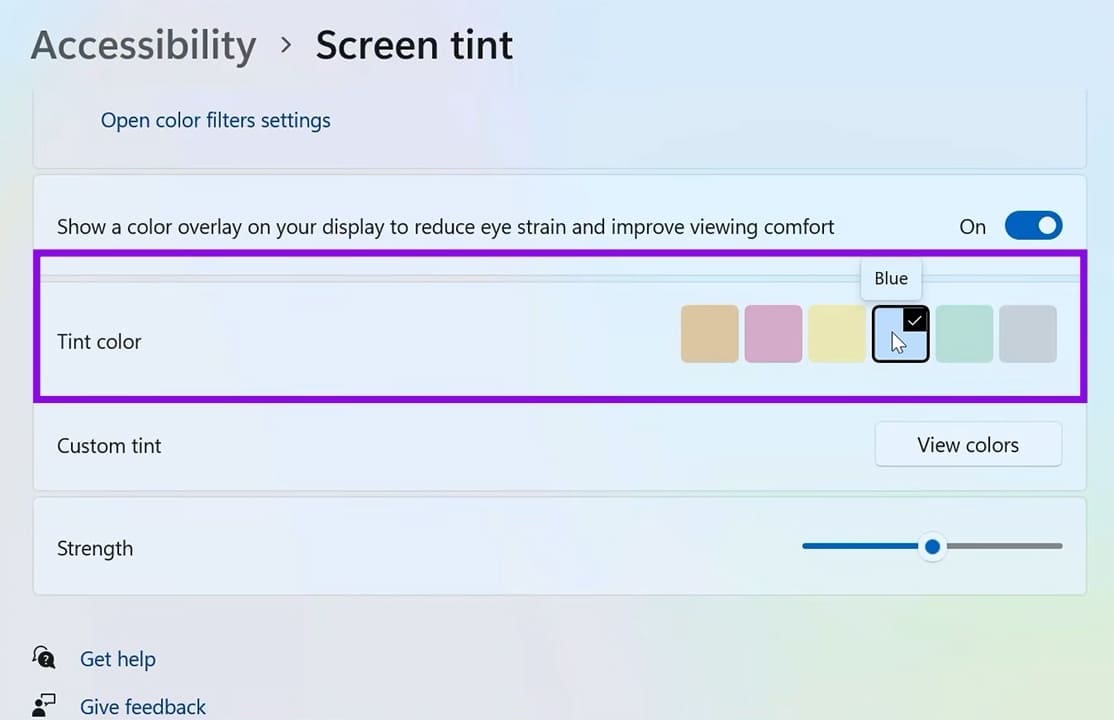
Paso 5. Arrastre el control deslizante "Fuerza" hacia arriba y hacia abajo para ajustar la intensidad de la superposición.
Alternativas de tinte de pantalla
Aunque el "Tinte de pantalla" es una excelente característica, no es la única forma de ajustar los colores de la pantalla. Veamos dos alternativas.
Luz nocturna
Esta función elimina la luz azul de la pantalla, lo que ayuda a conciliar el sueño y reduce la fatiga visual. Incluso se puede configurar para que se encienda automáticamente a una hora determinada. Aquí se explica cómo usarlo:
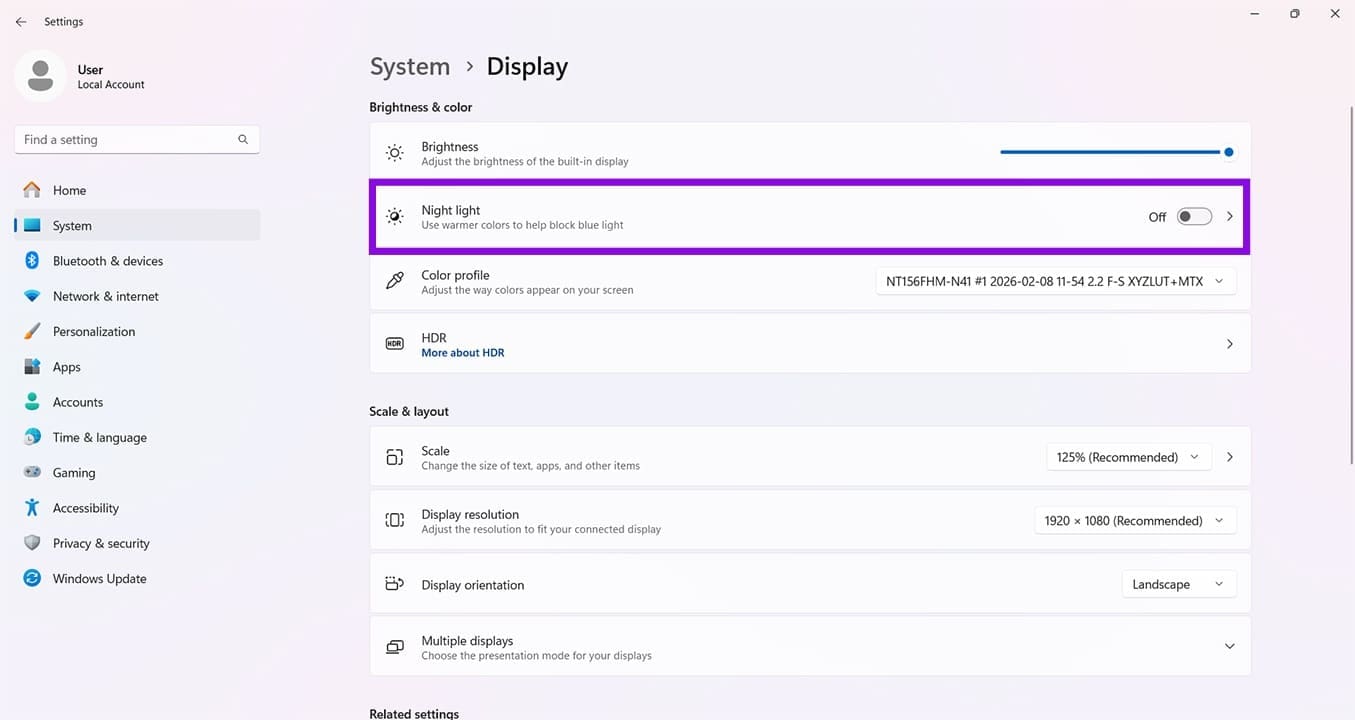
Paso 1. Abra "Configuración" (Win + I) y diríjase a "Sistema".
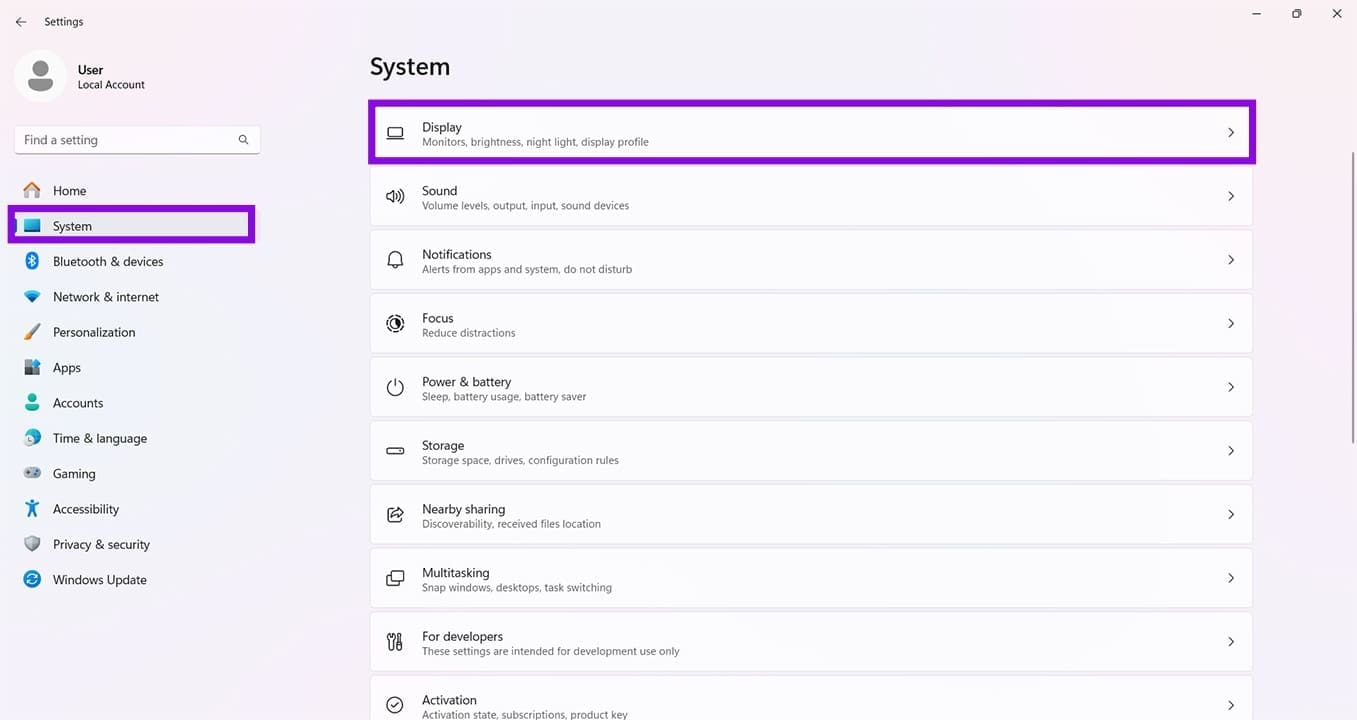
Paso 2. Haga clic en "Mostrar".
Paso 3. Haga clic en la opción "Luz nocturna" en "Brillo y color".
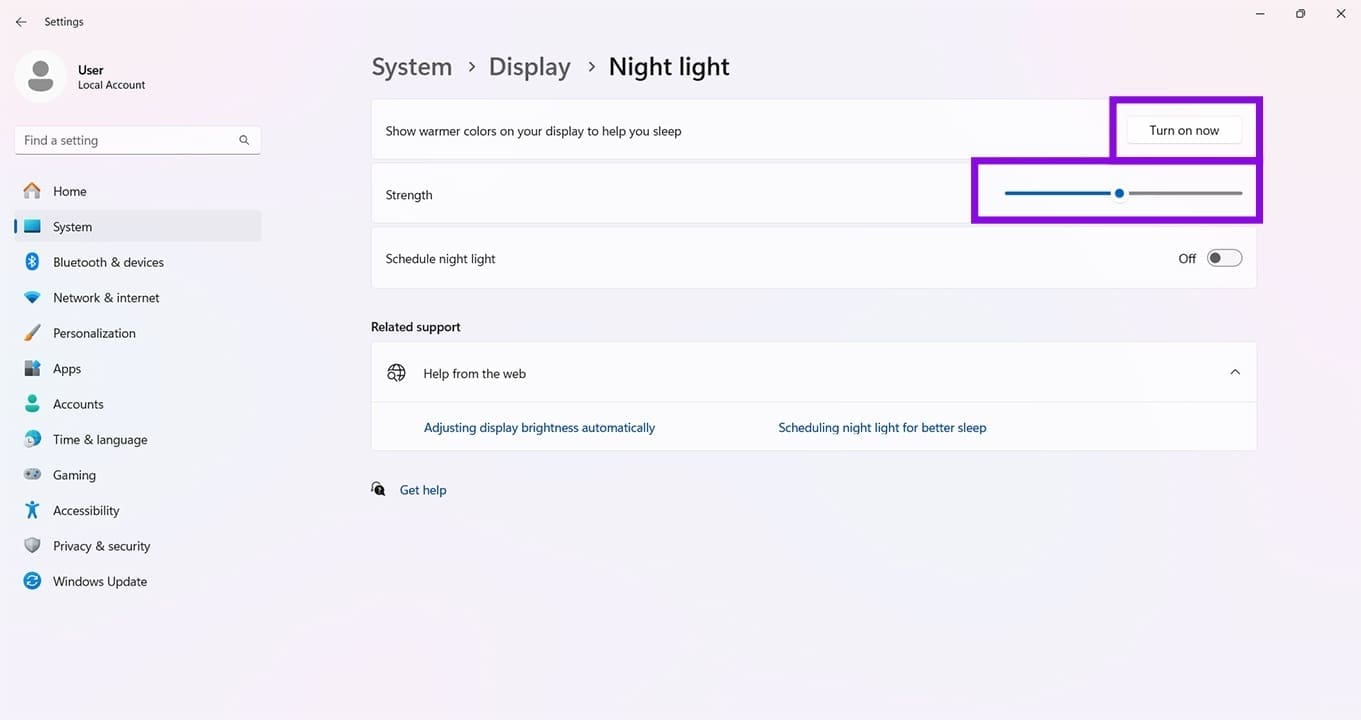
Paso 4. Haga clic en "Activar ahora" para activar la función y arrastre el control deslizante "Fuerza" para aumentar la intensidad.
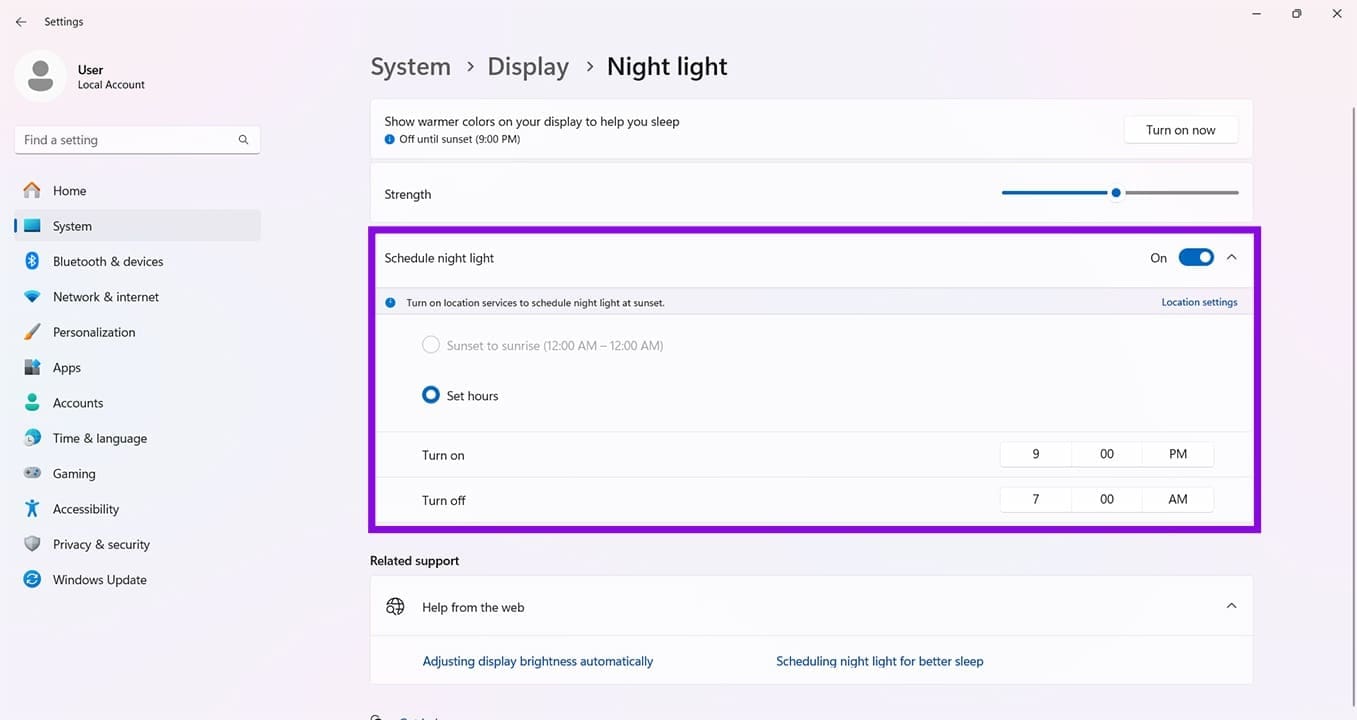
Paso 5. Cambie la opción "Programar luz nocturna" a "Activado" para elegir manualmente las horas de inicio y finalización de la función.
Filtros de color
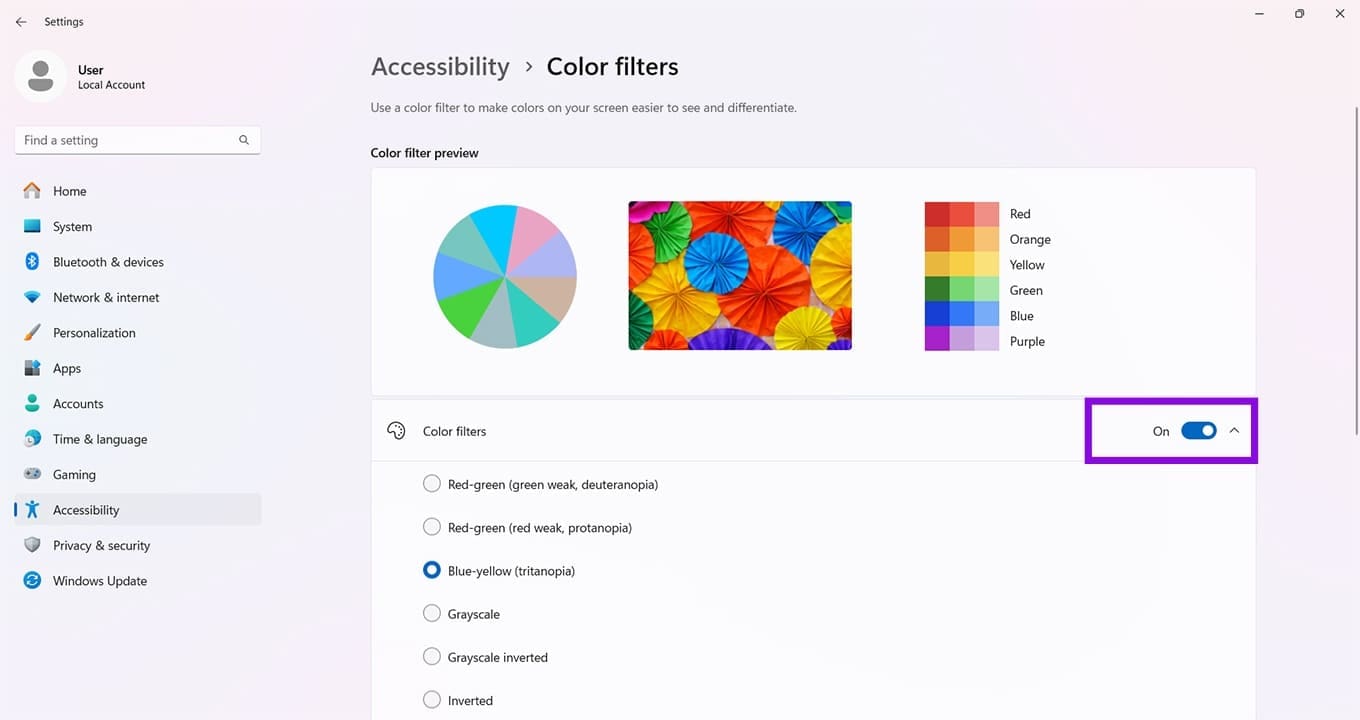
Para formas de daltonismo o discapacidad visual, Windows tiene la función "Filtro de color". No es una superposición de pantalla en sí, pero ajusta los colores. Aquí se explica cómo usarlo:
Paso 1. Abra "Configuración" y luego haga clic en "Accesibilidad".
Paso 2. Haga clic en la opción "Filtros de color".
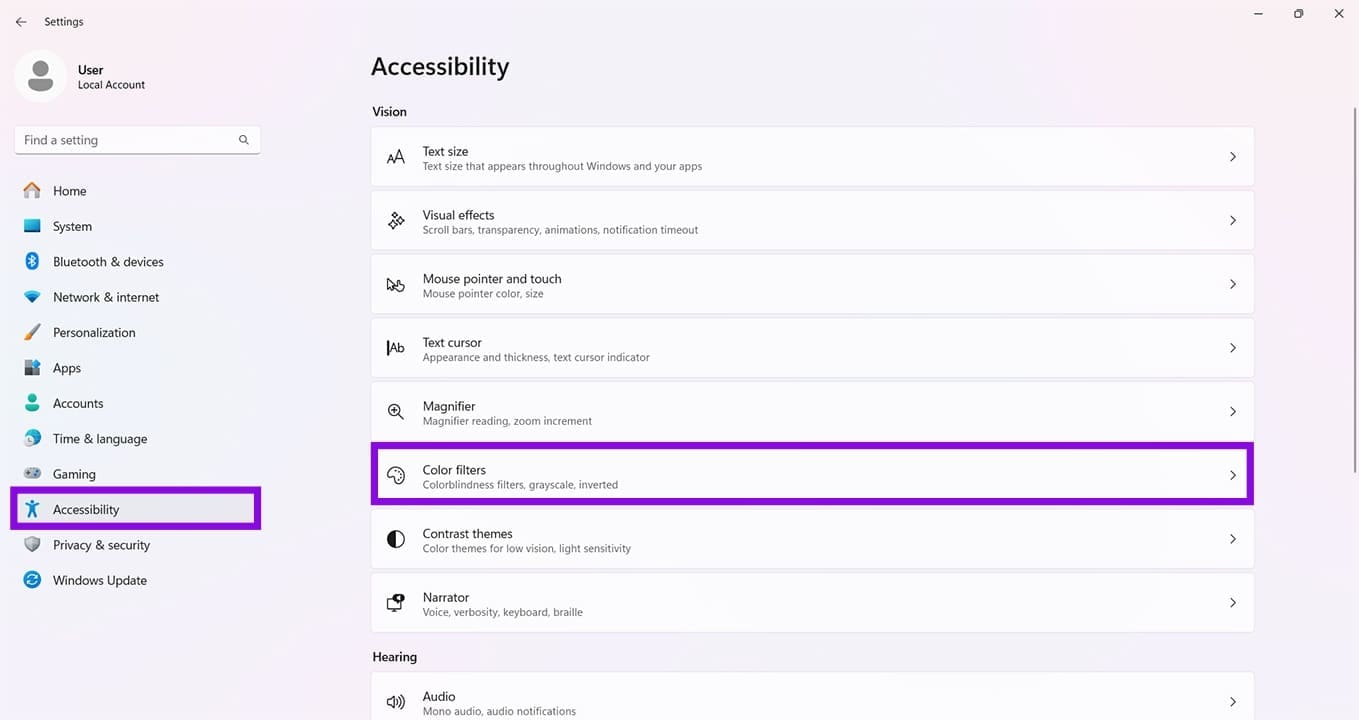
Paso 3. Cambie el control deslizante "Filtros de color" a "Activado" y elija su configuración de color.
Deja una respuesta