

Steam es una forma increíblemente eficiente de jugar, almacenar y descargar tus juegos, todo en un solo lugar. Si de repente tienes problemas con una ventana emergente de error al intentar actualizar, instalar o guardar un juego, entonces estás lidiando con un error de escritura en disco.
En este artículo, le mostraremos cómo solucionar un error de escritura en el disco Steam.
¿Qué causa este error?
El error de escritura en el disco de Steam puede deberse a varias cosas:
- Te falta espacio en la unidad donde se guardan los archivos de Steam.
- La caché de Steam o los archivos del juego están dañados.
- Interferencia de su antivirus o firewall.
- Los problemas de permisos de archivos impiden que Steam lea o escriba.
Cómo solucionar un error de escritura en el disco Steam
Echemos un vistazo a algunas correcciones que apuntan a los problemas anteriores y, con suerte, resolverán el suyo:
Revisa tu almacenamiento
Un buen primer paso es ver si hay suficiente espacio para guardar y editar archivos. Esto es bastante fácil de hacer:
Paso 1. Abra Configuración (Win + I) y haga clic en "Sistema" en la barra lateral.
Paso 2. Desplácese hacia abajo hasta "Almacenamiento" en la ventana principal.
Paso 3. Su PC cargará su almacenamiento actual y le dará un desglose de lo que está ocupando espacio.
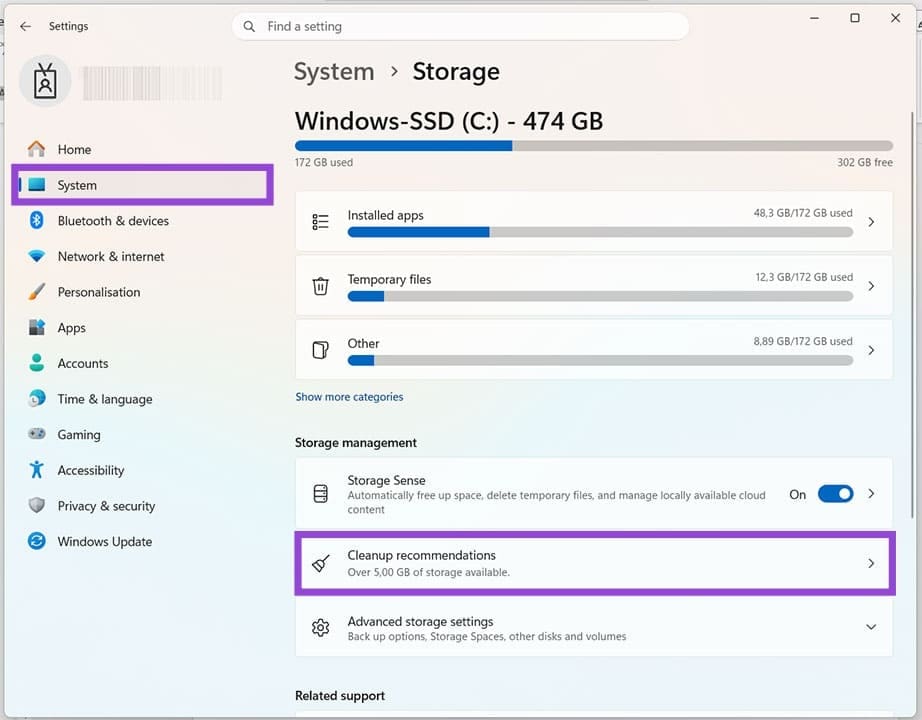
Paso 4. Para una limpieza sencilla, haga clic en "Recomendaciones de limpieza" para ver qué se puede eliminar.
Si tiene varias unidades, asegúrese de verificar que Steam esté guardando y escribiendo en una que tenga espacio.
Borrar la caché de descarga
Si sospecha que un archivo está dañado en Steam, puede intentar borrar su caché de descarga. Es lo suficientemente rápido como para hacer:
Paso 1. Haga clic en "Steam" en el menú superior y en "Configuración" en el menú desplegable que aparece.
Paso 2. En la ventana Configuración, haga clic en "Descargas" en la barra lateral.

Paso 3. En la ventana principal, presione el botón "Borrar caché" junto a "Borrar caché de descarga".
Paso 4. Deje que el proceso se ejecute y vuelva a escribir en el disco.
Reparar la biblioteca
Para realizar un análisis y reparación de archivos más profundos, puedes intentar reparar tu biblioteca de juegos. Esto puede tardar un poco, dependiendo del tamaño de su biblioteca y de la velocidad de su PC:
Paso 1. Abra "Configuración" en el menú Steam.
Paso 2. Haga clic en "Almacenamiento" en la barra lateral.
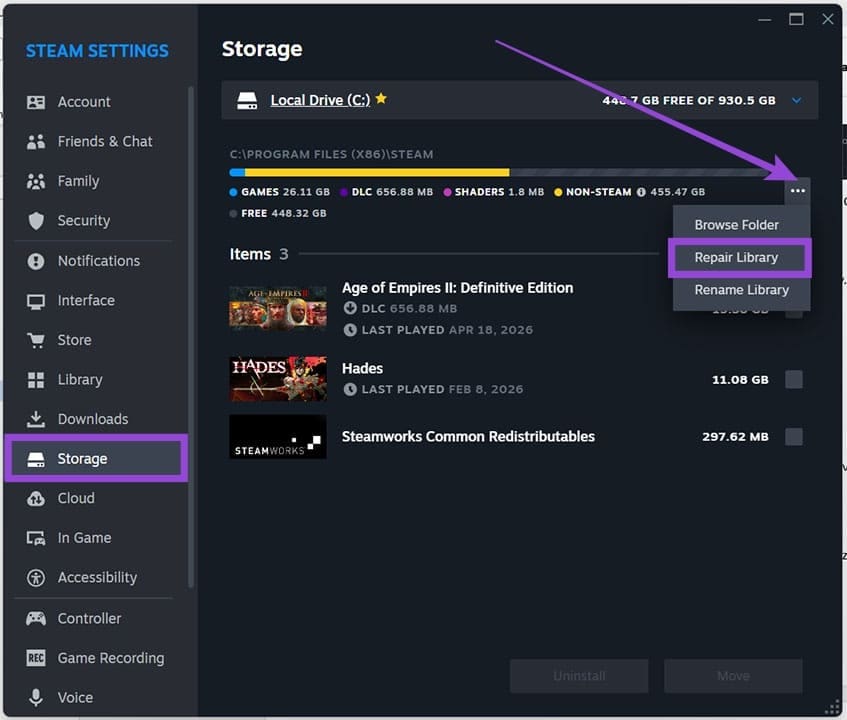
Paso 3. Junto a la barra de almacenamiento, haga clic en el menú de puntos suspensivos (tres puntos).
Paso 4. Elija "Reparar biblioteca" de la lista y deje que se ejecute el proceso.
Correcciones en el Explorador de archivos
Para corregir el error de escritura en disco, hay dos cosas que puede hacer en el Explorador de archivos. Cubramos ambos:
Paso 1. Haga clic derecho en el ícono Steam.exe en su escritorio (o en C:\Program Files (x86)\Steam).
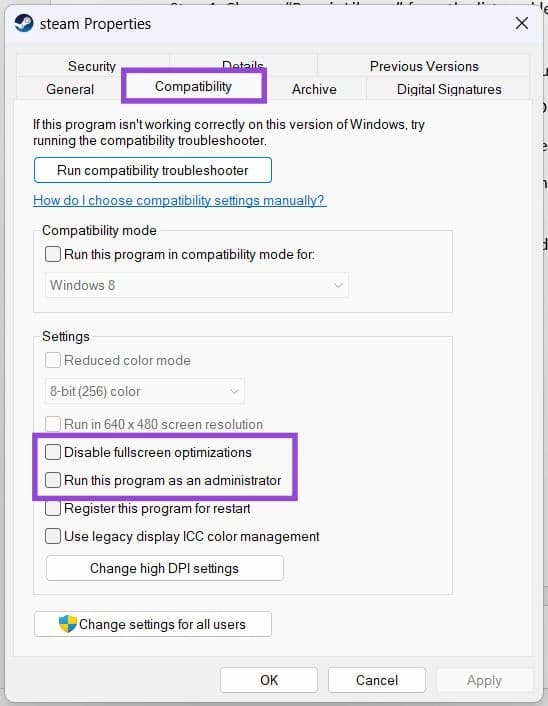
Paso 2. Seleccione "Propiedades" y seleccione la pestaña "Compatibilidad" en el menú contextual.
Paso 3. Desmarque "Deshabilitar optimizaciones de pantalla completa" y marque "Ejecutar este programa como administrador".
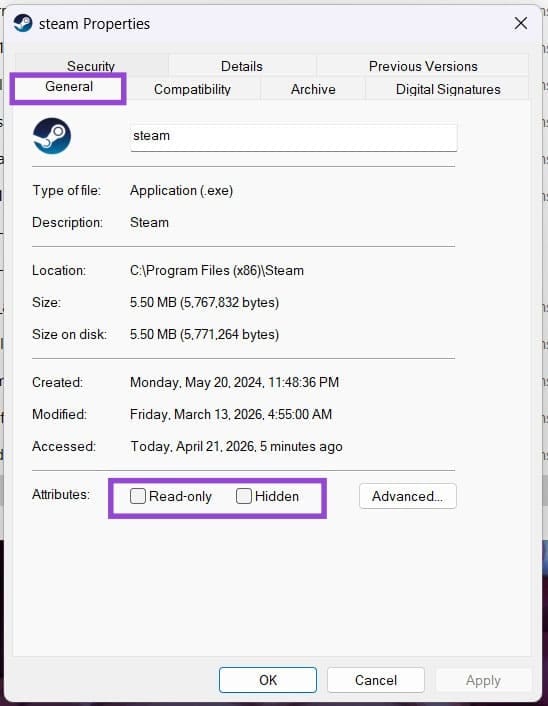
Paso 4. Vaya a la pestaña "General" y desmarque "Solo lectura" y "Oculto" si están marcados.
Paso 5. En la pestaña Seguridad, haga clic en su perfil de usuario en la ventana superior y asegúrese de que no haya nada configurado en "Denegar" en la ventana inferior.
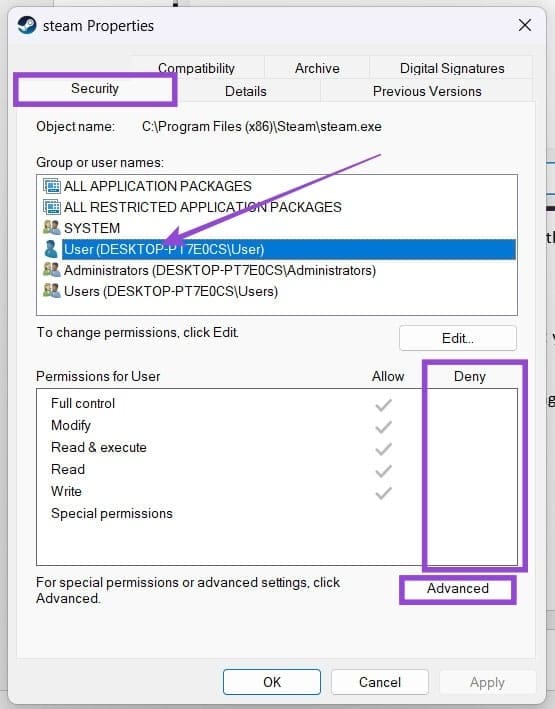
Paso 6. Si es así, haga clic en "Opciones avanzadas", seleccione su perfil y haga clic en el botón "Agregar". Permita cualquier configuración denegada.

Paso 7. Haga clic en "Aplicar" y "Aceptar" para finalizar todo.
Verifique la configuración del firewall
Puede ser que su Firewall esté bloqueando Steam y su capacidad de escritura. Asegúrese de permitir que se agreguen “Steam.exe” y “streaming_client” como excepciones en cualquier software de firewall que tenga.
Deja una respuesta