

Si estás intentando comprar un juego en Steam Store, iniciar sesión en tu cuenta o intentar descargar actualizaciones, es posible que te haya detenido una pantalla de error con el código E502 L3. ¿Qué significa, qué lo causa y cómo se soluciona? Ese es el tema de este artículo.
Continúe leyendo y le mostraremos cómo solucionar el error de Steam E502 L3.
¿Qué causa este error?
Steam Error E502 L3 es un error enteramente relacionado con problemas de red o de conexión. Puede ser causado por algo de tu lado, pero mucho más a menudo es un problema del servidor Steam y (con suerte) se resolverá pronto. Por lo tanto, las correcciones involucradas estarán relacionadas con la restauración de la conectividad.
Cómo reparar el error de Steam E502 L3
A continuación tenemos algunos solucionadores de problemas para ayudarle a resolver, o al menos investigar, este problema.
Verifique su conexión
Puede ser obvio, pero antes que nada, verifique que su máquina esté conectada a Internet y que todos los cables estén conectados. Intente restablecer su enrutador y PC por si acaso. Si esto no lo resuelve, continúe con los otros solucionadores de problemas.
Verifique los servidores de Steam
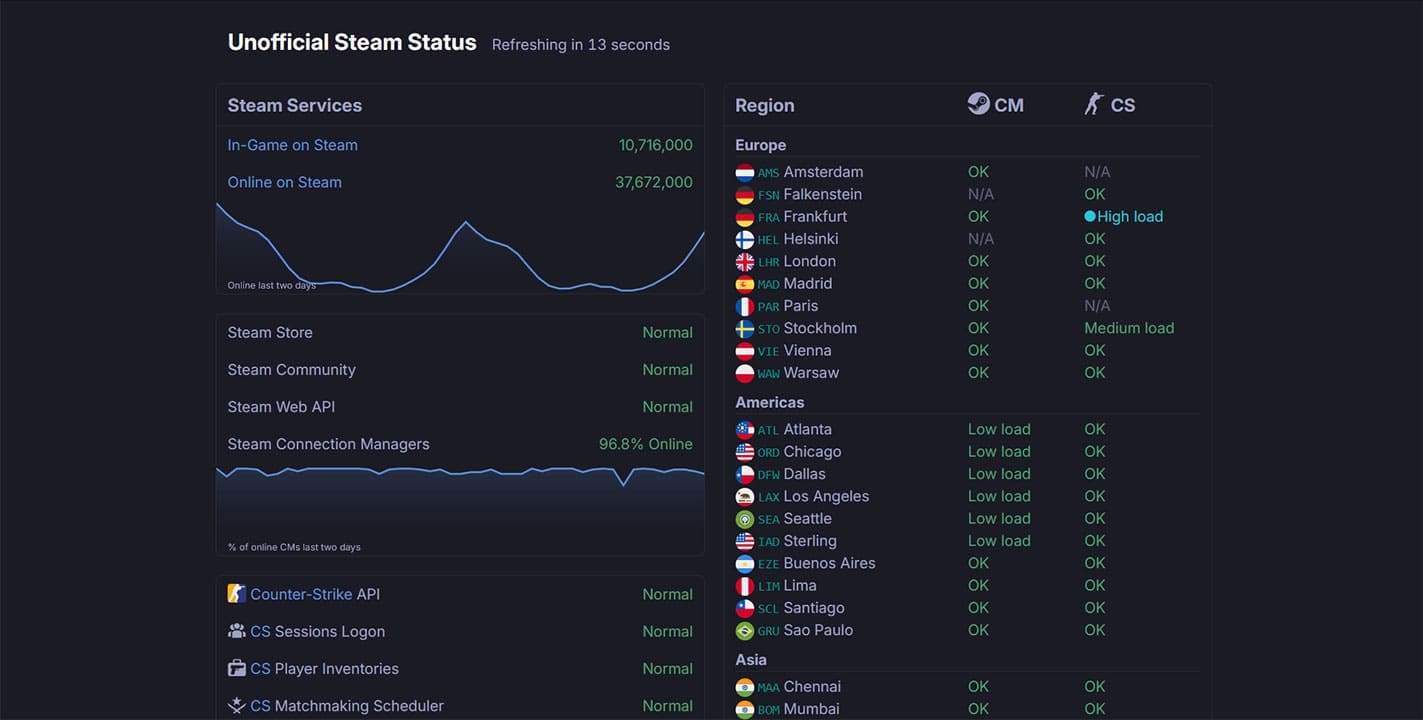
Dado que el problema suele estar en Steam, es importante comprobar el estado de los servidores de su región. Puedes hacer esto a través de steamstat.us y comprobar el estado. Ciertos juegos también tendrán sus servidores visibles.
En el propio cliente Steam, puede resultar útil actualizar periódicamente la Tienda para ver si el problema se ha resuelto. También puedes intentar reiniciar Steam si el retraso dura demasiado.
Verifique la configuración de su firewall
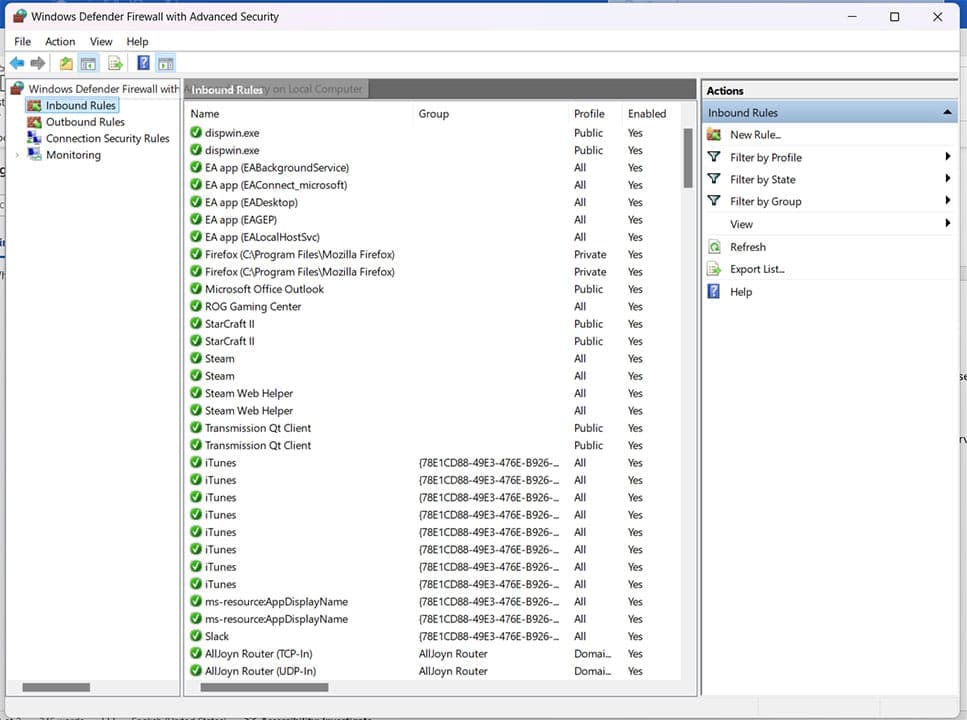
Podría ser su firewall lo que impide que su cliente Steam se conecte a los servidores. Asegúrese de que cualquier firewall que esté utilizando tenga Steam desactivado como excepción para las reglas de entrada.
Deshabilitar el software antitrampas
Steam no funciona bien con el software anti-trampas y tener instalado un software como PunkBuster puede causar más problemas que solo el E502 L3. Si tiene instalado algún programa antitrampas, intente deshabilitarlo si es posible o desinstalarlo por completo para ver si esto resuelve el problema de acceso.
Reinstalar Steam
Aunque es poco probable, es posible que el cliente Steam se haya dañado y necesite una instalación nueva para funcionar correctamente una vez más. Si el cliente ha estado actuando de otras maneras, podría ser una buena idea reinstalarlo. Esto es lo que debe hacer:
Paso 1. Abra Configuración (Win + I) y haga clic en "Aplicaciones" en la barra lateral.
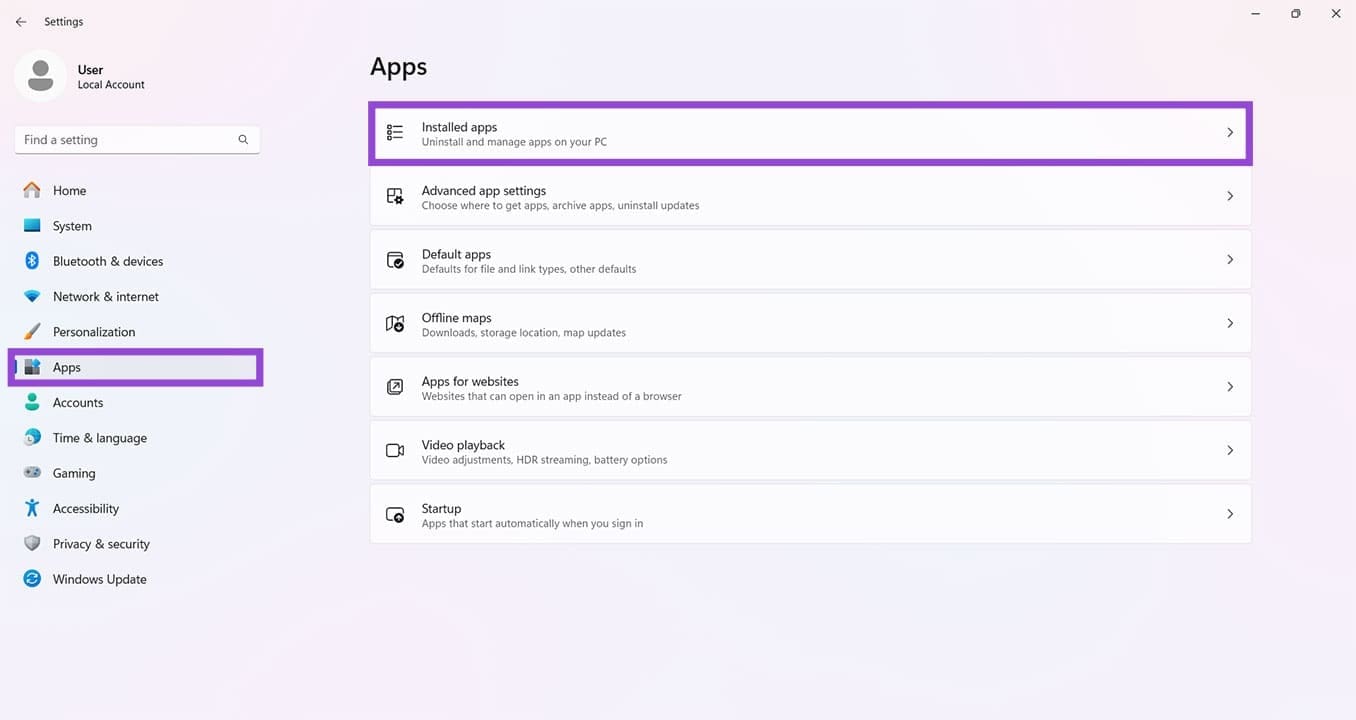
Paso 2. Haga clic en "Aplicaciones instaladas".
Paso 3. Desplácese hacia abajo en la lista de aplicaciones hasta llegar a Steam. Haga clic en los tres puntos al lado del nombre.
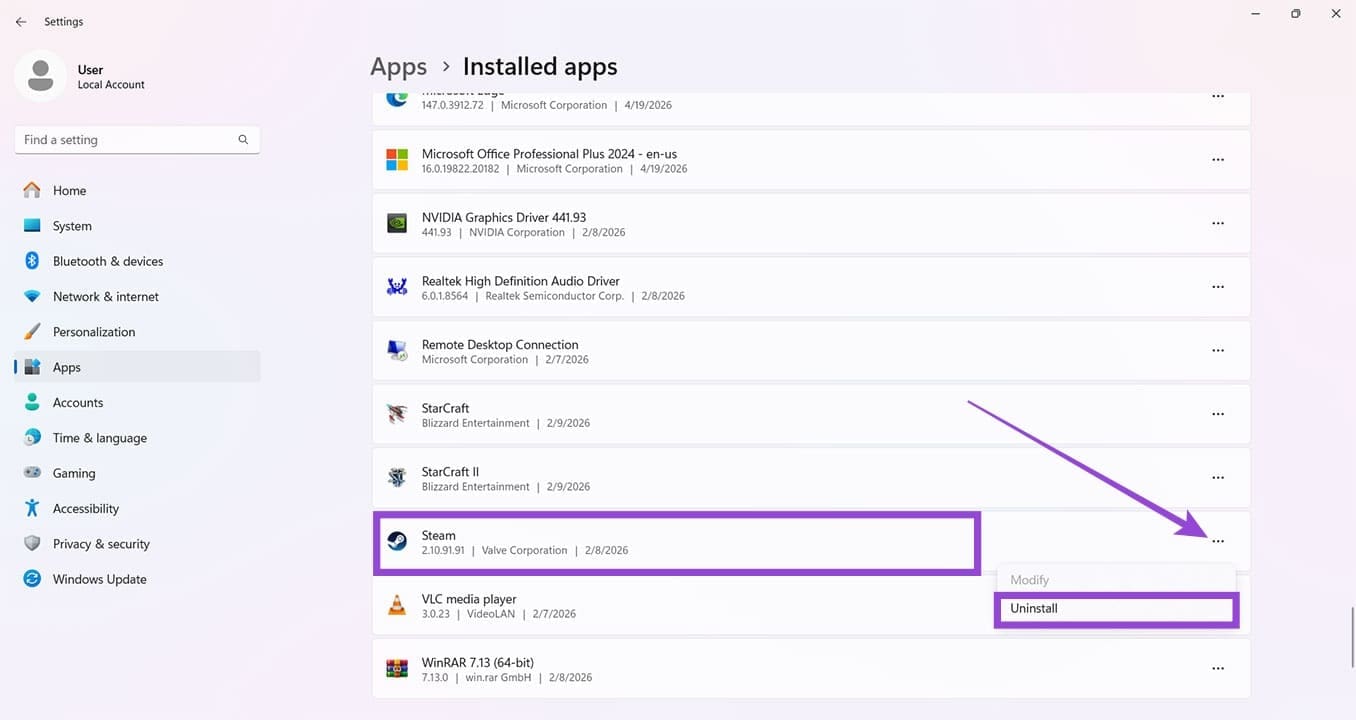
Paso 4. Haga clic en "Desinstalar" y siga las instrucciones.
Paso 5. Reinicie su máquina, luego diríjase al sitio de Steam para descargar el último cliente.
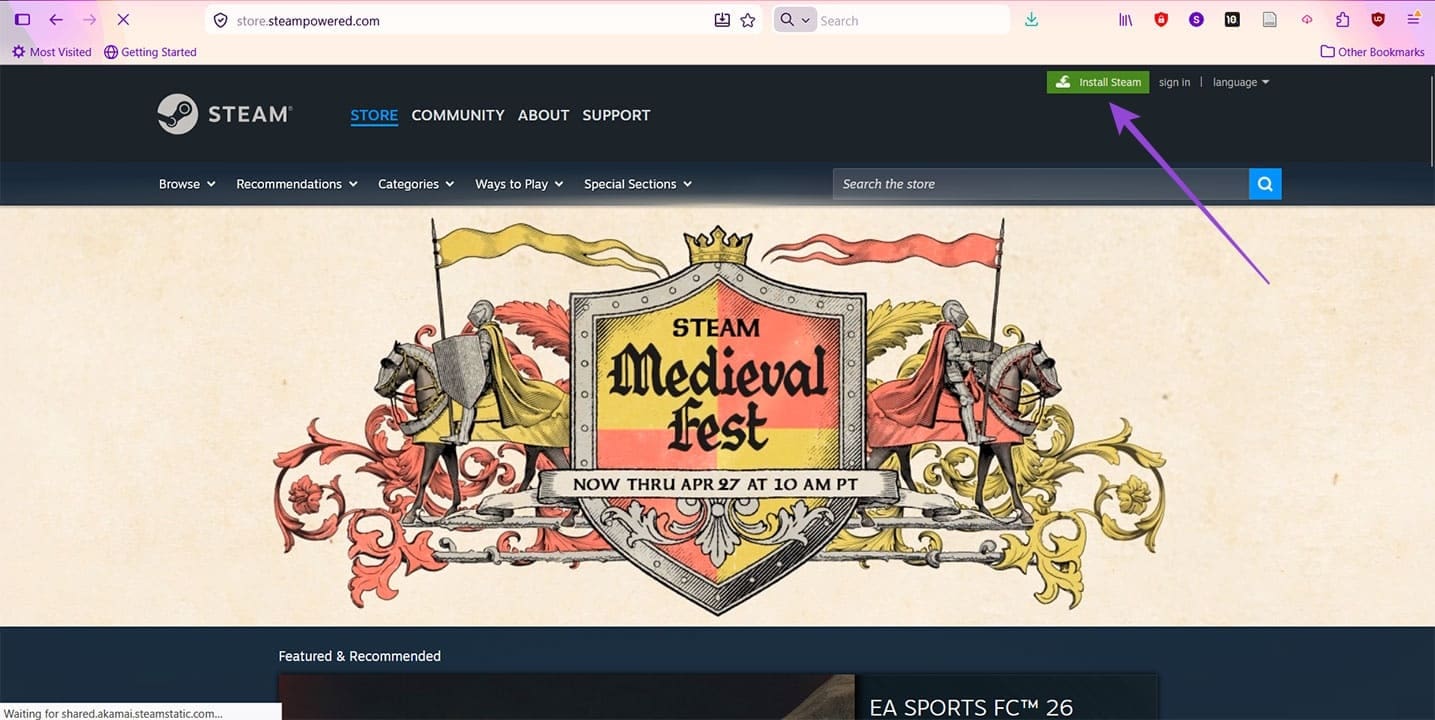
Paso 6. Haga clic en "Instalar Steam" y siga las instrucciones.
Deja una respuesta