

Las PC tardan diferentes tiempos en iniciarse. También siguen corriendo en diferentes momentos. Si desea mantener su PC en buen estado o solucionar cualquier error, es importante verificar el inicio y el tiempo de actividad. En esta guía, le mostraremos cómo verificar los últimos tiempos de inicio de la computadora en Windows, Mac y Linux.
¿Por qué comprobar el último arranque de la computadora?
El tiempo de arranque de su computadora es una buena manera de evaluar algunas cosas sobre el estado de su máquina. Un buen tiempo de inicio del BIOS no debe exceder los 15 segundos. Pero ¿por qué molestarse en comprobarlo esta vez?
El tiempo de inicio puede ayudarlo a juzgar el estado de su hardware, ya que el arranque inicial del BIOS inicializa el hardware (POST) antes de iniciar su sistema operativo.
El tiempo de actividad es otra forma de comprobar cuánto tiempo ha estado funcionando su PC, lo que resulta útil para comprobar los reinicios automáticos y el tiempo de ejecución general. Una máquina que funciona demasiado tiempo tiene una mayor probabilidad de sufrir pérdidas de memoria y comportarse de forma errática.
Verifique el último inicio de la computadora en Windows
Windows ofrece a los usuarios la oportunidad de ver cuánto tiempo tardó en iniciarse su BIOS. Esto es fácil de comprobar mediante dos métodos.
Método 1.
Paso 1. Abra el Administrador de tareas directamente presionando (Ctrl + Shift + Esc).
Paso 2. Navegue hasta la pestaña "Aplicaciones de inicio" en la barra lateral.
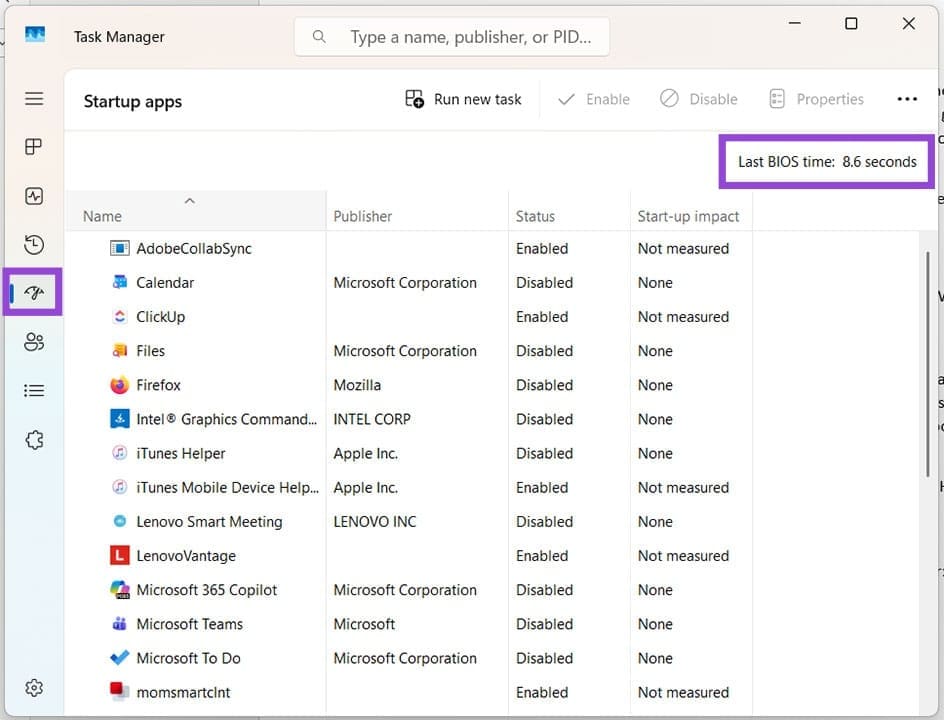
Paso 3. Verifique la "Última hora del BIOS" en la parte superior derecha de la ventana, medida en segundos.
Método 2.
El segundo método es utilizar el símbolo del sistema:
Paso 1. Abra el cuadro de diálogo Ejecutar (Win + R) y escriba "cmd" antes de presionar (Ctrl + Shift + Enter) para ejecutar como administrador.
Paso 2. En la ventana del símbolo del sistema, escriba “wmic path Win32_OperatingSystem get LastBootUpTime” y presione "Entrar".
Paso 3. El símbolo del sistema mostrará la última hora de inicio en (AAMMDDHHMMSSMM y GMT).
Comprobar la hora de inicio en Mac
Dado que las Mac no usan BIOS como lo hacen las PC con Windows, no hay ninguna opción para medir el tiempo de inicio. El tiempo de actividad, por otro lado, es fácil:
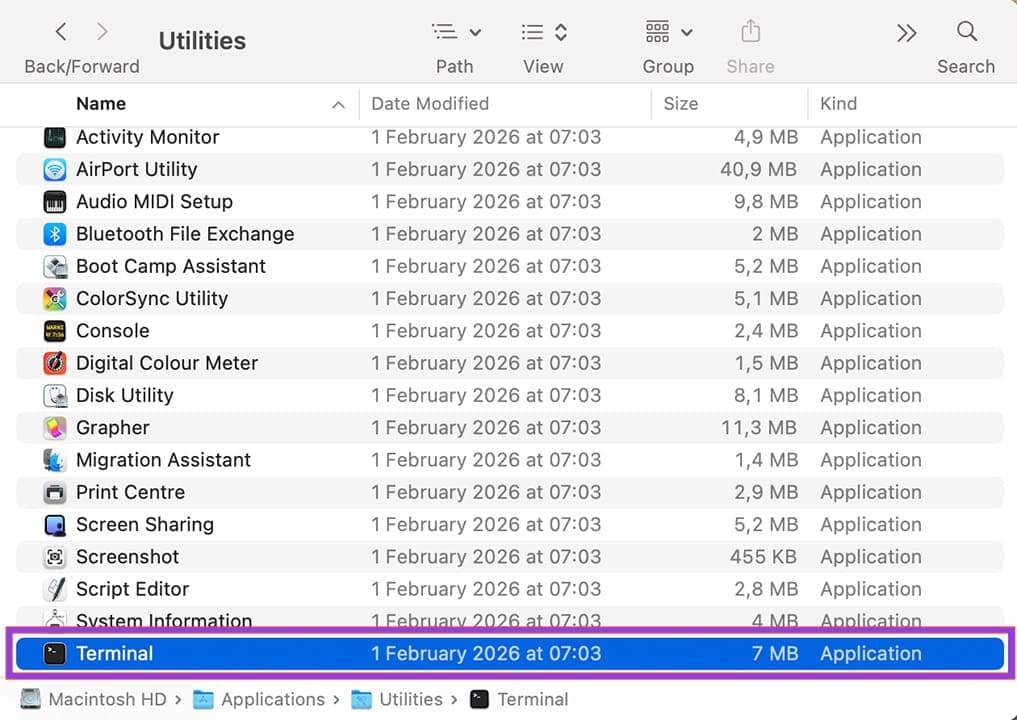
Paso 1. Vaya a Aplicaciones – Utilidades y abra Terminal.
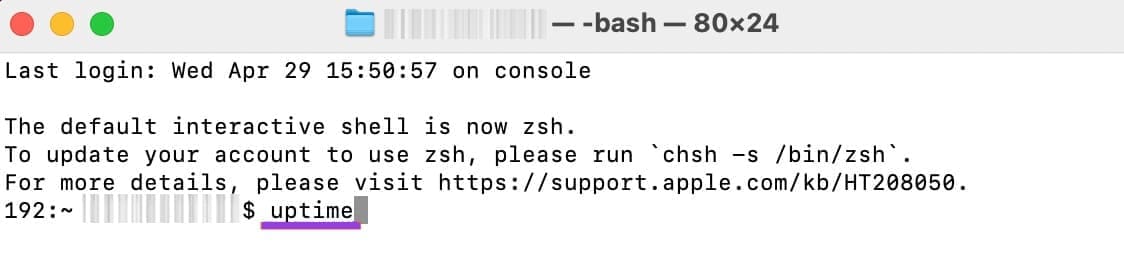
Paso 2. Escriba: "uptime" y presione "Entrar".
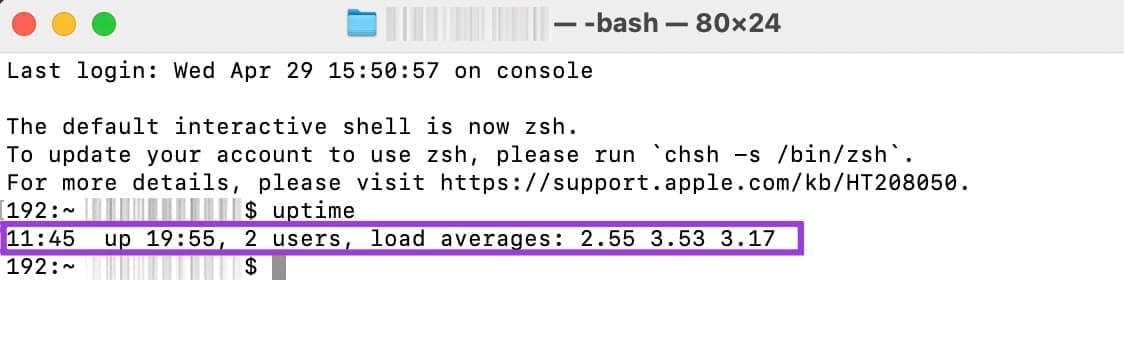
Paso 3. La terminal mostrará cuánto tiempo ha estado funcionando su Mac.
El segundo método utiliza el menú superior:
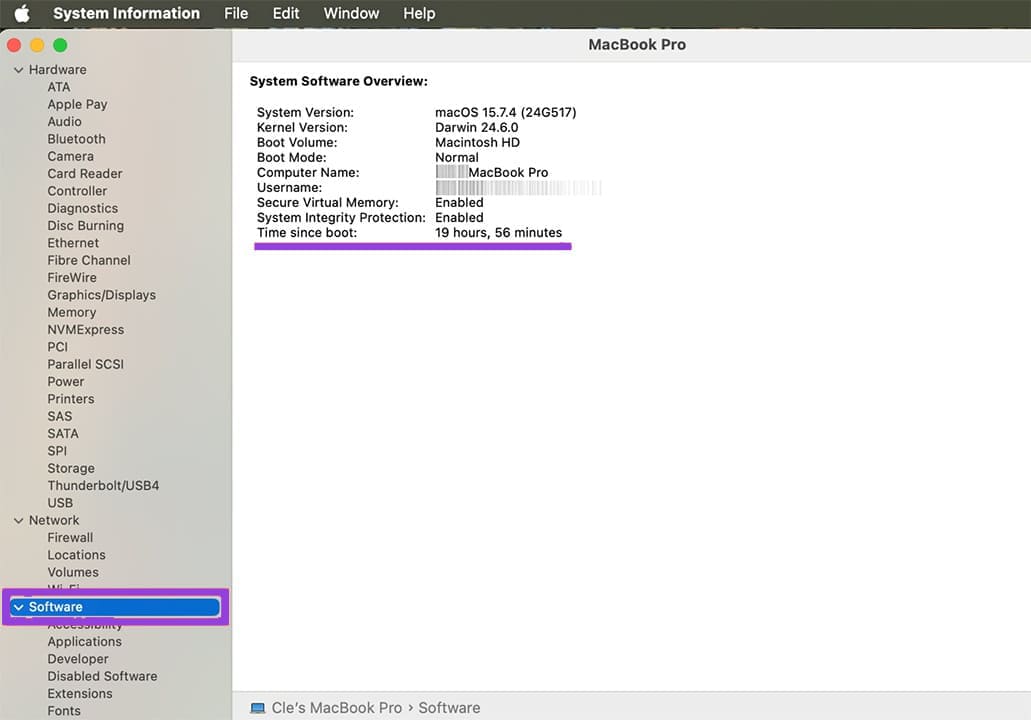
Paso 1. Haga clic en el logotipo de Apple en el menú superior mientras presiona la tecla "Opción".
Paso 2. Haga clic en "Información del sistema" en el menú desplegable.
Paso 3. Elija "Software" en la barra lateral. En la ventana principal, verá "Tiempo desde el inicio". Esto le permitirá ver cuánto tiempo ha estado encendida su máquina.
Comprobando el último arranque en Linux
Linux ofrece una forma de comprobar el tiempo de inicio y el tiempo de actividad. Comencemos con el tiempo de inicio:
Paso 1. Abra la línea de comando (Ctrl + Alt + T).
Paso 2. En la línea de comando, ingrese "systemd-analyze time" y presione "Enter".
Paso 3. Su tiempo de inicio (medido en milisegundos) debería aparecer en la línea siguiente.
Para el tiempo de actividad de la PC, también puedes usar la línea de comando:
Paso 1. Abra la línea de comando.
Paso 2. Escriba "tiempo de actividad" en la ventana y presione "Entrar".
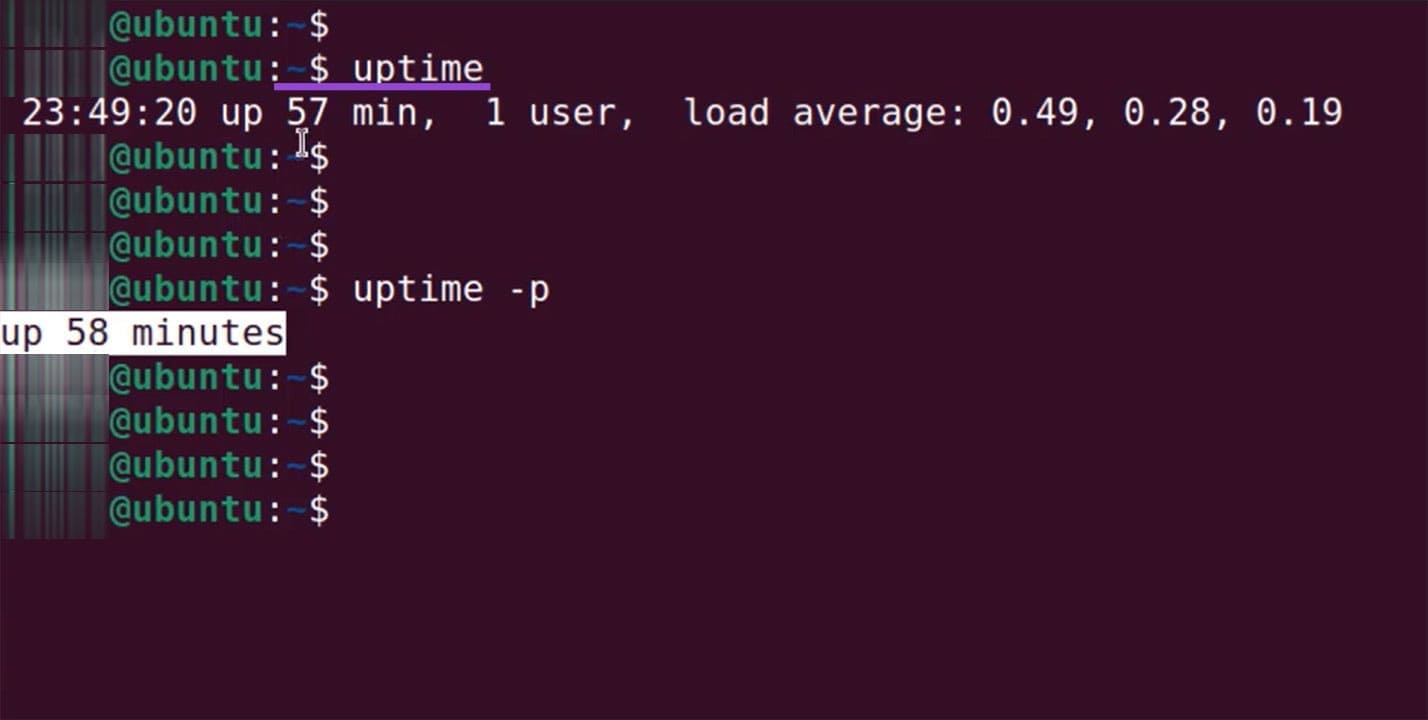
Paso 3. La línea de comando mostrará la duración que el sistema ha estado funcionando, la hora actual, los promedios de carga y la cantidad de usuarios.
Deja una respuesta