

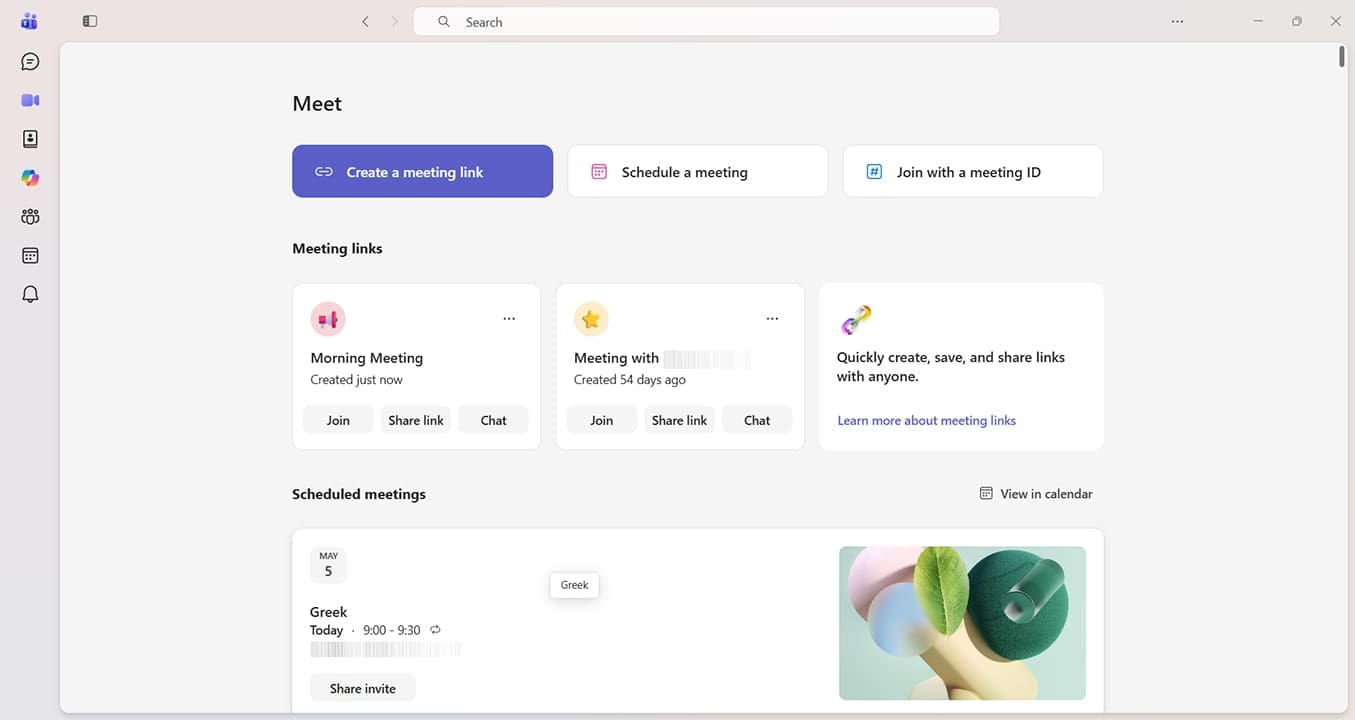
Mucha gente usa Microsoft Teams para reunirse con colegas de forma remota o ponerse al día con amigos y familiares. También es una herramienta popular para clases y conferencias remotas para estudiantes. Entonces, cuando las cosas van mal, puede ser muy perturbador. Un error que puede causar problemas es un problema de inicio de sesión, que puede provocar que aparezca el error CAA5009D de Teams.
El código de error CAA5009D Teams le indica que Teams no pudo autenticar sus datos de inicio de sesión. Por lo general, un reinicio rápido solucionará este problema, pero también puedes intentar conectar tu cuenta de Microsoft específica del trabajo o de la escuela. Así es como.
Solucione el error CAA5009D de Teams reiniciando Teams
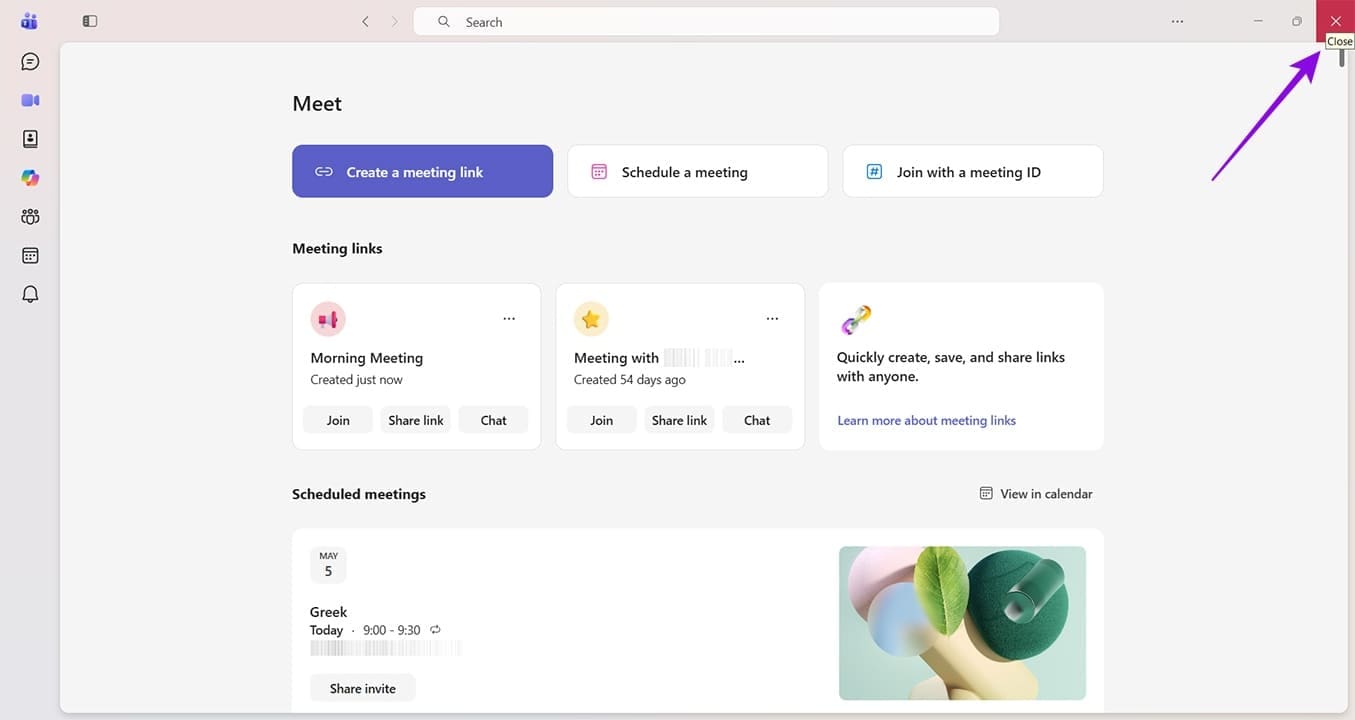
Paso 1. Si la aplicación Teams está abierta, presione la X en la esquina superior derecha para cerrarla.
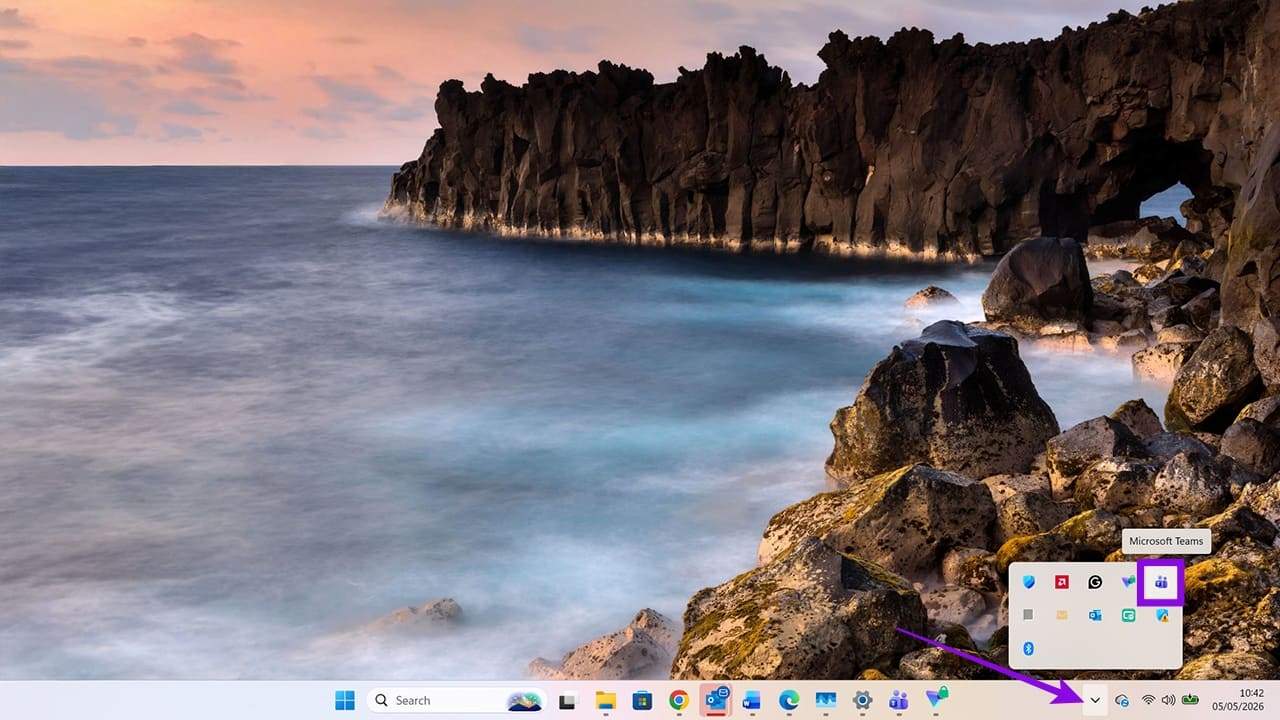
Paso 2. Para asegurarse de que la aplicación esté completamente deshabilitada, diríjase a la bandeja del sistema. Utilice la flecha que apunta hacia arriba en la parte inferior derecha de la pantalla de inicio de Windows para acceder a esto.
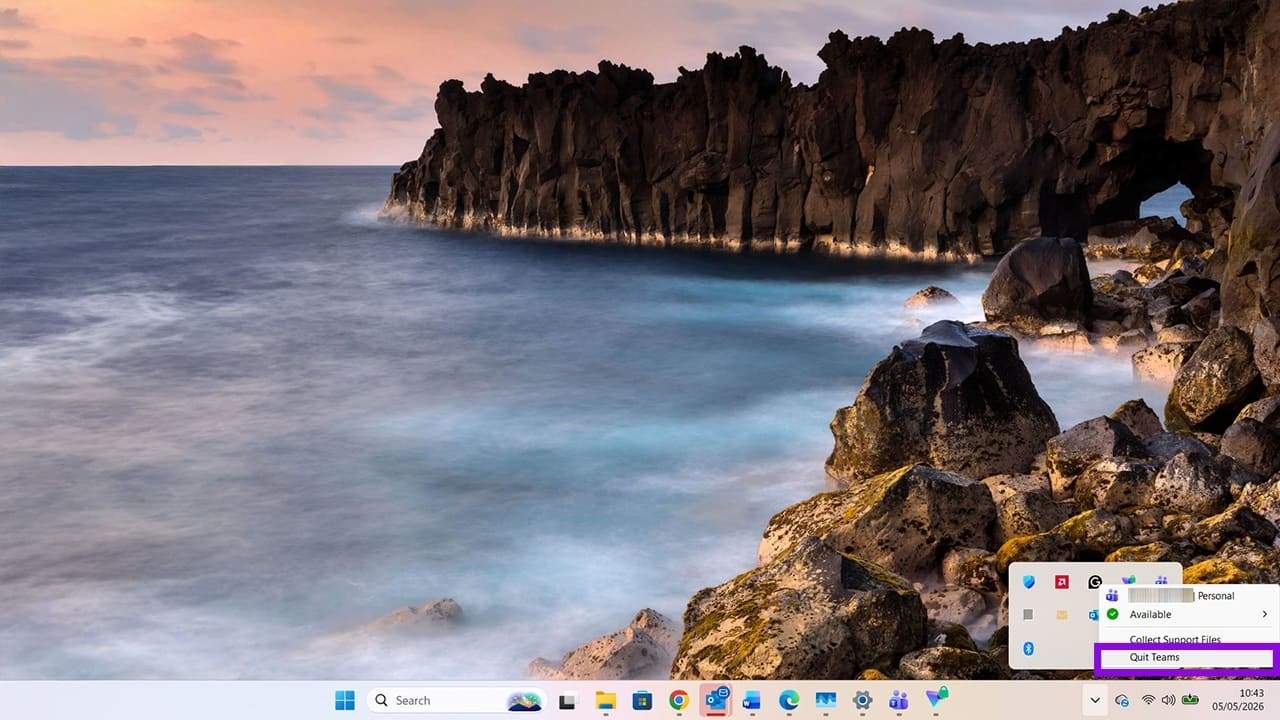
Paso 3. Haga clic derecho en el ícono de Teams y elija la opción "Salir de Teams". Esto garantiza que la aplicación no se esté ejecutando en segundo plano.
Paso 4. Utilice la función de búsqueda para encontrar la aplicación Teams.
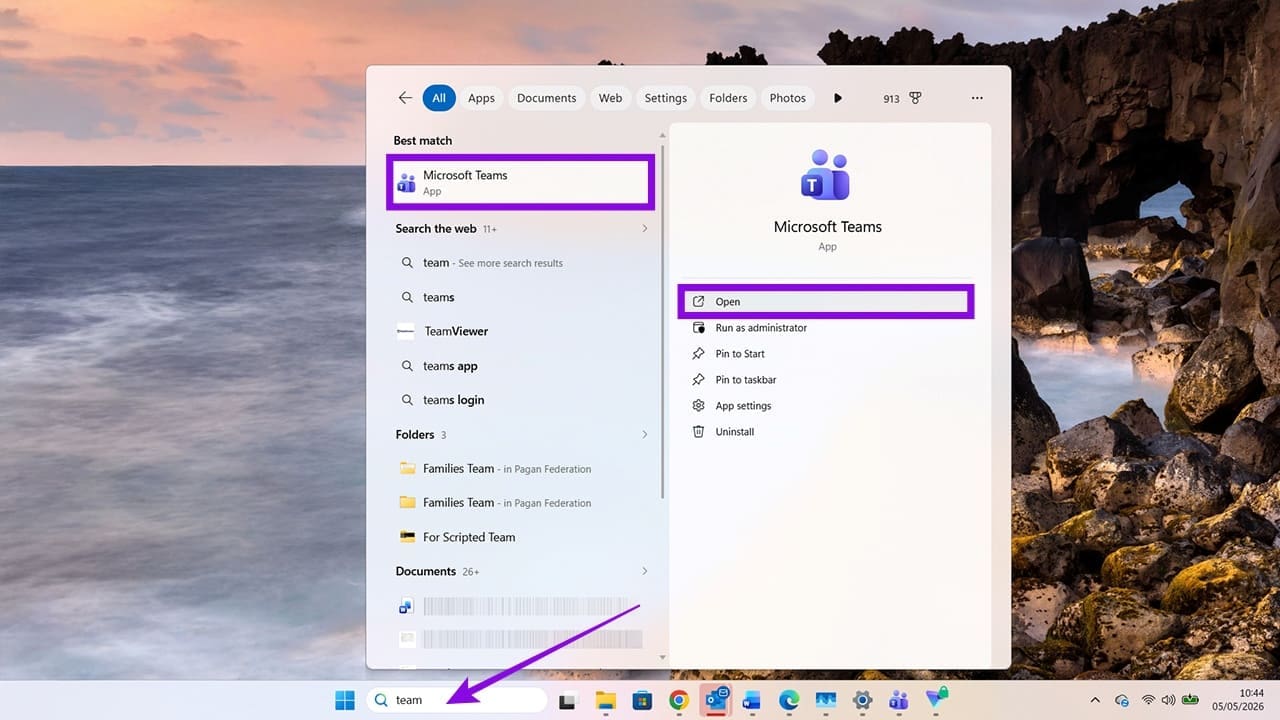
Paso 5. Abra la aplicación y compruebe que funciona como debería. De lo contrario, pruebe la siguiente opción de reparación.
Solucione el código de error de Teams CAA5009D a través de la configuración de la cuenta de Microsoft
A veces, es posible que esté intentando iniciar sesión en una reunión del trabajo o de la escuela/universidad con su cuenta personal de Microsoft. Esto no siempre funcionará. En su lugar, debe verificar que haya agregado las credenciales correctas a su PC/portátil con Windows.
Paso 1. Comience abriendo Configuración usando la función de búsqueda o las teclas Windows + I.
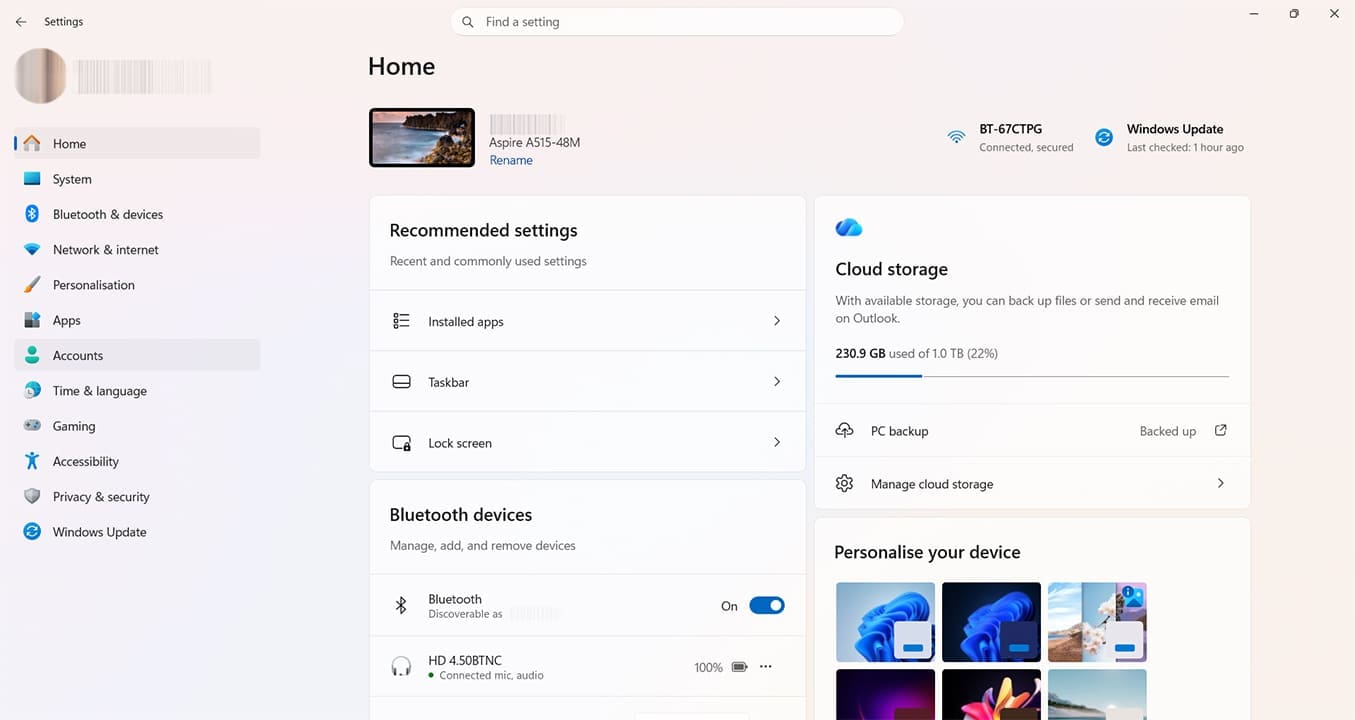
Paso 2. Haga clic en "Cuentas" en el lado izquierdo.
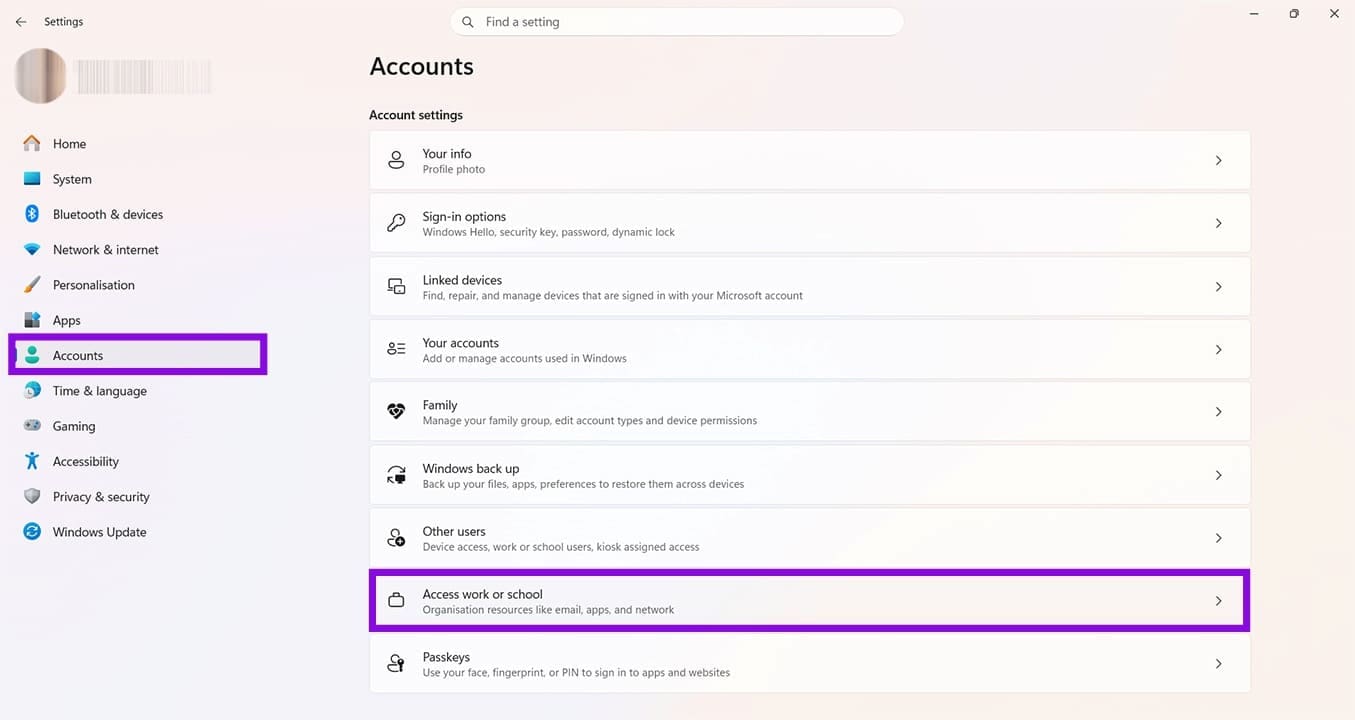
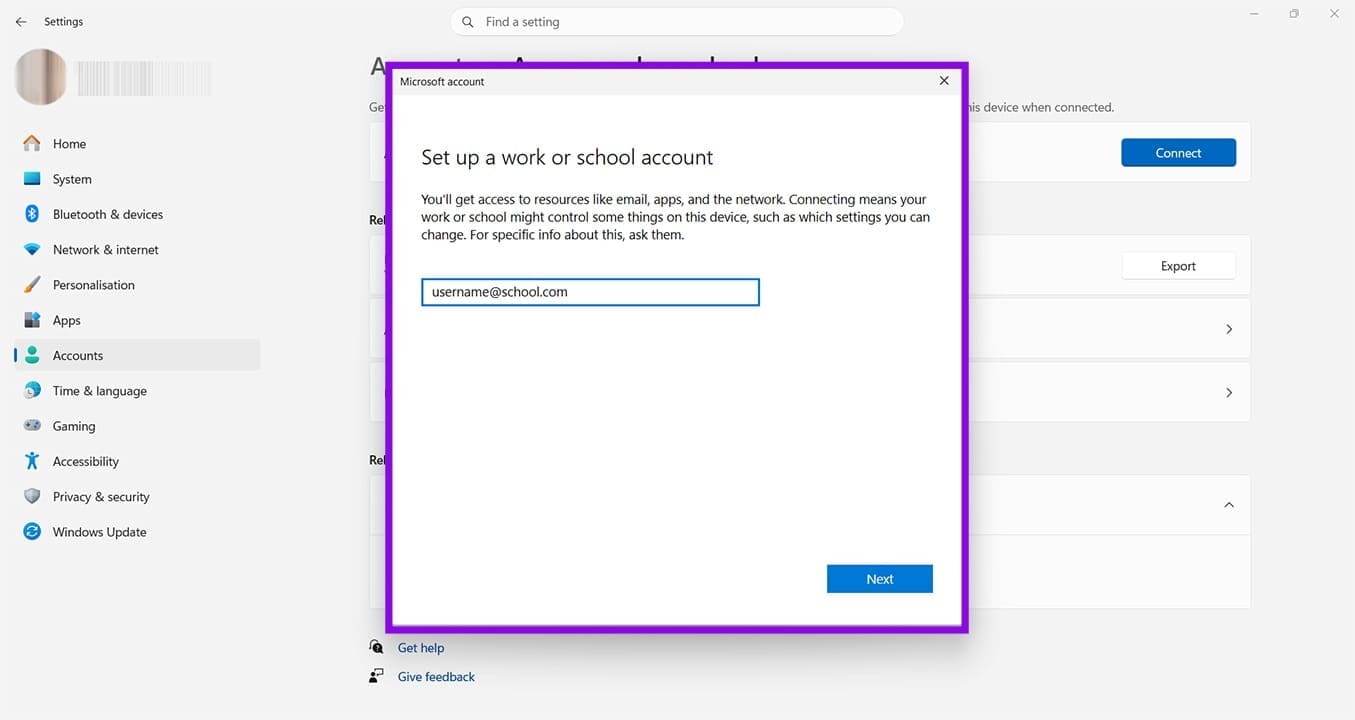
Paso 3. Haga clic en "Acceder al trabajo o la escuela" y luego haga clic en el botón azul "Conectar". Asegúrese de conocer su nombre de usuario y contraseña para esta cuenta de Microsoft.
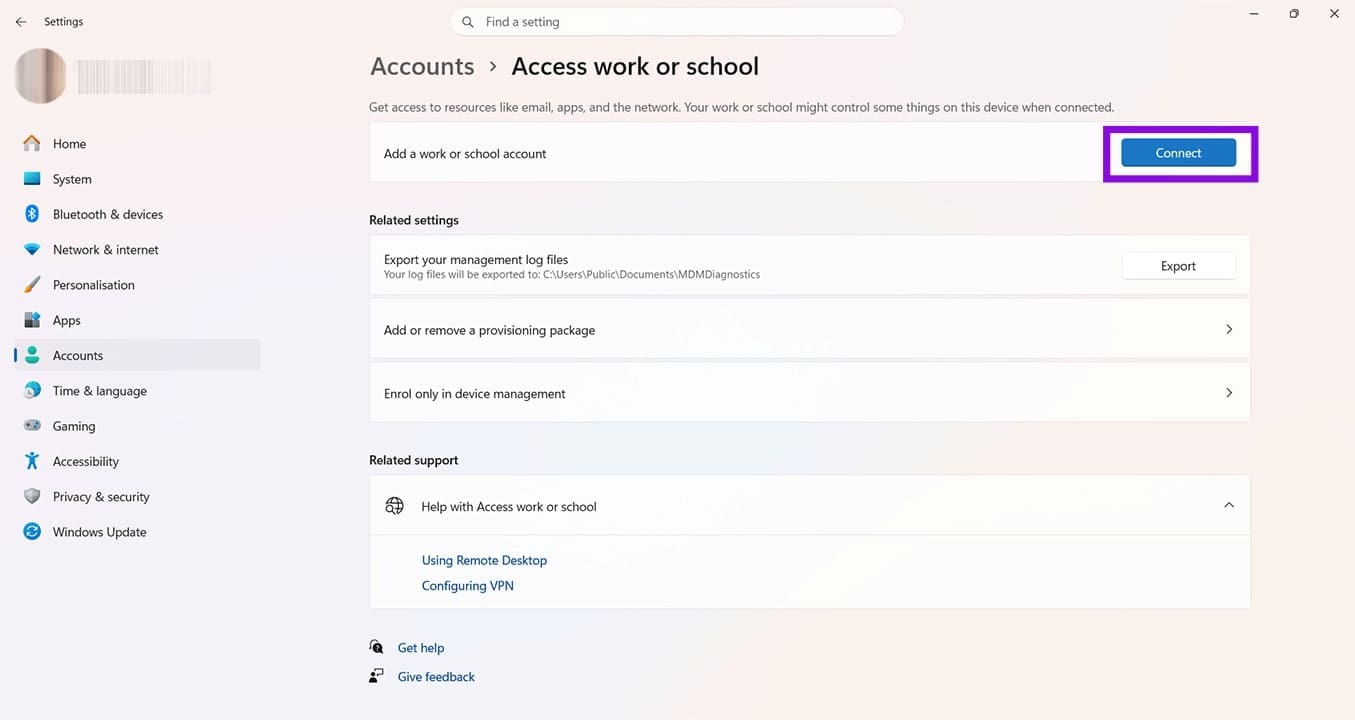
Paso 4. Ingrese los detalles de su cuenta cuando se le solicite. Siga las instrucciones restantes en pantalla hasta que reciba la confirmación de que esta cuenta ha sido agregada.
La próxima vez que abra Teams, se le debería dar la opción de elegir qué cuenta desea usar.
Solución final para el error de equipo CAA5009D: elimine y reinstale Microsoft Teams
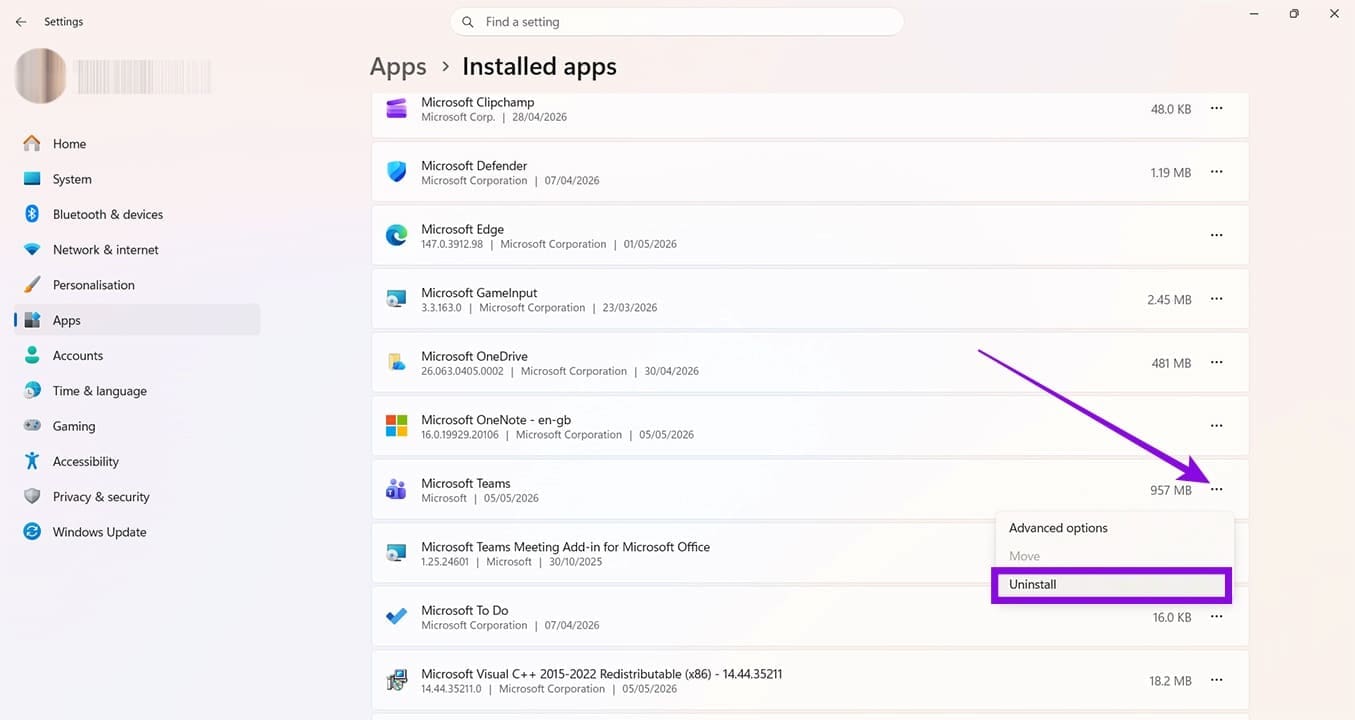
Paso 1. Regrese a Configuración y esta vez elija "Aplicaciones".
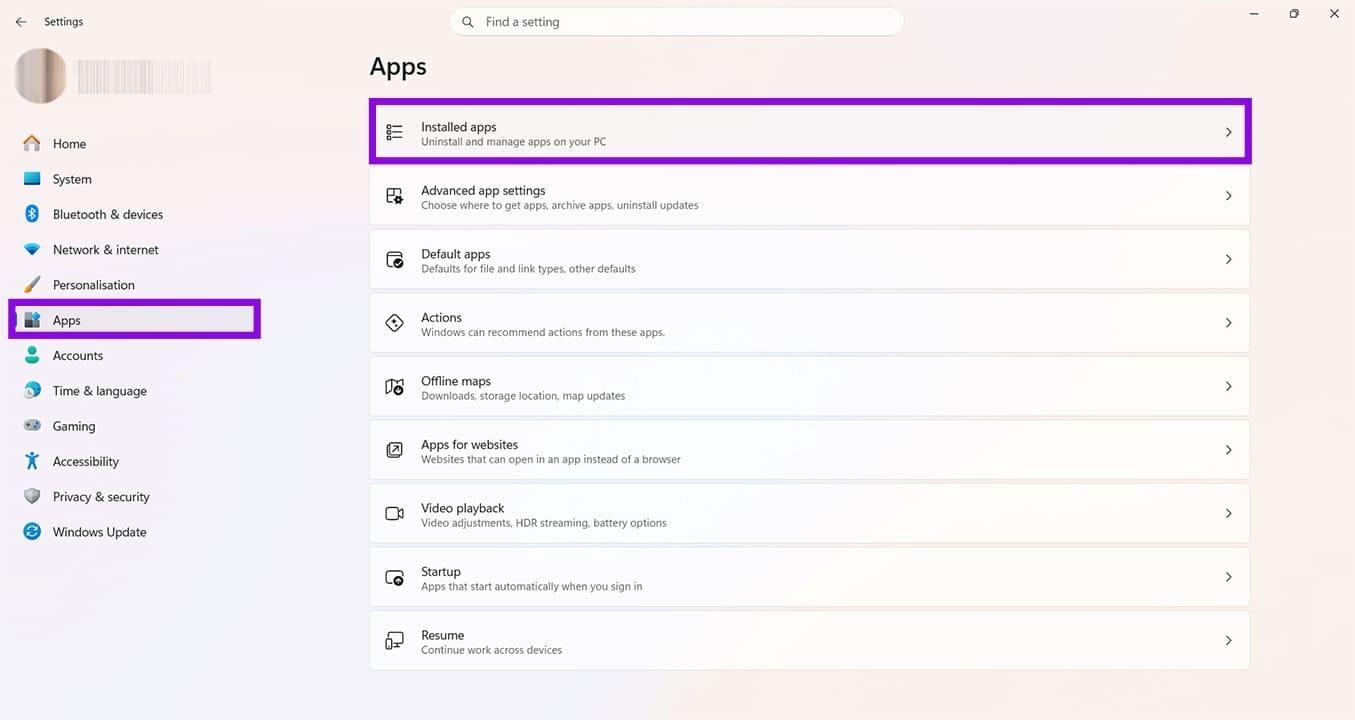
Paso 2. Haga clic en "Aplicaciones instaladas".
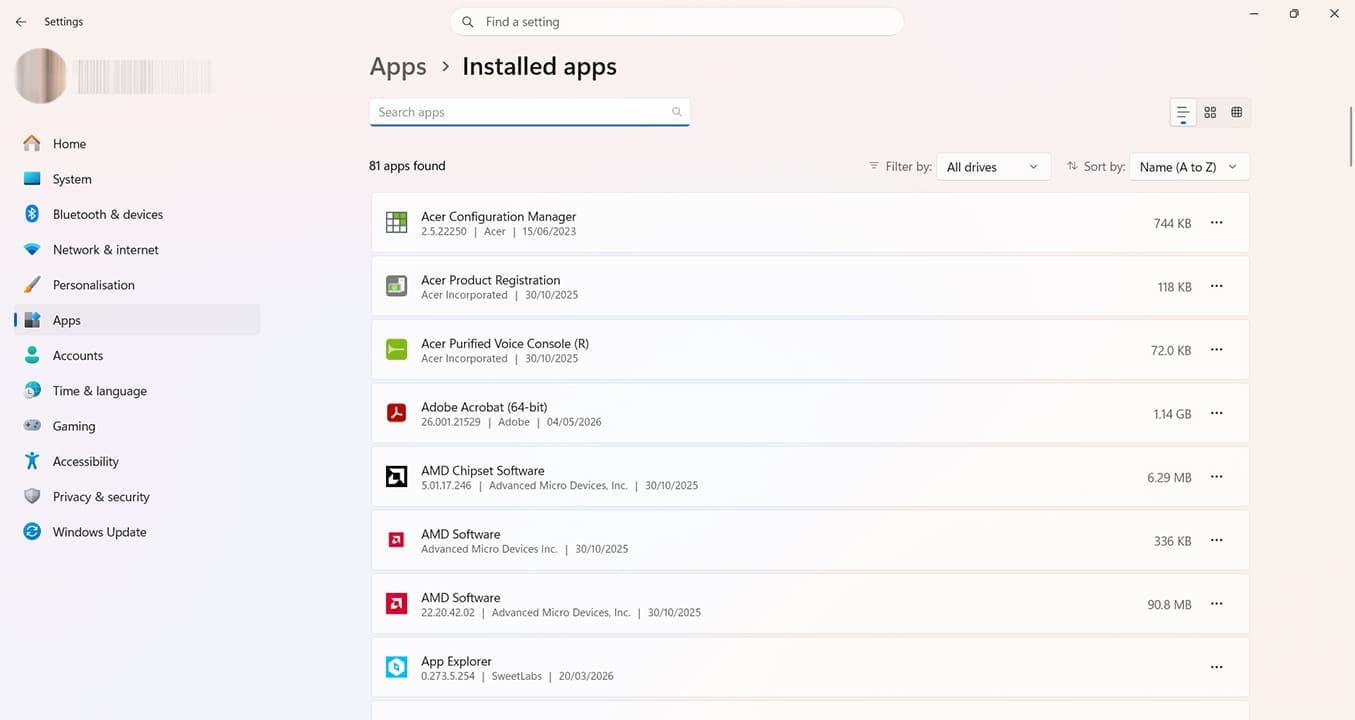
Paso 3. Busque equipos de Microsoft. Sugerencia: las aplicaciones deben estar en orden alfabético a menos que lo hayas cambiado manualmente.
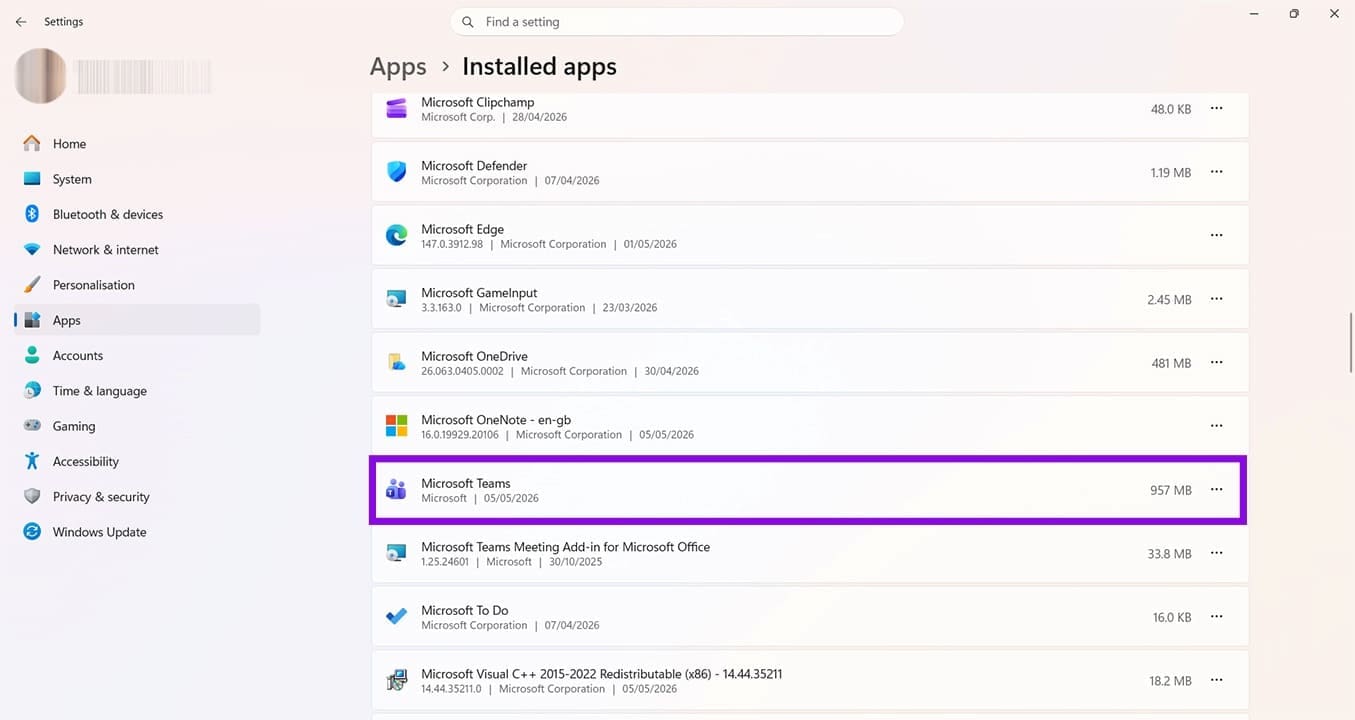
Paso 4. Haga clic en los tres puntos junto a Microsoft Teams y elija "Desinstalar". Siga todas las indicaciones en pantalla para completar el proceso de desinstalación.
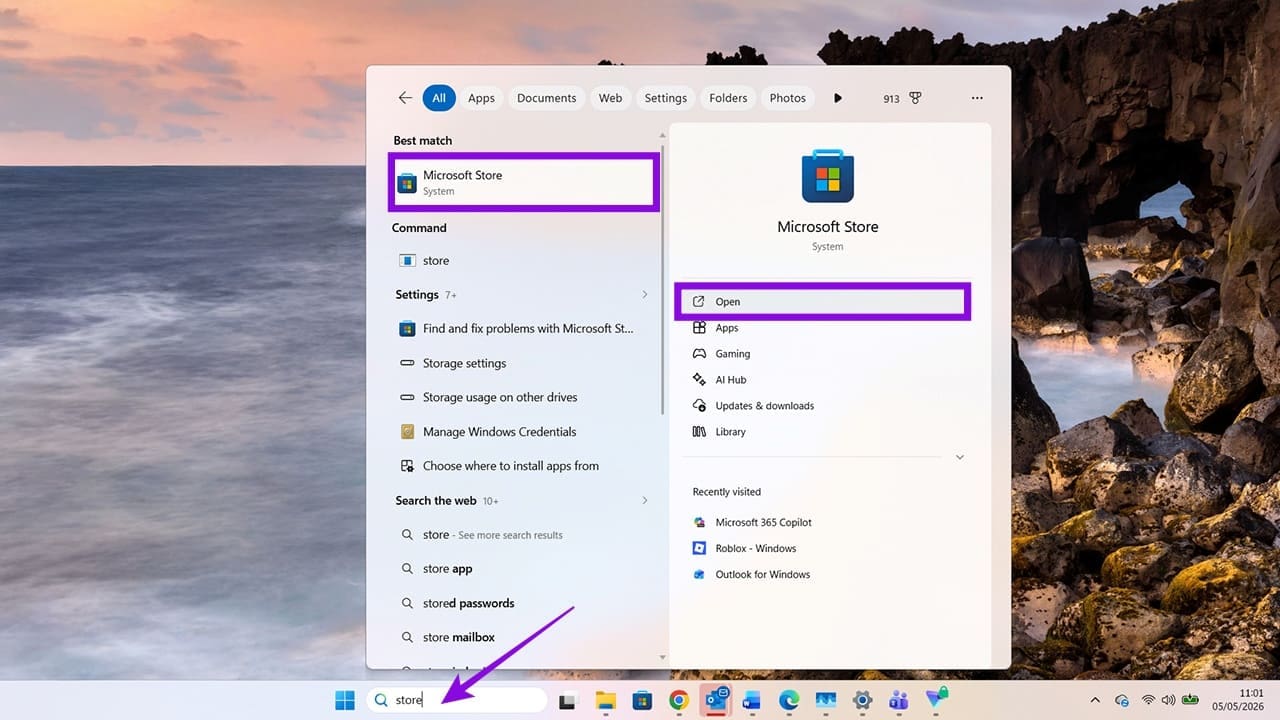
Paso 5. Abra la tienda de Microsoft. Puede utilizar la función de búsqueda para encontrar esto.
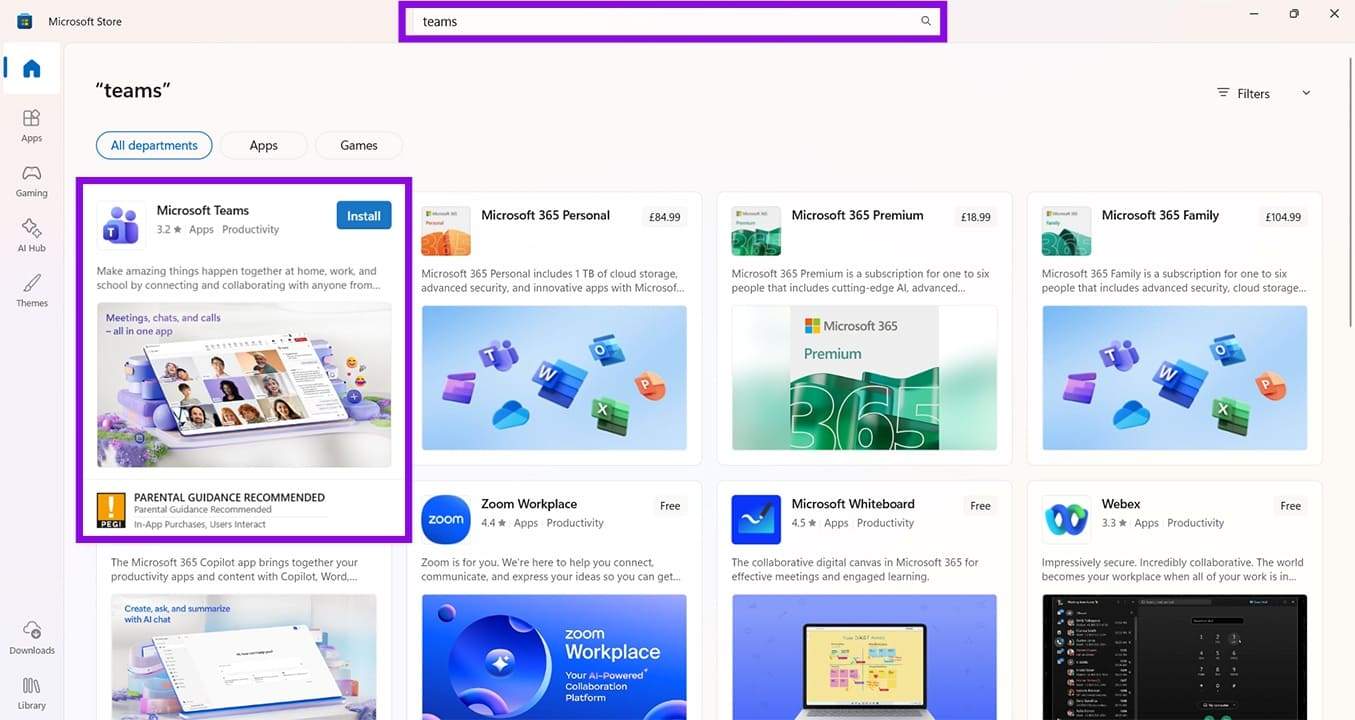
Paso 6. Utilice la barra de búsqueda en la parte superior de la pantalla para encontrar Microsoft Teams. Utilice el botón azul de instalación para reinstalar la aplicación. Esto puede tardar unos minutos. Una vez completado, debería descubrir que ya no experimenta problemas con el error CAA5009D de Teams.
Deja una respuesta