

Microsoft Teams es una fantástica herramienta de videoconferencia, que se utiliza tanto para fines corporativos como personales. Sin embargo, no está exento de fallos. Un código de error común que ocurre cuando la aplicación no logra iniciar sesión es 42b.
Este error significa que los servidores de Microsoft no pudieron verificar sus datos de inicio de sesión. Afortunadamente, normalmente es fácil corregir el código de error 42b de Teams con unos sencillos pasos. Descubra cómo a continuación.
Solucione el código de error 42b de Teams reiniciando Teams
Paso 1. Haga clic en la flecha que apunta hacia arriba a la izquierda de la bandeja del sistema. Esta es la sección de la barra de tareas inferior que muestra las aplicaciones y sistemas actualmente en ejecución.

Paso 2. Haga clic derecho en el logotipo de Microsoft Teams. Parece una letra "T" de color azul oscuro. Haga clic en la opción "Salir de Teams".

Paso 3. A continuación, busque "Equipos" en la barra de búsqueda y haga clic en "Abrir".

Paso 4. Los equipos ahora deberían abrirse correctamente sin ningún error. Si no es así, pruebe la siguiente solución.
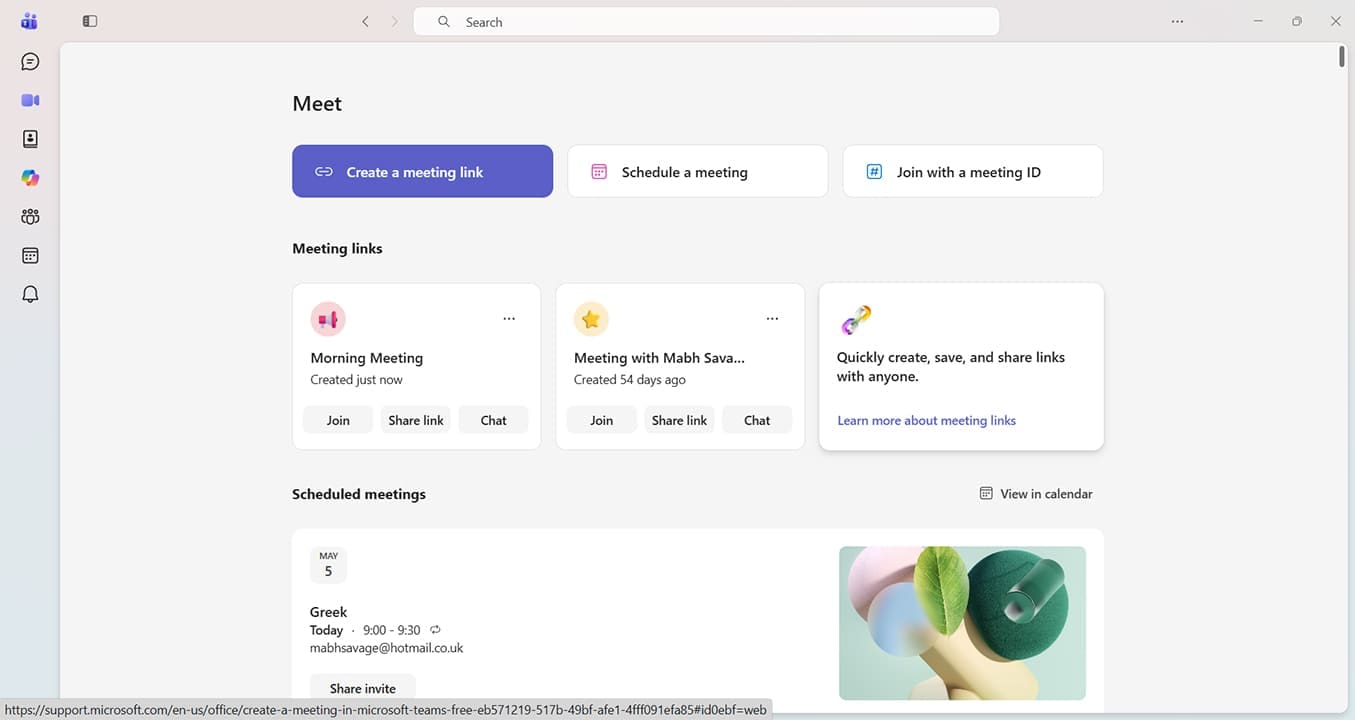
Repare el código 42b de Teams deshabilitando las VPN
Paso 1. Usar una VPN es una forma común de proteger su identidad en línea. Sin embargo, puede interferir con los servicios de Microsoft. Comience abriendo su aplicación VPN. Si está instalado, debería estar en la bandeja del sistema.

Paso 2. Haga clic en el botón Desconectar. En algunas aplicaciones VPN, es posible que tengas que hacer clic con el botón derecho en el icono de la bandeja del sistema y hacer clic en "Desconectar". También puedes cerrar la aplicación VPN para asegurarte de que no esté ejecutando ningún proceso en segundo plano.

Paso 3. Reinicie Teams y verifique si la aplicación funciona correctamente.
Solucione el código de error 42b de Teams reinstalando Teams
Paso 1. Busque "Configuración" en la barra de búsqueda o presione Windows + I.
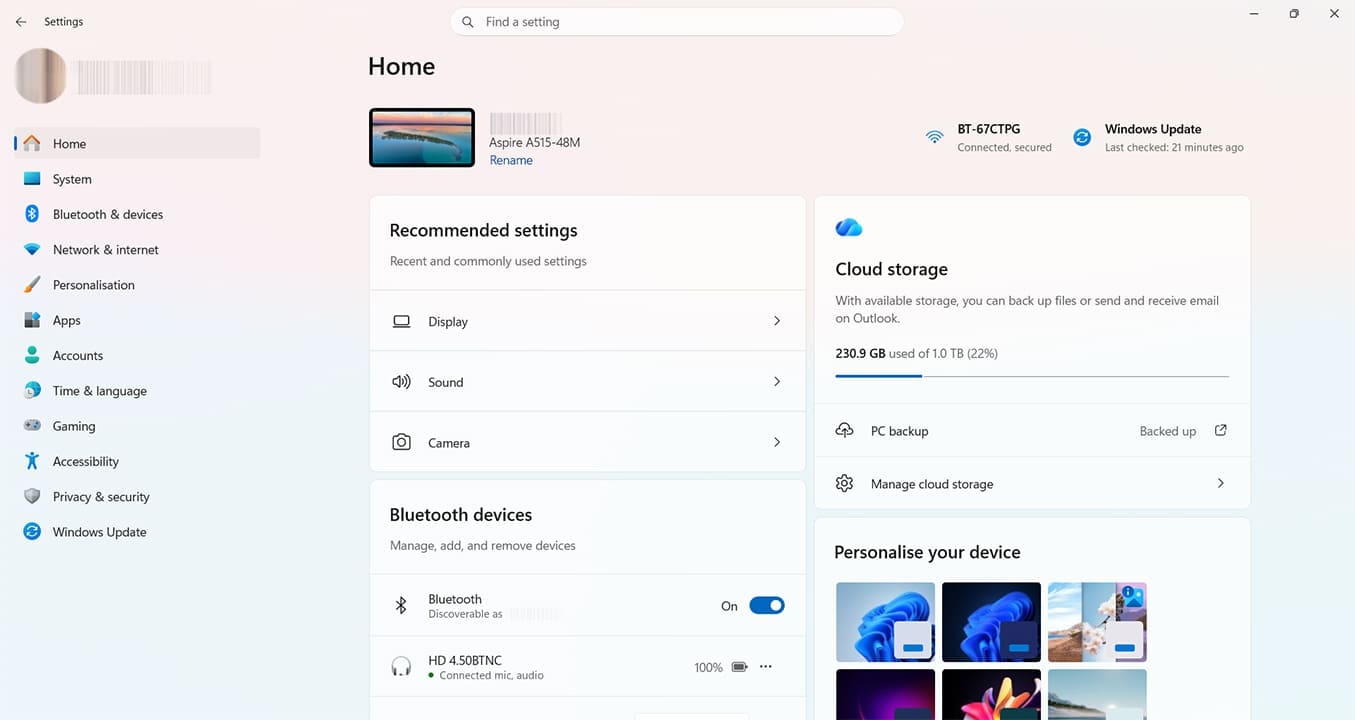
Paso 2. Haga clic en "Aplicaciones" en el menú de la izquierda.
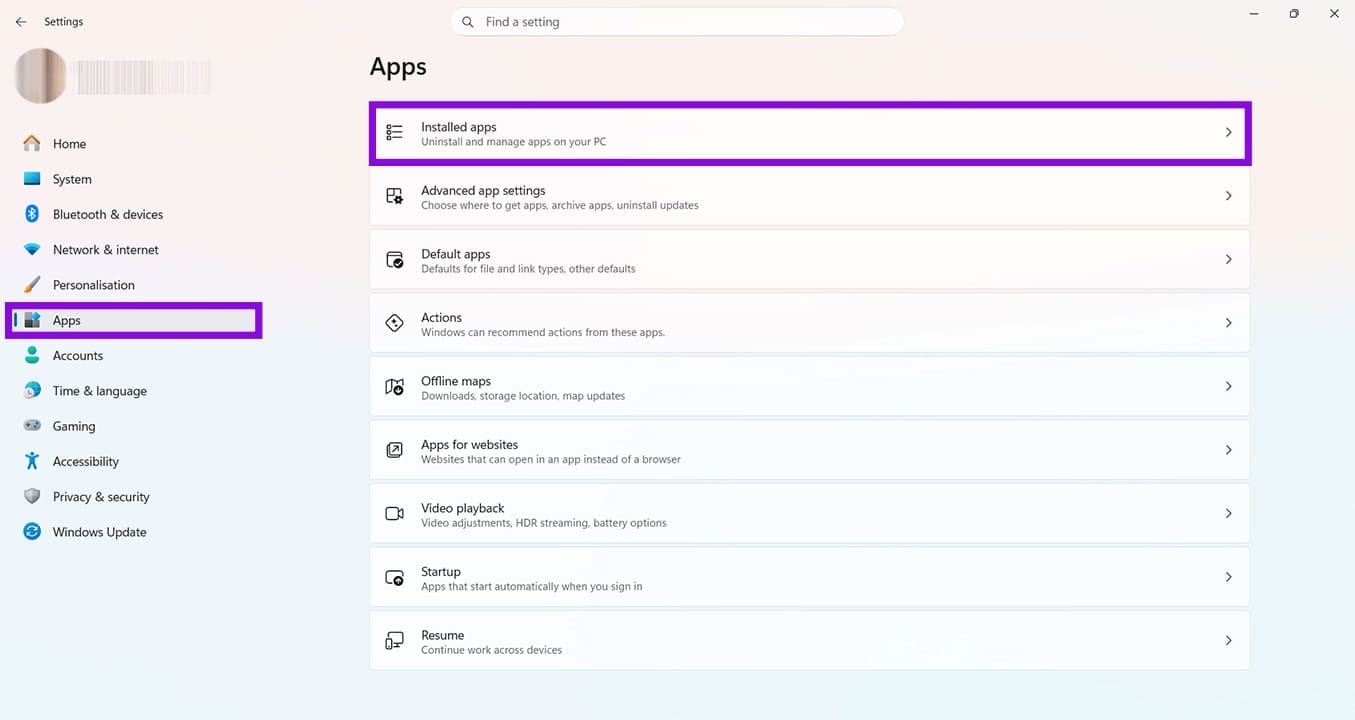
Paso 3. Haga clic en "Aplicaciones instaladas".

Paso 4. Busque equipos de Microsoft. Las aplicaciones están en orden alfabético de forma predeterminada, pero también hay una función de búsqueda en la parte superior de la página.

Paso 5. Haga clic en los tres puntos junto a Microsoft Teams y haga clic en "Desinstalar". Siga todas las indicaciones en pantalla hasta que reciba la confirmación de que la aplicación se desinstaló correctamente.

Paso 6. Dirígete a Microsoft Store. Puede utilizar la barra de búsqueda en la parte inferior de la pantalla de inicio para encontrar esto.

Paso 7. Utilice la función de búsqueda de Microsoft Store para encontrar la aplicación Teams y haga clic en "Instalar". Nuevamente, siga todas las instrucciones en pantalla hasta que se complete la instalación.
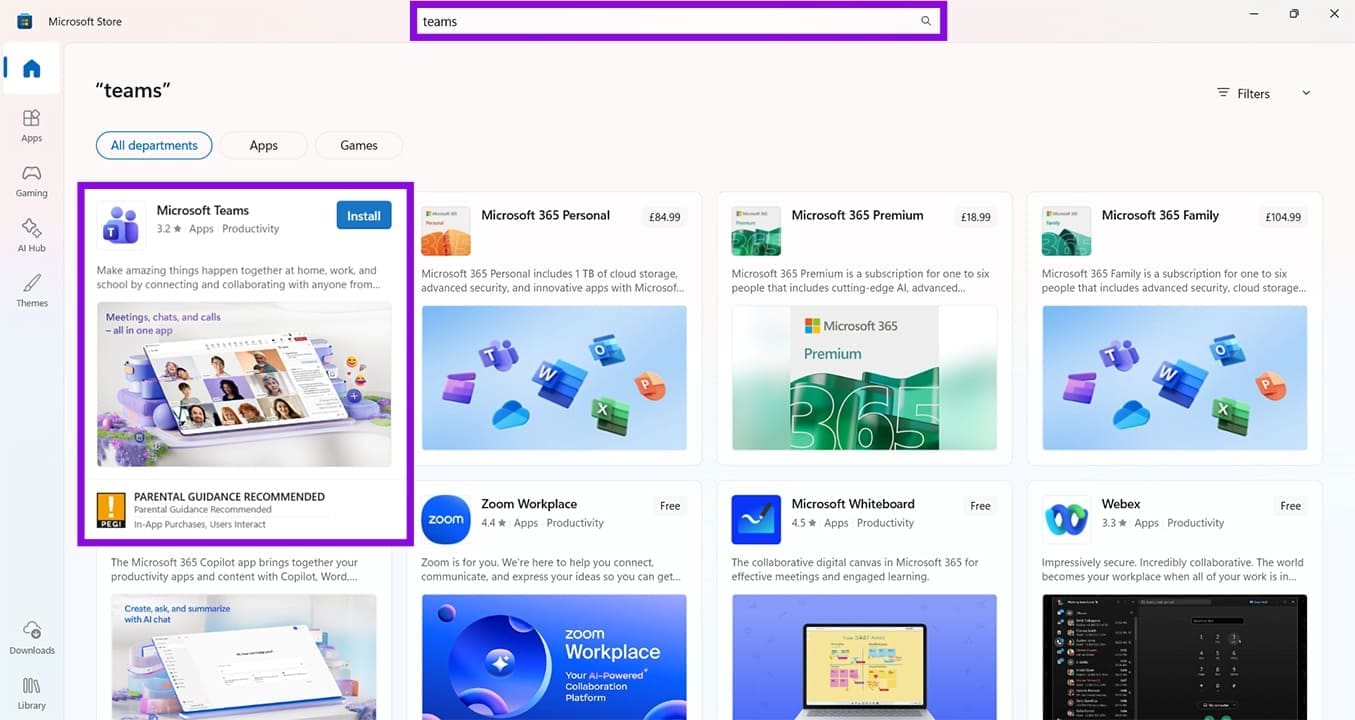
Una reinstalación completa debería solucionar cualquier problema persistente con el código de error 42b de Teams. También puede corregir los códigos de error de Teams de la siguiente manera:
- Cambiar su contraseña de Microsoft.
- Probar con un dispositivo diferente para determinar si el problema es específico del dispositivo o de la cuenta.
- Borrar datos de caché.
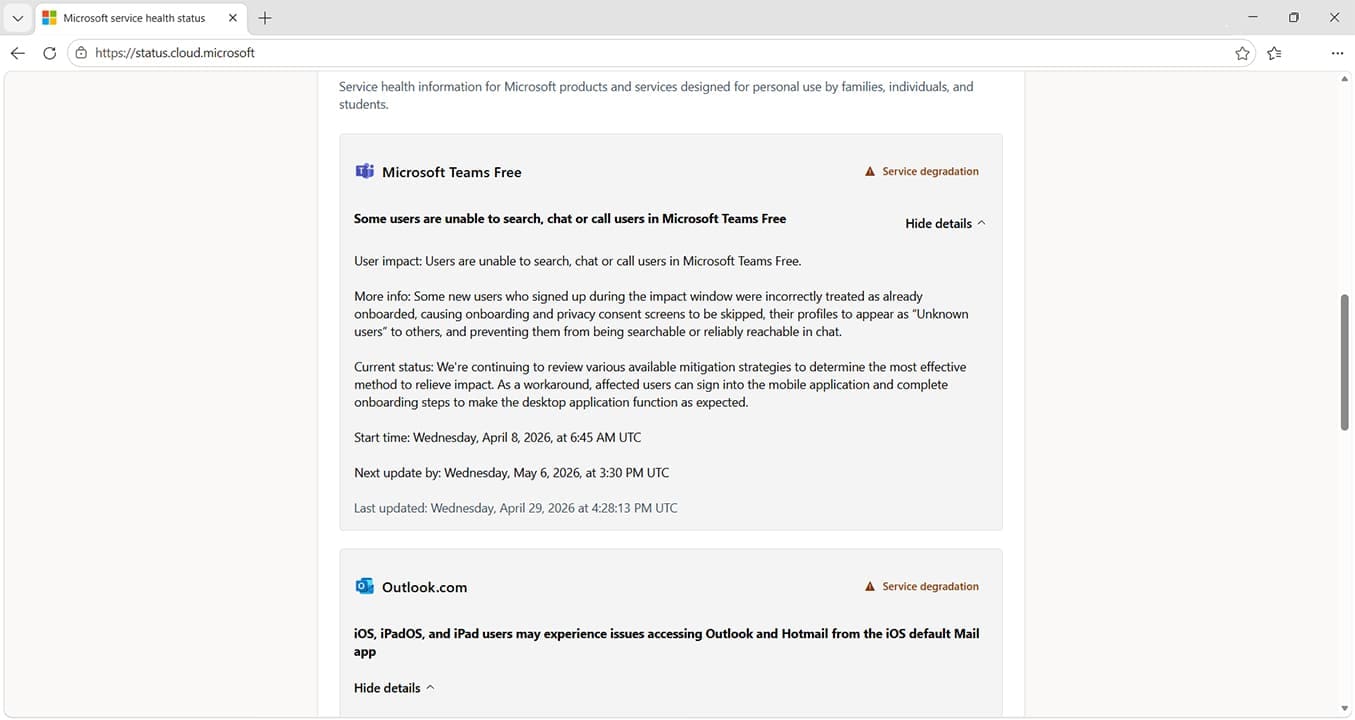
También vale la pena comprobar que los servicios de Microsoft estén funcionando. La Página de estado del servicio de Microsoft resaltará cualquier problema actual, para que pueda confirmar si el problema es suyo o de Microsoft. La página normalmente ofrecerá actualizaciones y soluciones alternativas. Por ejemplo, en el ejemplo de la foto, la recomendación es utilizar la versión móvil de la aplicación.
Deja una respuesta