

Copilot ya está incluido en las principales aplicaciones de Microsoft, como Word y Excel, y Teams no es una excepción. Con el poder de Copilot AI, puedes mejorar tu experiencia en Teams tomando notas durante las sesiones de lluvia de ideas, haciendo un seguimiento de tus reuniones y conferencias, y mucho más.
Veamos cómo utilizar Copilot en Teams.
Cómo utilizar Copilot en equipos después de una reunión
Copilot es especialmente eficaz en la fase posterior a la reunión, ya que te ofrece una visión general de lo que se ha dicho, resalta los puntos clave de la conversación y sugiere algunas ideas de seguimiento.
Paso 1. Active Copilot a través del menú "Opciones de reunión". Puedes encontrarlo haciendo clic en una reunión en el "Calendario" o haciendo clic en "Más acciones" una vez que la reunión haya comenzado y luego yendo a "Configuración", seguido de "Opciones de reunión." Junto a "Permitir Copiloto", ajústalo a "Durante y después de la reunión".
Paso 2. Cuando termine la reunión, ve a la pestaña "Recapitulación" y haz clic en el botón "Copiloto" para abrirla.

Paso 3. A continuación, puedes escribir indicaciones para preguntar a Copilot lo que quieras saber. Algunos ejemplos de preguntas para chats posteriores a una reunión son:
- Cuéntame lo más destacado de la reunión.
- ¿Qué preguntas han quedado sin respuesta?
- ¿Cuál ha sido el ambiente general de la reunión?
- Resume lo que ha dicho cada participante.
Haz clic en el botón "Enviar" para enviar una pregunta y espera a que Copilot responda.
Cómo utilizar Copilot en Teams Meeting Live
También puede configurar Copilot para que sólo funcione durante una reunión, pero no después. De este modo, no es necesario grabar ni transcribir lo que se ha dicho, lo que puede resultar útil si se están tratando temas delicados y no se desea una grabación completa que pueda acabar en las manos equivocadas.
A continuación te explicamos cómo configurarlo.
Paso 1. Vaya a las "Opciones de reunión". Puedes hacerlo seleccionando una reunión en el "Calendario" o durante la propia reunión haciendo clic en "Más acciones", luego en "Configuración" y, por último, en "Opciones de reunión."
Paso 2. Establece el ajuste "Permitir Copiloto" en "Sólo durante una reunión".
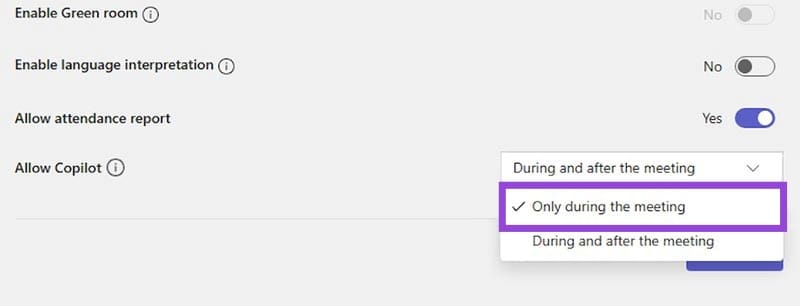
Paso 3. Haz clic en Guardar. A continuación, puedes seguir adelante con la reunión y utilizar Copilot durante la misma para obtener resúmenes y sugerencias, pero no aparecerá en la pestaña "Recapitulación" una vez finalizada la reunión.
Cómo utilizar Copilot en equipos para que las reuniones sean más eficientes
Siempre que tenga Copilot activado durante las reuniones, puede utilizarlo sobre la marcha para que esas reuniones sean más eficaces, interesantes y eficientes.
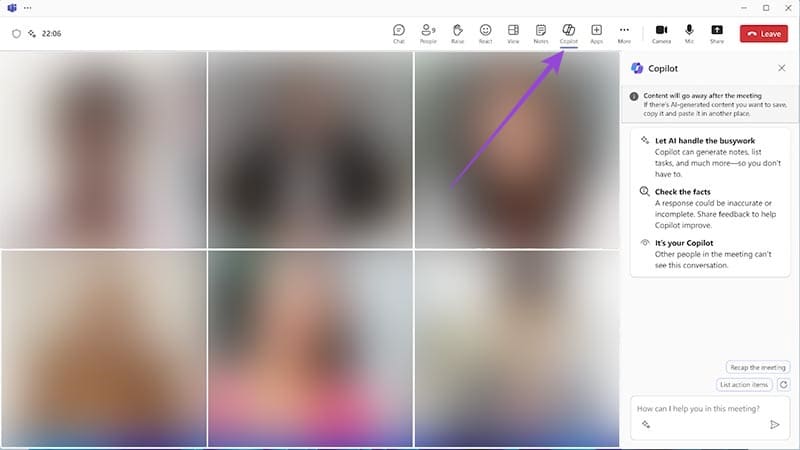
Paso 1. Haz clic en el botón "Copiloto" en cualquier momento durante una reunión.
Paso 2. Haz clic en "Ver indicaciones" para ver algunas indicaciones de ejemplo relevantes en las que puedes hacer clic para obtener respuestas instantáneas de Copilot. Estas indicaciones pueden incluir "Haznos un resumen de lo que hemos hablado hasta ahora" o "Sugiere un tema de seguimiento".
Tercer paso. También puedes escribir tus propias preguntas a Copilot y pulsar "Enviar" para ver qué te dice.
Paso 4. Hacia el final programado de la reunión, Copilot te avisará de que está a punto de terminar. A continuación, puedes hacer clic en el botón "Copilot" y pedirle que termine, resuma lo que se ha dicho o sugiera algunos temas pendientes para tratar en la próxima reunión.
Cómo ponerse al día en las reuniones de Teams con Copilot
Es posible que a veces te incorpores tarde a una reunión en Teams y te preocupes por lo que te has perdido. Con Copilot, no es necesario: puede obtener un resumen instantáneo de la reunión hasta el momento y ponerse al día en un abrir y cerrar de ojos.
Primer paso. Si te unes más de cinco minutos después del inicio, Copilot te lo notificará automáticamente. Haz clic en esa notificación o en el botón "Copilot" para abrirla.
Paso 2. Copilot creará automáticamente un resumen de la reunión hasta ese momento.
Cómo mejorar el chat de texto en equipos con Copilot
Copilot no sólo es útil para la parte de audio y vídeo de Teams. También puedes utilizarlo cuando chatees por texto, para mejorar la fluidez y la franqueza de tus mensajes.
Paso 1. Escribe un mensaje de texto en el chat.
Paso 2. Haz clic en el botón "Copiloto" situado debajo del cuadro de texto del mensaje.
Paso 3. Elige "Reescribir" para obtener una versión completamente nueva de tu mensaje, con correcciones gramaticales y de fluidez, o prueba con "Ajustar" para cambiar tu mensaje de forma más específica, por ejemplo, haciéndolo más corto, más largo, con un sonido menos o más profesional, etc.
Paso 4. Cuando veas una versión del mensaje que te guste, haz clic en "Reemplazar" para añadirla y luego en "Enviar" para enviarla. También puedes hacer clic en la "X" si no estás satisfecho con las sugerencias de Copilot y quieres volver al texto original.
Deja una respuesta