

Copilot es una gran herramienta para ayudar en caso de apuro, pero a veces realmente parece que Windows lo impone a los usuarios en cada oportunidad. Una de esas ubicaciones es el menú contextual que aparece con cada clic derecho. Si desea menos Copilot o un menú más optimizado, entonces está de suerte, porque en este artículo veremos cómo eliminar "Preguntar a Copilot" del menú contextual.
¿Cuándo aparece "Preguntar al Copilot"?
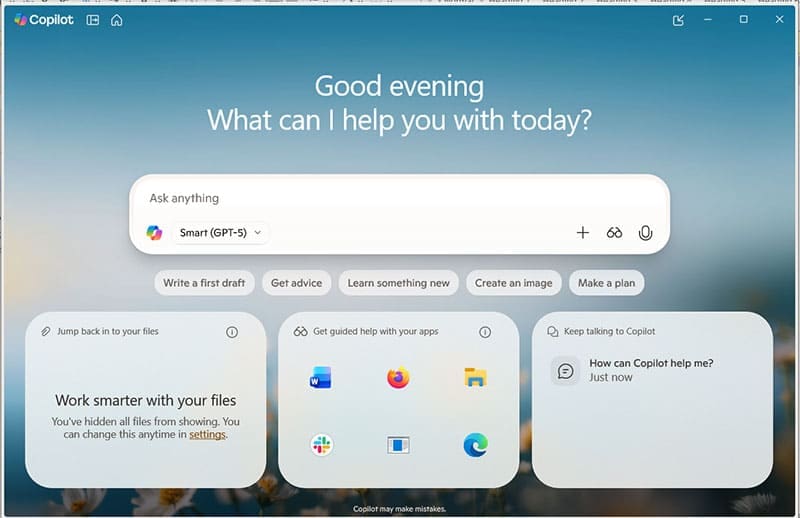
La aplicación Copilot se ha integrado en Windows 10 y 11 y aparece en todo tipo de escenarios diferentes. Para el menú contextual, la opción "Preguntar a Copilot" aparece al hacer clic en un archivo. Tampoco es un archivo cualquiera, sino que debe ser:
- Un archivo de documento (“.docx” o “.pdf”)
- Un archivo de texto (“.txt”)
- Un archivo de imagen (“.jpg”, “.png”, etc.)
Una vez elegida, la opción cargará la imagen o el documento directamente en la aplicación y el usuario podrá ingresar un mensaje para realizar más acciones.
Entonces, te irrita la sobrecarga de Copilot en Windows, o tal vez simplemente no necesitas la opción en tu menú contextual. Hay algunas formas de eliminar "Preguntar a Copilot" al hacer clic derecho:
Ajustar el Registro
A Microsoft no le entusiasma mucho que los usuarios opten por no participar en su IA. Como tal, hacen que sea más difícil de lo habitual eliminar funciones de sus máquinas. La forma más sencilla de hacerlo es a través del Registro del sistema. Como guardián de todas las configuraciones principales del sistema, puede ser un lugar peligroso para visitar (o manipular) a menos que sepas lo que estás haciendo. Sin embargo, estamos aquí para guiarte:
Paso 1. Abra el cuadro de diálogo Ejecutar (Win + R) y escriba "regedit" en el cuadro antes de presionar (Ctrl + Shift + Enter) para ejecutar como administrador.
Paso 2. Serás llevado a la ventana del Editor del Registro. En la barra de ruta en la parte superior de la ventana, navegue hasta la siguiente ubicación: "HKEY_LOCAL_MACHINE\SOFTWARE\Microsoft\Windows\CurrentVersion\Shell Extensions\".
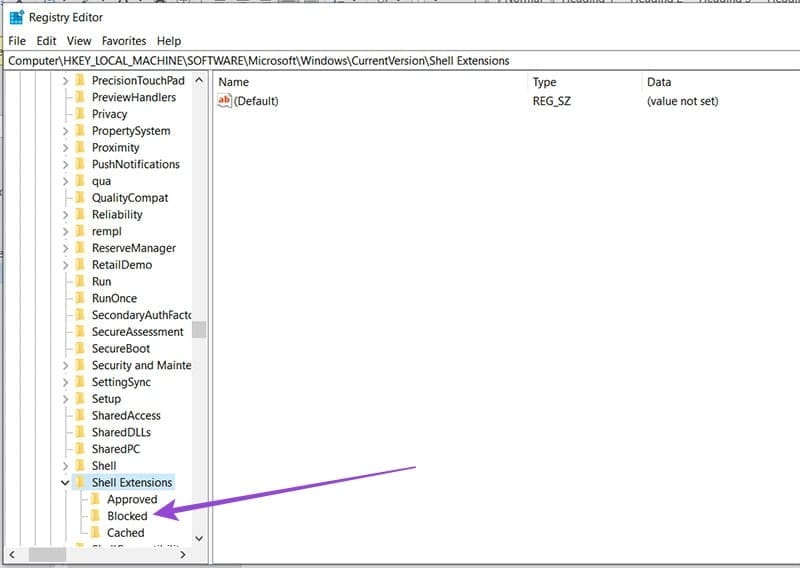
Paso 3. Haga clic en la carpeta "Bloqueado" en la barra lateral. Si la carpeta no existe, haga clic derecho en "Extensiones de Shell", luego en "Nuevo" y seleccione "Clave".
Paso 4. Haga clic derecho en la ventana principal (dentro de la carpeta "Bloqueado") y haga clic en "Nuevo" y luego en "Valor de cadena".

Paso 5. Cuando se le solicite el nombre de la cadena, ingrese "{CB3B0003-8088-4EDE-8769-8B354AB2FF8C}" y presione Entrar.
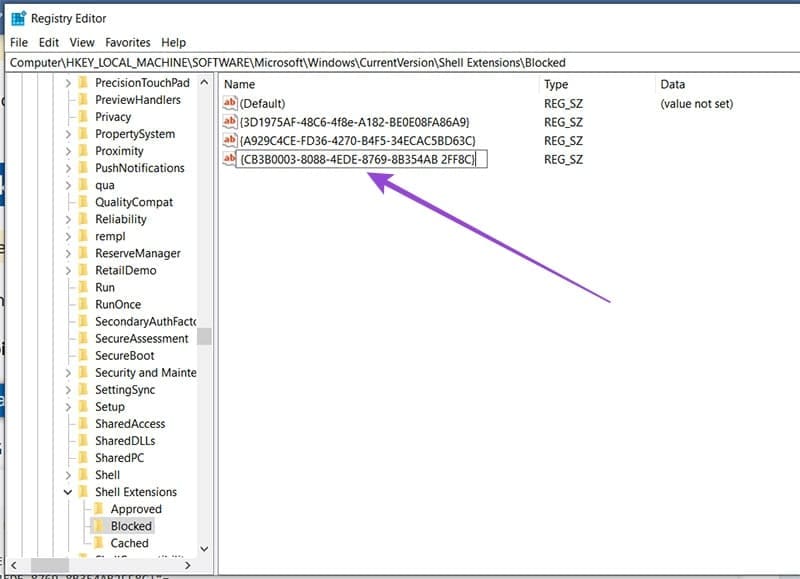
Paso 6. Ahora haga doble clic en la cadena y en la ventana que aparece, ingrese "Preguntar a Copilot" en "Datos del valor". Esto es para una fácil identificación de la cadena.

Paso 7. Haga clic en Aceptar para finalizar.
Paso 8. Reinicie su máquina y verifique que la opción haya desaparecido.
Eliminar la aplicación Copilot
Si prefiere prescindir de la funcionalidad de Copilot en su máquina, puede desinstalar la aplicación Copilot de su máquina (Windows 10 y 11). Dicho esto, muchos usuarios han informado que Copilot se volvió a agregar después de la desinstalación.
Paso 1. Escriba "Agregar o quitar programas" en la barra de búsqueda de Windows y elija la opción que aparece.
Paso 2. En el menú "Aplicaciones y funciones", escriba "Copilot" en el cuadro de búsqueda para que aparezca la aplicación. También puedes desplazarte hacia abajo hasta llegar a él.
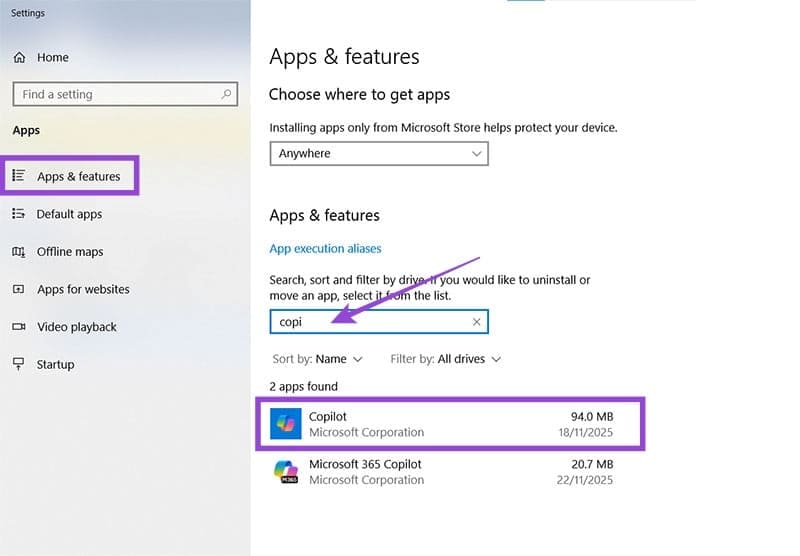
Paso 3. Haga clic en "Copilot" y luego haga clic en el botón "Desinstalar".
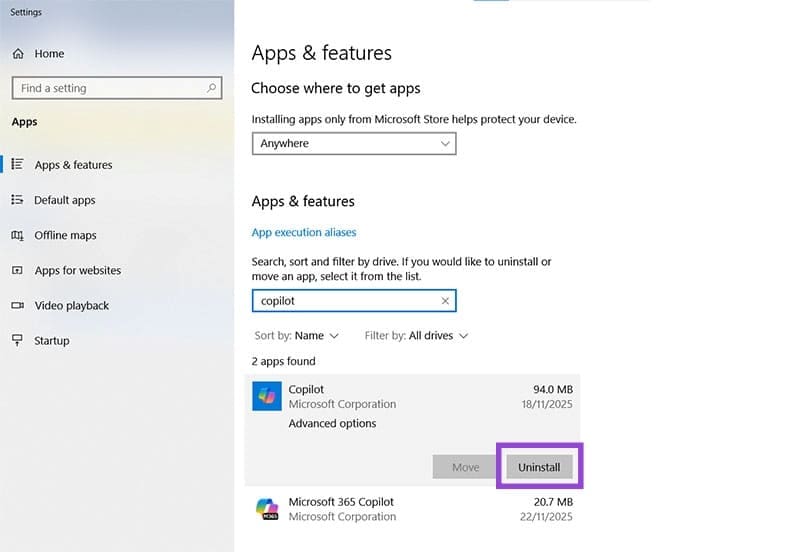
Paso 4. Copilot se desinstalará. Reinicie su máquina por si acaso.
Deja una respuesta