

Hay mucho que amar cuando se trata de las numerosas funciones de Microsoft Word. La salvación tanto para profesores como para estudiantes de matemáticas, la función Insertar ecuación, es vital para presentar problemas y cálculos de manera legible. Cuando funcione, claro.
En este artículo, veremos qué hacer cuando las ecuaciones de Word no se convierten al modo Profesional y brindaremos algunas correcciones que lo ayudarán a resolver el problema (sin juego de palabras).
Qué hacer cuando las ecuaciones de Microsoft Word no se convierten al modo profesional
Las ecuaciones en Microsoft Word dependen de herramientas de formato para realizar el trabajo. Si no funcionan, es señal de un problema técnico en el software o de formato. Hemos reunido algunas correcciones a continuación para ayudarlo.
Habilitar formato Unicode
Esta es una solución rápida, pero también una verificación importante para garantizar que sus ecuaciones se puedan convertir correctamente. Unicode es el formato más fácil de usar y escribir. Puedes elegir LaTeX, pero es un lenguaje más difícil de usar si no estás familiarizado con él. De cualquier manera, es importante elegir uno y seguir con él para evitar problemas de formato. Para habilitar Unicode:
Paso 1. Haga clic en "Ecuación" en la pestaña Insertar.
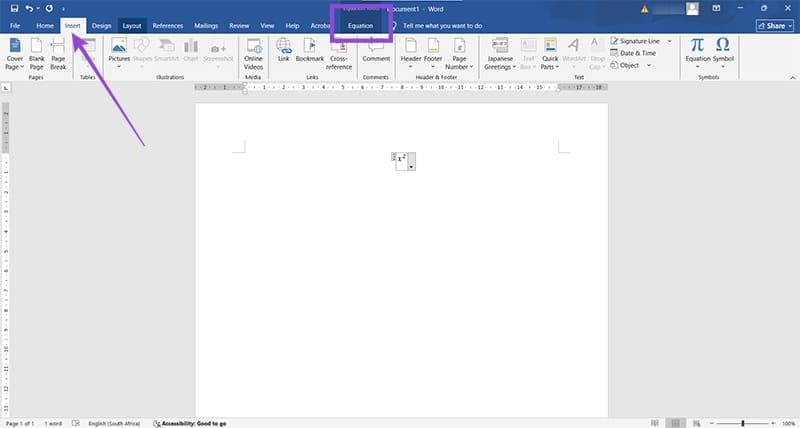
Paso 2. Su ecuación en blanco se agregará a su documento. Haga clic en la pestaña "Ecuación" recién visible y luego haga clic en el botón "Unicode" en la subsección "Conversiones".
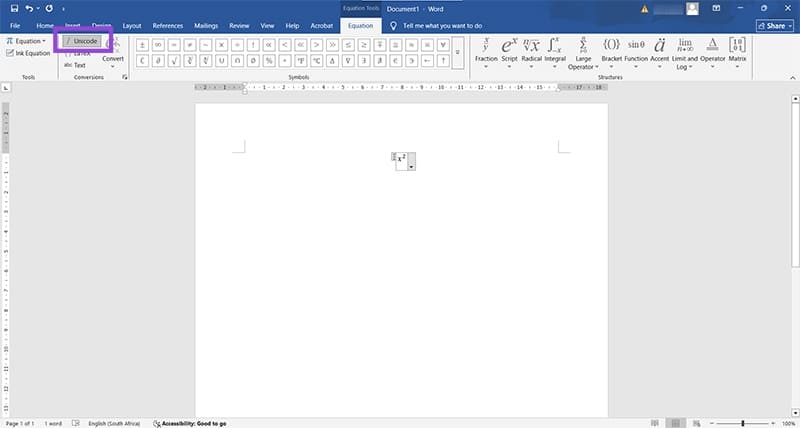
Paso 3. Ahora debería poder escribir sus ecuaciones en formato UnicodeMath.
Hazlo profesional
Si el modo Profesional es jugar duro, siempre puedes forzar las cosas. Esto es lo que debe hacer:
Paso 1. Haga clic en su ecuación para seleccionarla.
Paso 2. Abra las herramientas de ecuaciones presionando (Alt + =).
Paso 3. En la pestaña "Ecuaciones", haga clic en "Convertir" en el subgrupo "Conversiones".
Paso 4. Elija "Totalmente profesional" de la lista desplegable.
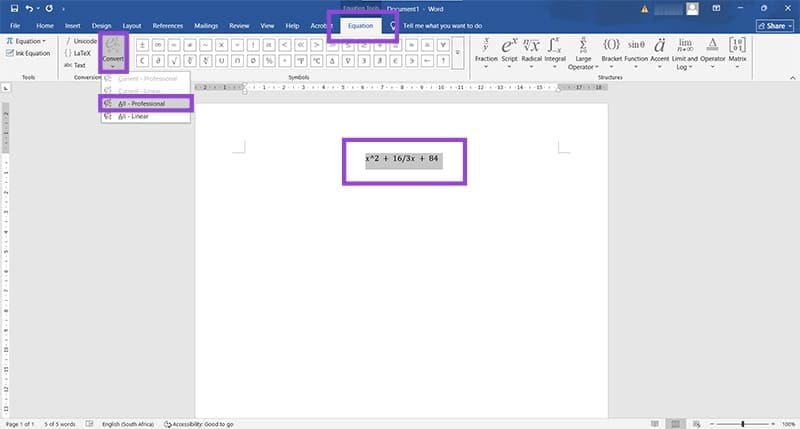
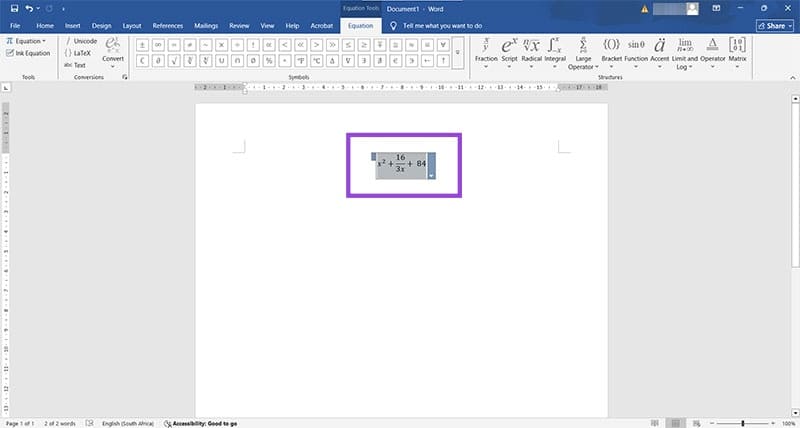
Paso 5. Tu ecuación debe convertirse.
Eliminar las plantillas
Las plantillas vienen con sus propios formatos y reglas integrados, lo que puede entrar en conflicto con la posibilidad de elegir el modo de ecuación. Eliminarlos de su carpeta AppData (donde se guardan la información y la configuración del software) podría resolver el problema en Word. Esto es lo que debe hacer:
Paso 1. Cierra todos los documentos de Word. Abra el cuadro de diálogo Ejecutar (Win + R) y escriba "%appdata%" antes de presionar Aceptar.
Paso 2. En la ventana del Explorador que aparece, desplácese hacia abajo hasta "Microsoft" y haga doble clic en él.
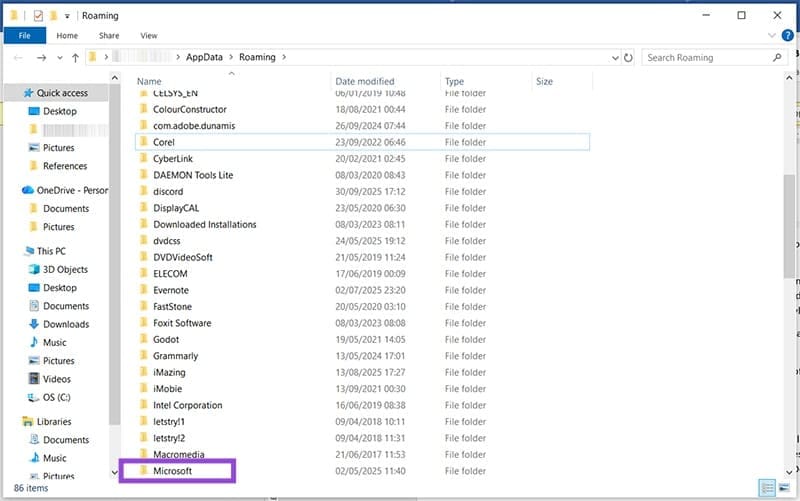
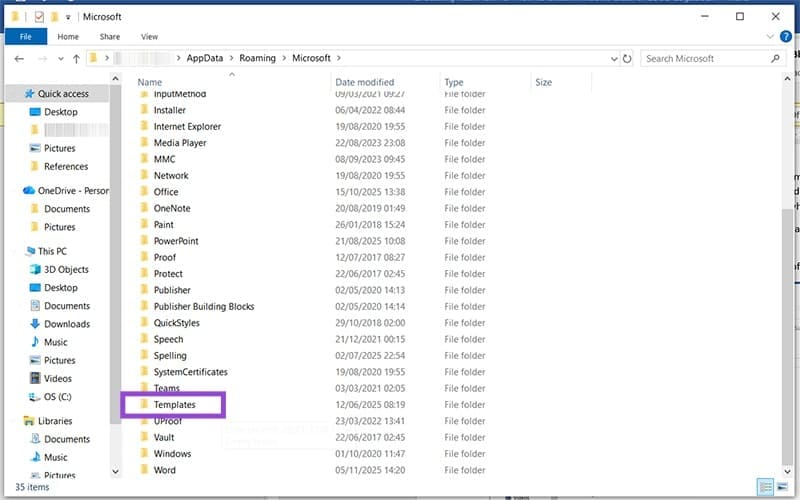
Paso 3. Haga doble clic en "Plantillas".
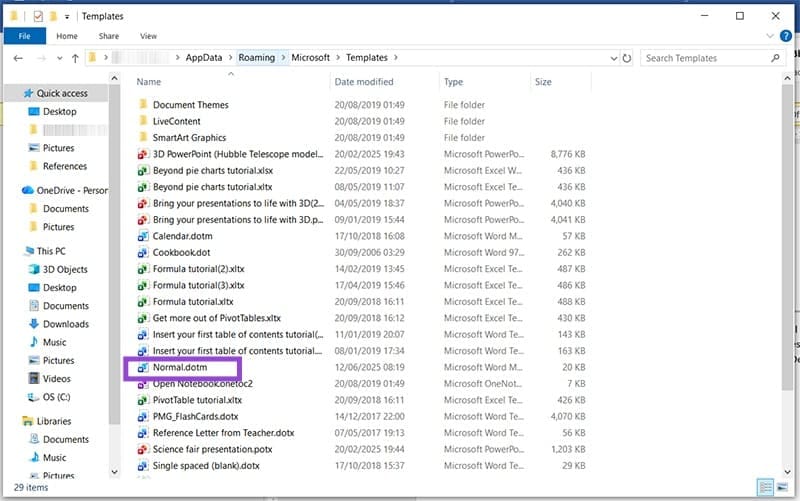
Paso 4. Verá una lista de plantillas para toda su suite ofimática. Deberá eliminar los archivos “.dotm”, específicamente Normal.dotm. Si tiene dudas, simplemente haga copias de estos archivos antes de eliminarlos. Elimínelos de su PC haciendo clic en ellos y presionando las teclas (Shift + Supr).
Paso 5. Reinicie Word y vea si el problema se resuelve.
Cancelar complementos
Los complementos de terceros, además de ralentizar los tiempos de carga, también pueden entrar en conflicto con los procesos de Microsoft Word de formas imprevistas. Intente deshabilitarlos para ver si soluciona el problema de su ecuación. Para hacer esto:
Paso 1. Haga clic en la pestaña "Archivo" en Microsoft Word.
Paso 2. En la barra lateral, haga clic en "Opciones".
Paso 3. Aparecerá una nueva ventana. Haga clic en la opción "Complementos" (o "Complementos") en la barra lateral.
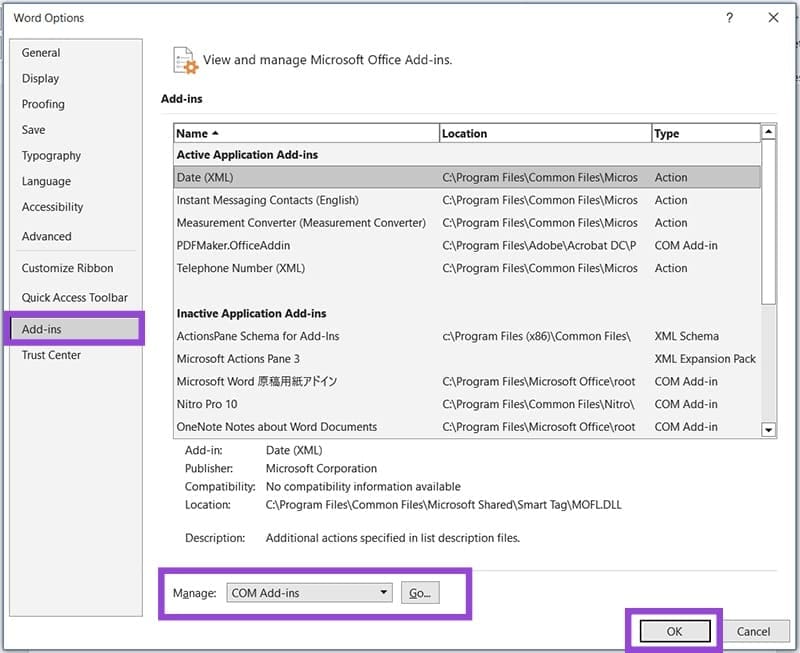
Paso 4. Haga clic en el botón "Ir" debajo de "Administrar: complementos COM" cerca de la parte inferior de la ventana. Haga clic en "Aceptar".
Paso 5. Desmarque todos los complementos y haga clic en el botón "Aceptar".
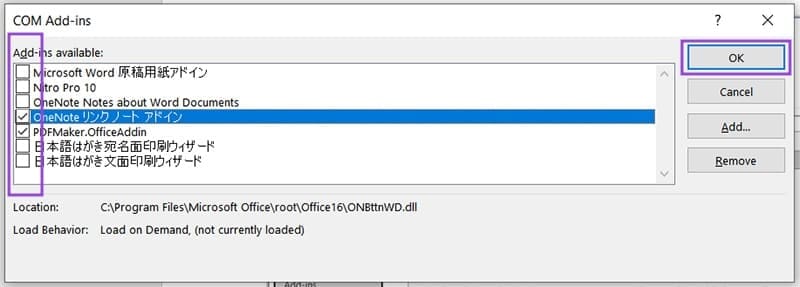
Paso 6. Reinicie Word e inténtelo nuevamente.
Deja una respuesta