

La caída de la velocidad de transferencia de archivos a cero es un problema común en Windows y existen varias razones por las que esto sucede. Afortunadamente, también existen varias formas de solucionar y resolver el problema. Esta guía lo guiará a través de todo, desde verificar el hardware, el estado y la integridad de la unidad, hasta analizar los trucos avanzados de optimización del sistema y del software que puede utilizar.
Comprobaciones de conexión y hardware
Los problemas más sencillos de comprobar son los relacionados con el hardware y cómo se conecta a su PC. Desde verificar los puertos USB hasta actualizar los controladores y cambiar las políticas de conexión, este es el mejor lugar para comenzar.
Asegúrese de estar utilizando el puerto USB más rápido
Si está utilizando un disco duro externo, asegúrese de que esté conectado a un puerto USB 3.0 de su computadora. Suelen ser azules. Si la unidad está conectada a un puerto USB 2.0 más lento, este podría ser el problema. USB 3.0 puede transferir datos a velocidades de hasta 5 Gbps, mientras que el antiguo formato USB 2.0 está limitado a un máximo de 480 Mbps (más de 10 veces más lento).
Verificar y actualizar controladores
Los controladores obsoletos para dispositivos de almacenamiento y controladores USB pueden causar problemas. A continuación se explica cómo comprobarlos y actualizarlos.
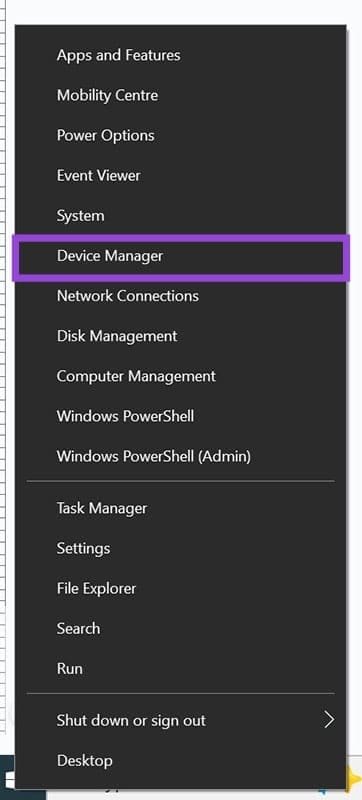
Paso 1. Abra el "Administrador de dispositivos" haciendo clic derecho en el botón "Inicio".
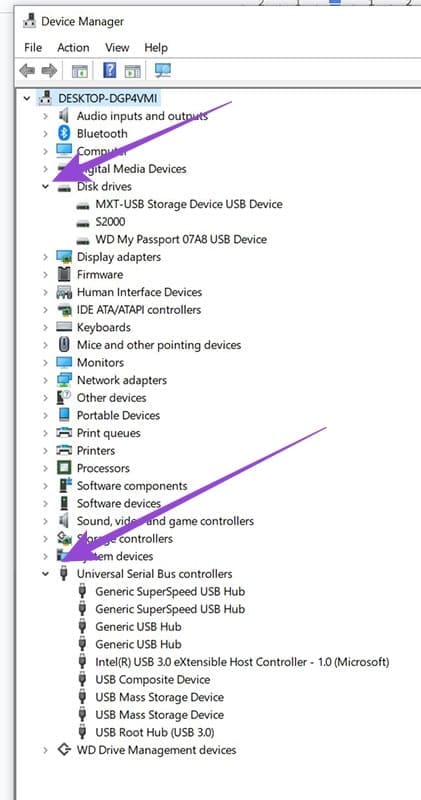
Paso 2. Expanda las “Unidades de disco” y los “Controladores de bus serie universal” haciendo clic en las flechas.
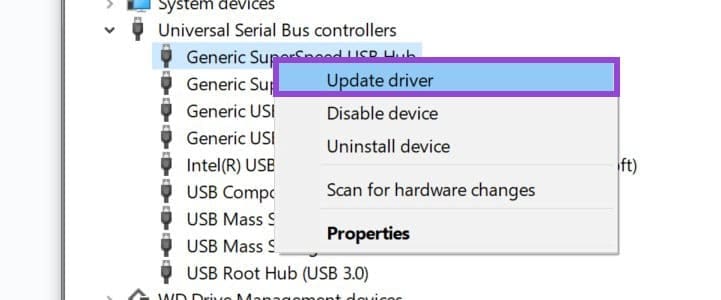
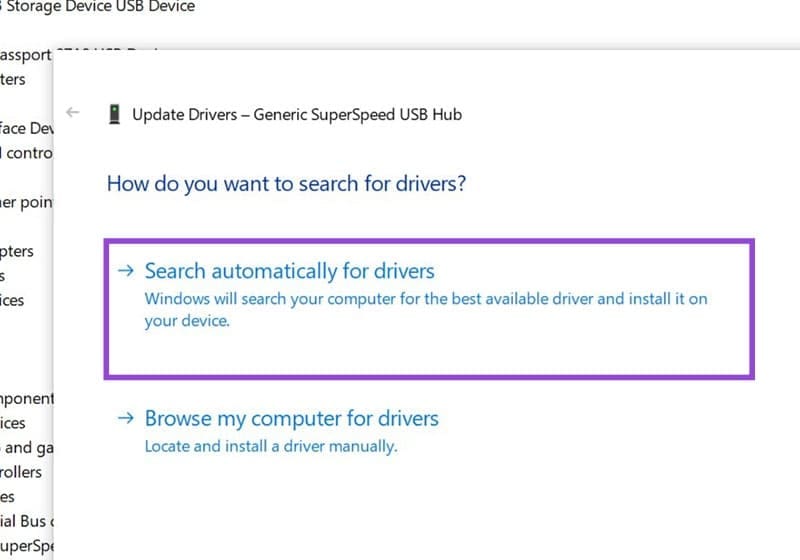
Paso 3. Haga clic derecho en cada línea y seleccione "Actualizar controlador" y "Buscar controladores automáticamente".
Cambiar la política de eliminación de USB
Esto puede acelerar las cosas al habilitar el almacenamiento en caché de escritura. Sin embargo, el inconveniente aquí es que deberá asegurarse de que el hardware se expulse de forma segura cada vez que lo retire de la computadora.
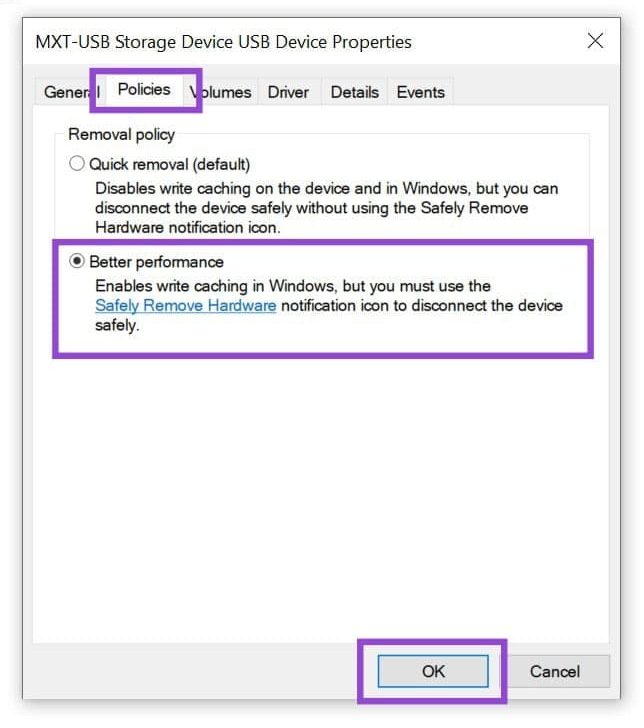
Paso 1. En el Administrador de dispositivos, expanda "Unidades de disco", haga clic derecho en la unidad externa y haga clic en "Propiedades".
Paso 2. Navegue a la pestaña "Políticas" y seleccione "Mejor rendimiento". Haga clic en "Aceptar".
Verifique el estado de la unidad y el sistema de archivos
Si su disco está fragmentado o dañado de alguna manera, es probable que tenga problemas con las velocidades de transferencia. Asimismo, ciertos sistemas de archivos son más lentos que otros. Si su unidad está formateada en el sistema FAT32, será más lenta al transferir archivos grandes. Tanto NTFS como exFAT son más rápidos con archivos de 4 GB o más.
Comprobación de errores y estado de la unidad
Paso 1. Abra el "Explorador de archivos", haga clic derecho en la unidad y elija "Propiedades" y luego la pestaña "Herramientas". En "Comprobación de errores", haga clic en el botón "Verificar".
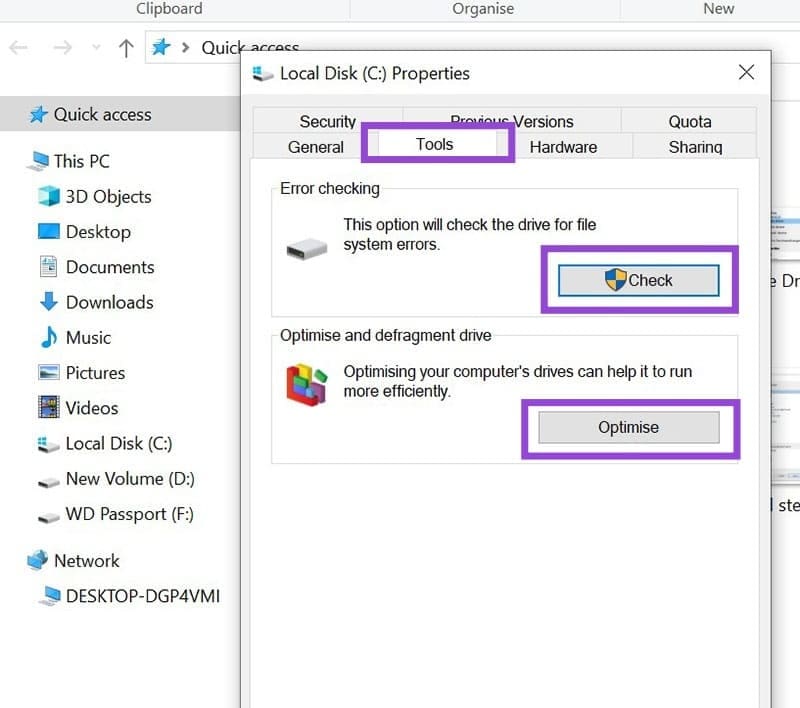
Paso 2. En "Optimizar y desfragmentar unidad", haga clic en "Optimizar" (puede omitir este paso si la unidad es una SSD porque Windows administra este tipo de unidad de manera diferente).
Tipo de sistema de archivos
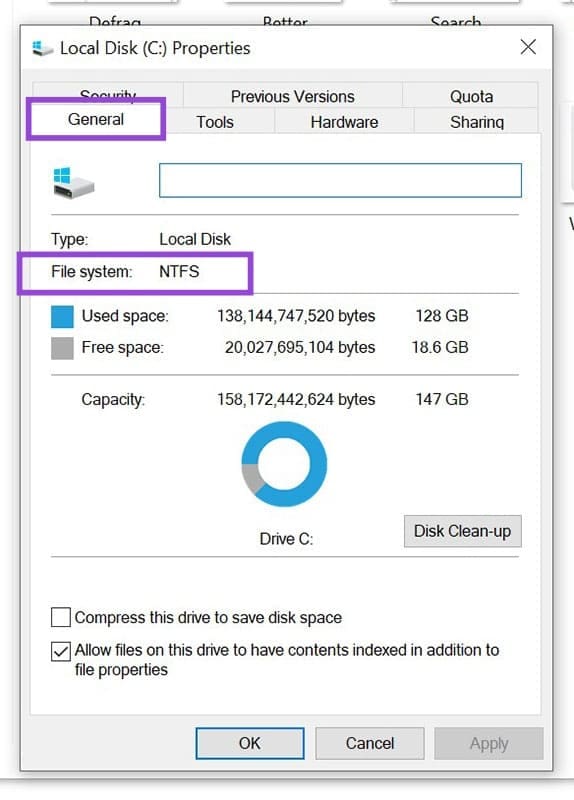
Asegúrese de que la unidad esté formateada en NTFS o exFAT. Abra el "Explorador de archivos", ubique la unidad. Haga clic derecho y busque "Sistema de archivos" en la pestaña "General".
Optimizaciones del sistema
Cerrar programas en segundo plano innecesarios y desactivar la compresión diferencial remota (RDC) son dos cosas que vale la pena hacer.
Nota: La compresión diferencial remota (RDC) se utiliza para sincronizar archivos remotos y, en ocasiones, puede ralentizar las transferencias.
Cerrar programas en segundo plano
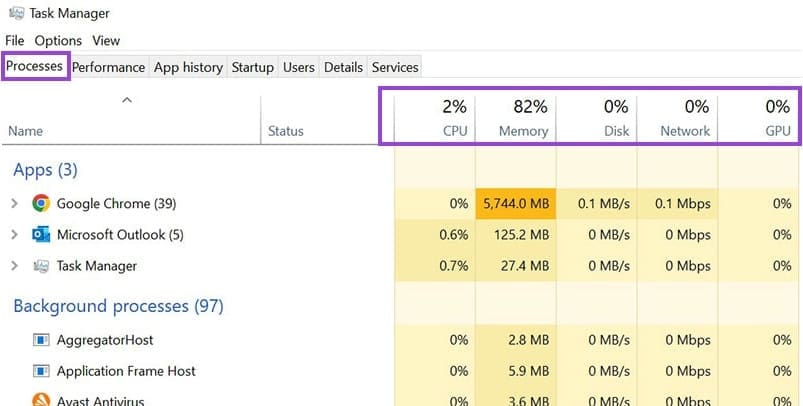
Abra el Administrador de tareas (puede hacerlo manteniendo presionado Ctrl+Shift+Esc). En la pestaña "Procesos", busque cualquier elemento que utilice mucho la CPU, la memoria o el disco. Cierre todas las aplicaciones y procesos que no sean necesarios actualmente.
Apagar RDC
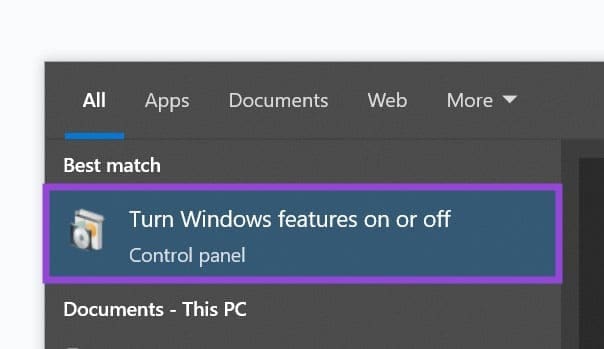
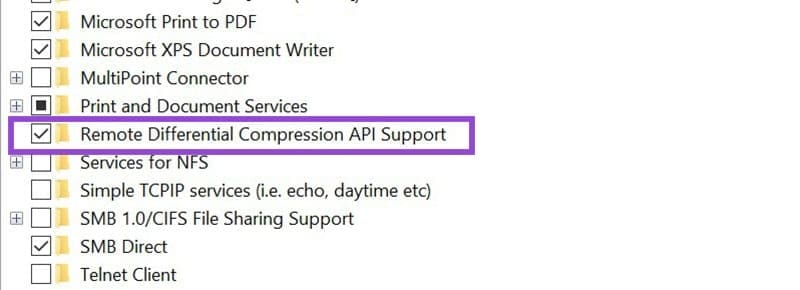
Usando la función de búsqueda, escriba "Activar o desactivar las funciones de Windows". Busque "Soporte de API de compresión diferencial remota" y desmarque esa casilla. Haga clic en "Aceptar" y reinicie su computadora.
Método de transferencia alternativo
Puede utilizar algo llamado "Comando Robocopy", que suele ser más estable y rápido para transferencias de archivos grandes. Es un poco más avanzado y requiere que ingrese un comando de copia en el símbolo del sistema de la siguiente manera.
Paso 1. Busque en Windows "Símbolo del sistema", haga clic derecho y elija "Ejecutar como administrador".
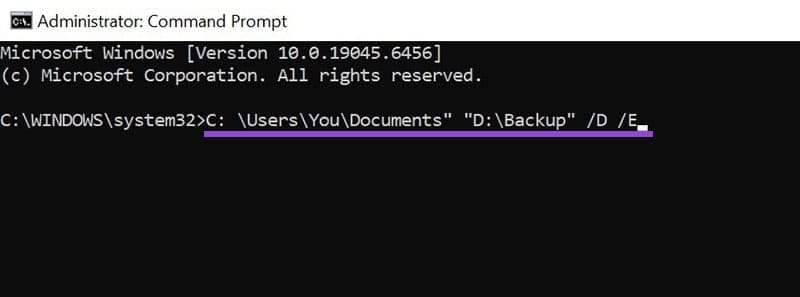
Paso 2. Utilice un comando de copia en el formato: robocopy “SourcePath” “DestinationPath” /D /E (por ejemplo, robocopy “C: \Users\You\Documents” “D: \Backup” /D /E) donde “/E” copia todos los subdirectorios y “/Z” es el modo reiniciable, lo que significa que el sistema se reanudará si se pierde la conexión.
Deja una respuesta