

¿Qué es Microsoft Excel sin el poder de sus funciones? Bastante frustrante, en realidad. Sin ellos, eres como un mago sin varita. Quieres recuperar todos esos poderes. Entonces, si de repente tienes problemas porque Microsoft Excel no reconoce funciones, sigue leyendo. Tenemos algunas soluciones para probar.
Microsoft Excel no reconoce funciones: diferentes soluciones para diferentes problemas
Puede haber algunas razones por las cuales sus funciones no funcionan o no se reconocen. Por ello, hemos reunido algunos consejos diferentes para solucionar problemas que te ayudarán.
Verifique su sintaxis y ortografía
Empecemos de forma sencilla y quizás un poco obvia. Las funciones necesitan una sintaxis y ortografía adecuadas para funcionar. Una “M” adicional en (=SUM) podría hacer que todo sea ineficaz. Vuelva a verificar sus funciones en busca de espacios y errores ortográficos. Siempre que sea posible, utilice el menú desplegable de fórmulas de Excel para minimizar los errores.
Diferencias regionales
Un error menos obvio son las diferencias regionales cuando se trata de diseños de fórmulas. Por ejemplo, en los EE. UU., las comas se utilizan como delimitadores, en el Reino Unido (y los países de inglés británico), se utiliza el punto y coma. Entonces es importante asegurarse de que su copia de Excel coincida con su región. He aquí cómo:
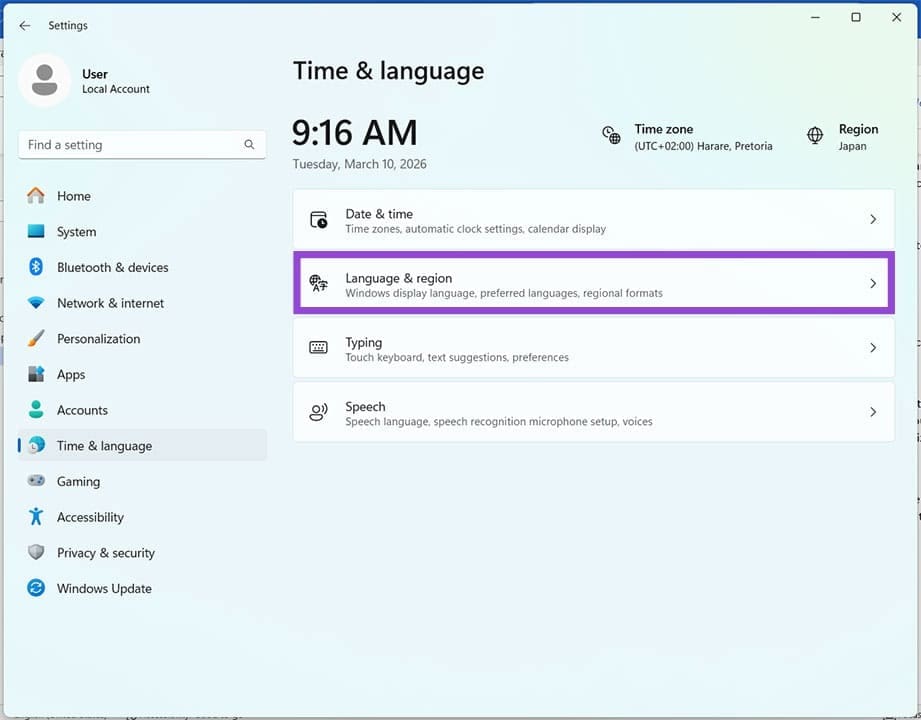
Paso 1. Abra Configuración (Win + I) en Windows y diríjase a "Hora e idioma" en la barra lateral.
Paso 2. Haga clic en "Idioma y región".
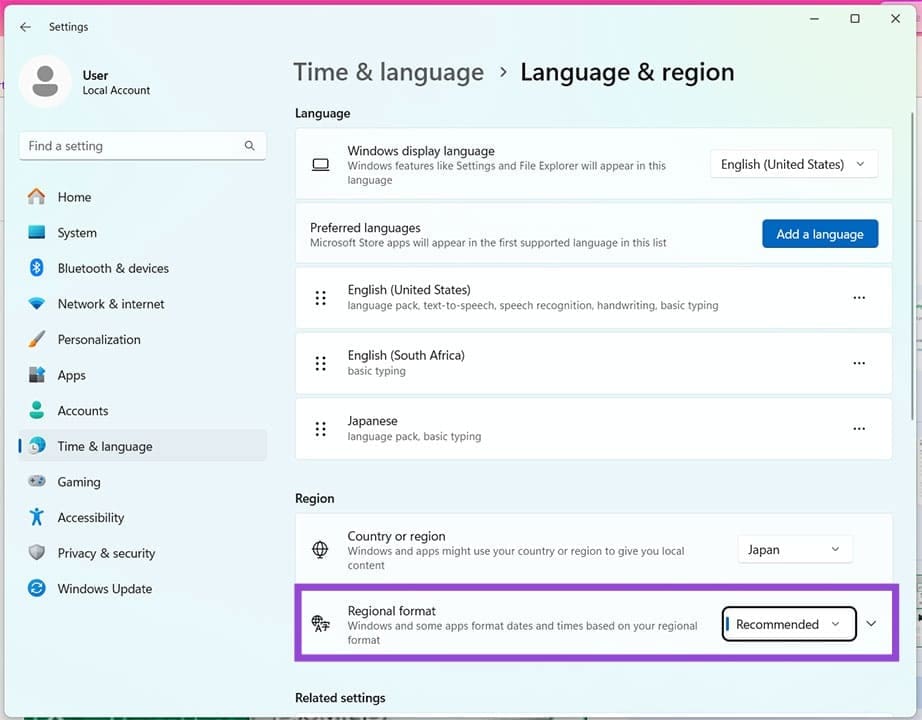
Paso 3. Haga clic en "Formato regional" y elija su región actual para estar seguro.
Para los usuarios de Excel 365, puede cambiar la configuración regional de esta manera:
Paso 1. Dirígete a "Opciones" en la pestaña "Archivo".
Paso 2. En "Configuración regional", elija su ubicación actual y presione el botón "Cambiar".
Asegúrese de que el formato de celda sea adecuado
Podría ser que la configuración de tu celular también haya cambiado. De forma predeterminada, las celdas tienen el formato "General", pero se pueden cruzar los cables y puede encontrarse con celdas que leen porcentajes en lugar de moneda. Esto es fácil de solucionar:
Paso 1. Seleccione las celdas en las que se encuentran sus fórmulas y diríjase a la pestaña "Inicio" en Excel.
Paso 2. En la sección "Número", haga clic en la lista desplegable y seleccione "General".
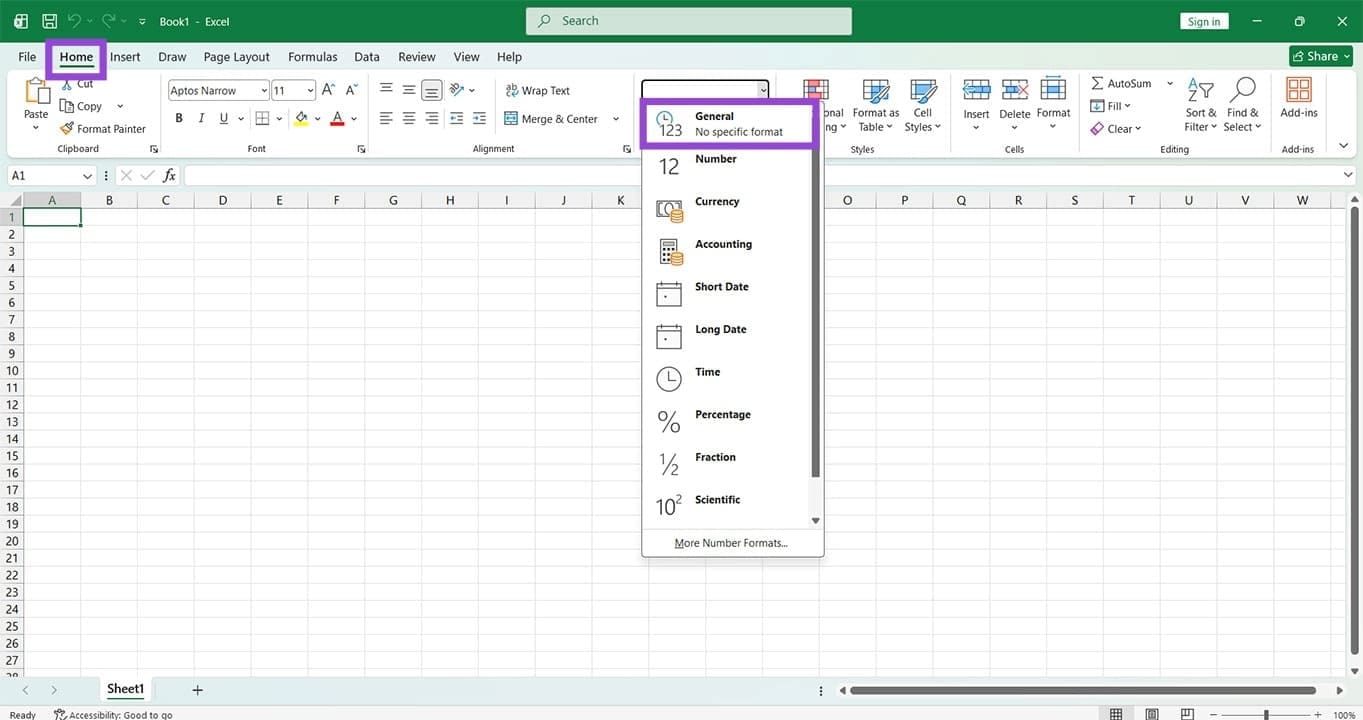
Paso 3. Las celdas ahora deberían tener el formato adecuado para las fórmulas.
Cálculos automáticos
A veces, cuando una función no se calcula, puede significar que la herramienta de cálculo automático se ha desactivado. Nuevamente, esto es muy fácil de solucionar:
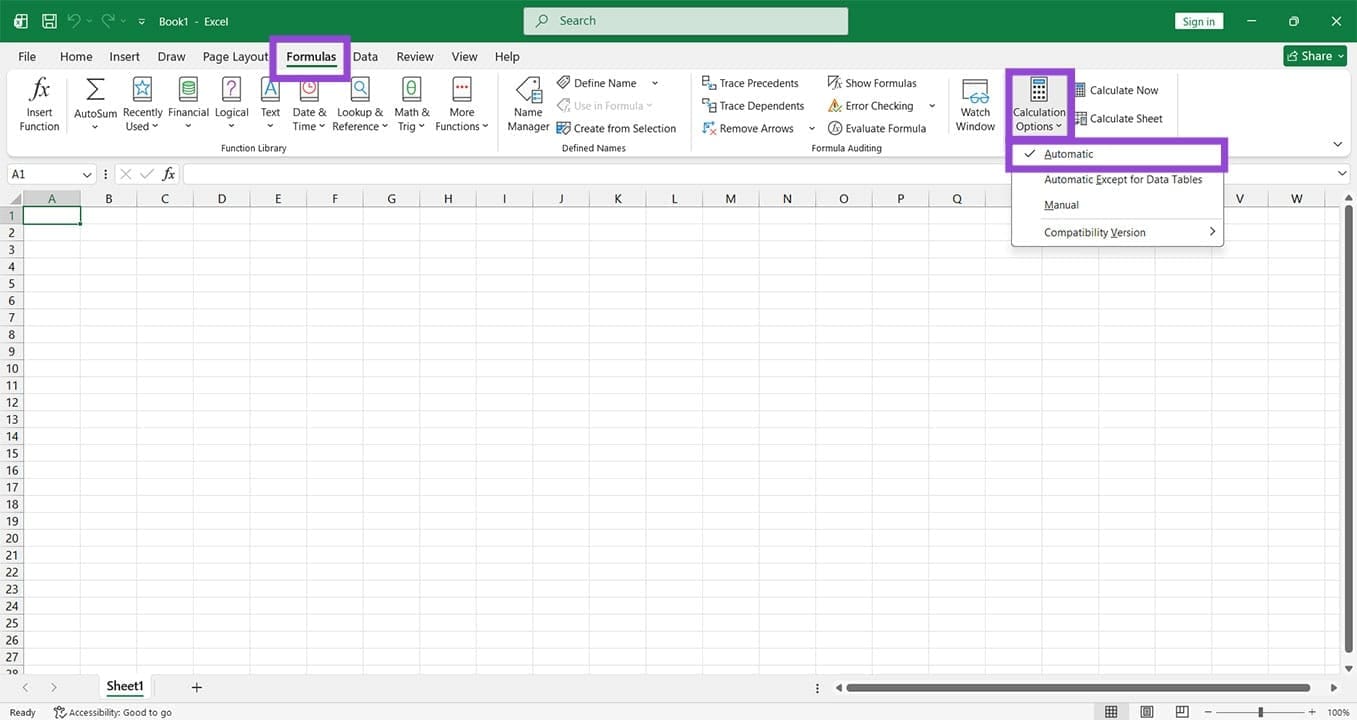
Paso 1. Navegue a la pestaña "Fórmulas".
Paso 2. En la subsección "Cálculo", haga clic en "Opciones de cálculo".
Paso 3. En la lista desplegable, asegúrese de que esté marcado "Automático".
Verifique sus complementos
No todas las funciones son nativas de Excel de forma predeterminada. Si está utilizando paquetes de funciones adicionales, como Analysis ToolPak, es necesario instalarlos y habilitarlos antes de su uso. Para comprobar si lo son, haga lo siguiente:
Paso 1. Dirígete a la pestaña "Archivo" y haz clic en "Opciones" en la barra lateral.
Paso 2. En la ventana Opciones, haga clic en "Complementos" en la barra lateral.
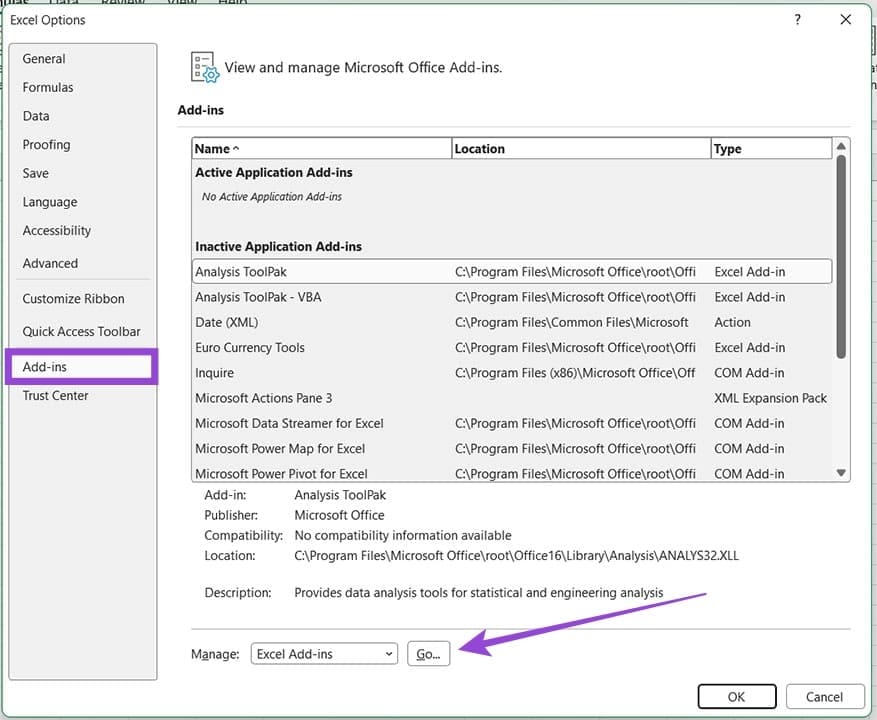
Paso 3. Verifique el estado de sus complementos. Si ve el suyo como inactivo, haga clic en el botón "Ir" cerca de la parte inferior de la pantalla.
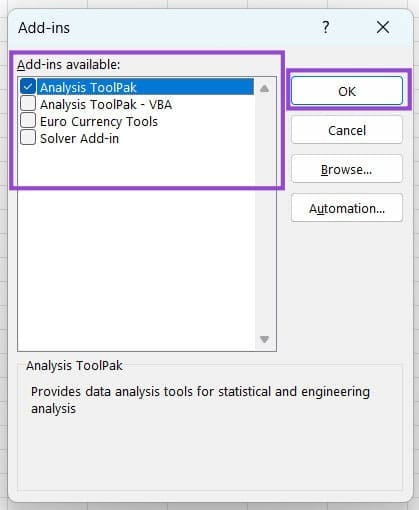
Paso 4. En la nueva ventana, marque los complementos que desea habilitar y haga clic en "Aceptar" para finalizar.
Paso 5. Compruebe si sus fórmulas ahora son reconocidas.
Deja una respuesta