

Windows 11 no tiene el mejor historial cuando se trata de mantener bajo el uso de RAM y CPU mientras se ejecutan tareas y servicios en segundo plano como Zoom u otros programas de videoconferencia. A veces, sin embargo, un proceso puede requerir incluso más RAM o potencia de CPU de lo normal. Muchos usuarios de Windows confían en Zoom, por ejemplo, para reuniones, lo que genera altas velocidades de cuadros y uso de recursos.
Hoy, estamos analizando un proceso que puede generar una gran demanda en su computadora: el alto uso de RAM y CPU del servidor de marcos de cámara de Windows. Si esto es un problema para usted, siga leyendo para conocer nuestras soluciones al problema.
¿Qué es el servidor de fotogramas de cámara?
Primero, un poco de historia. El servidor de fotogramas de la cámara es un servicio que gestiona todo el hardware de la cámara y ayuda con la transmisión a las aplicaciones de software que los requieren. Esto significa que, ya sea una cámara web incorporada en una computadora portátil o una cámara independiente en la parte superior de su monitor, este servicio lo ayudará a capturar videos para aplicaciones como Teams y Skype.
La transmisión de video es bastante exigente en cuanto a recursos, pero problemas como controladores obsoletos, conflictos con aplicaciones y ciertas aplicaciones en sí pueden provocar un aumento en el uso.
Reparar el uso elevado de RAM y CPU del servidor de marcos de cámara de Windows
Ahora que sabes más, es hora de empezar a trabajar en una solución. Pruebe los siguientes pasos de solución de problemas:
Verifique sus controladores
Un buen primer paso es asegurarse de que los controladores de su cámara estén actualizados. A veces, si es así, es posible que sea necesario revertirlos o reinstalarlos a una versión más compatible. Esto es lo que debe hacer:
Paso 1. Abra el cuadro de diálogo Ejecutar (Win + R) y escriba "devmgmt.msc" en el cuadro antes de presionar "Entrar".
Paso 2. Desplácese hacia abajo hasta la subsección "Cámara", haga clic para expandirla y haga doble clic en su cámara web.
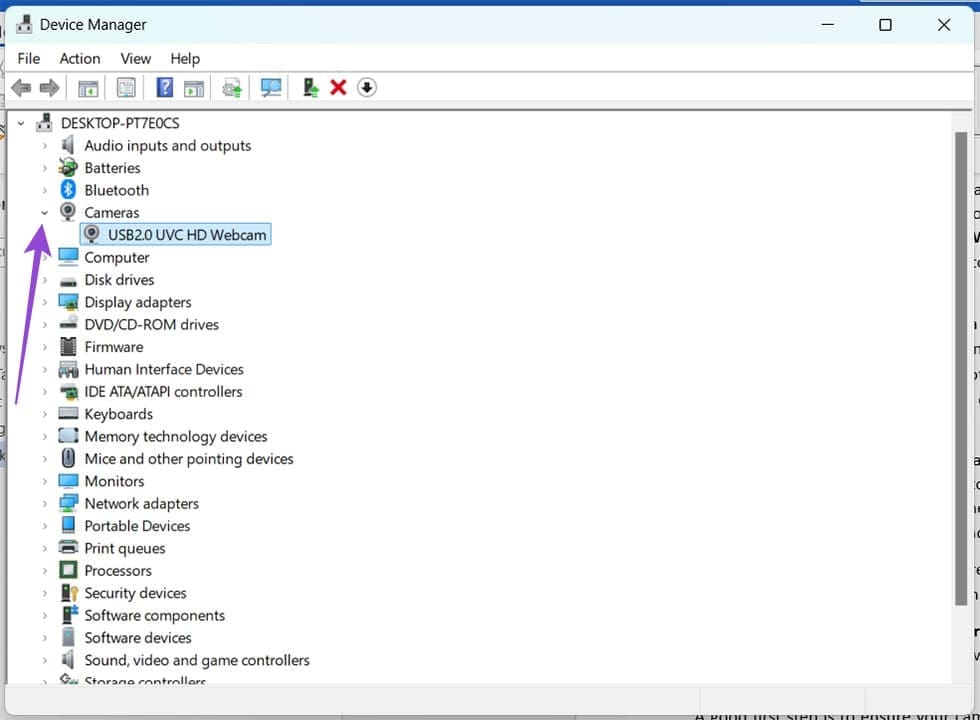
Paso 3. Para actualizar el controlador (si es necesario), haga clic en la opción "Actualizar controlador".
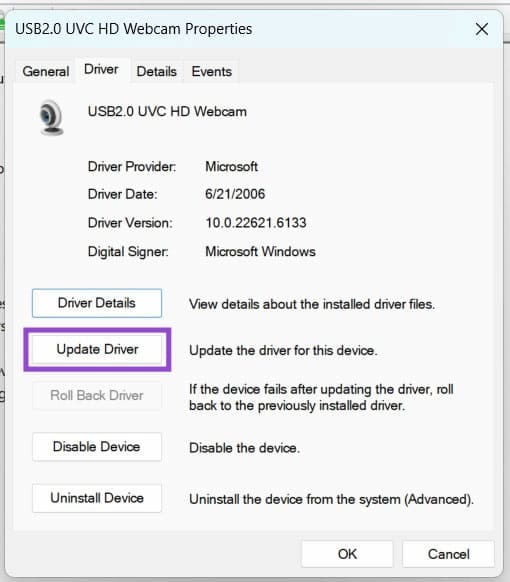
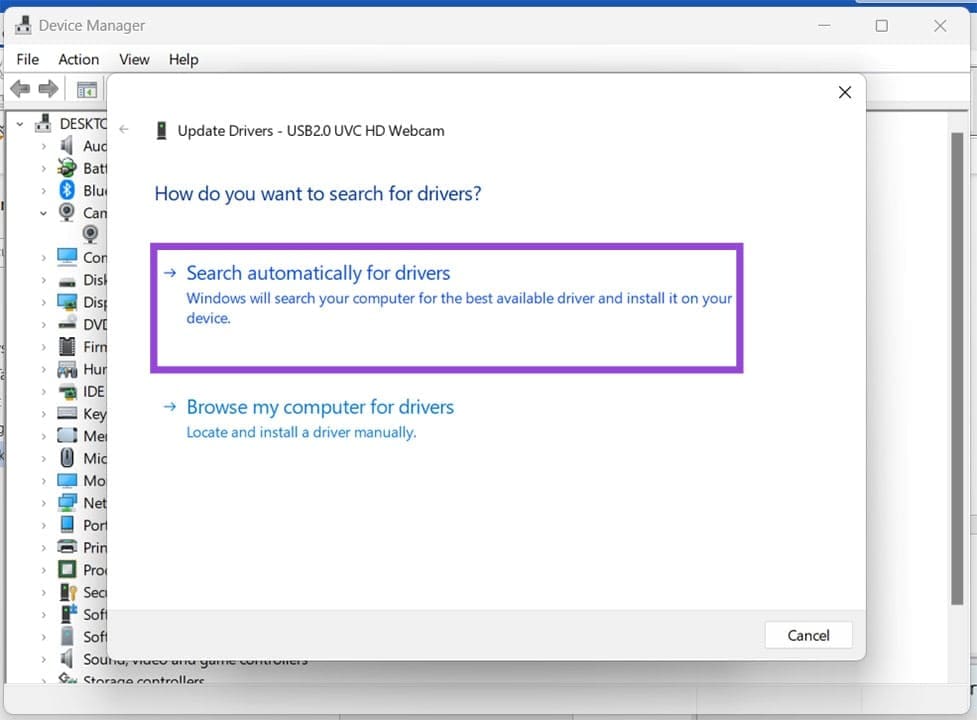
Paso 4. Haga clic en "Buscar controladores automáticamente" y siga los pasos para instalar los nuevos detectados.
Paso 5. Para revertir controladores, simplemente haga clic en el botón "Revertir controlador" y siga los pasos.
Paso 6. Para desinstalar y reinstalar los controladores, haga clic en "Desinstalar dispositivo" y siga los pasos. Una vez completado, reinicie su máquina y el controlador se reinstalará.
Controlar el acceso a la aplicación
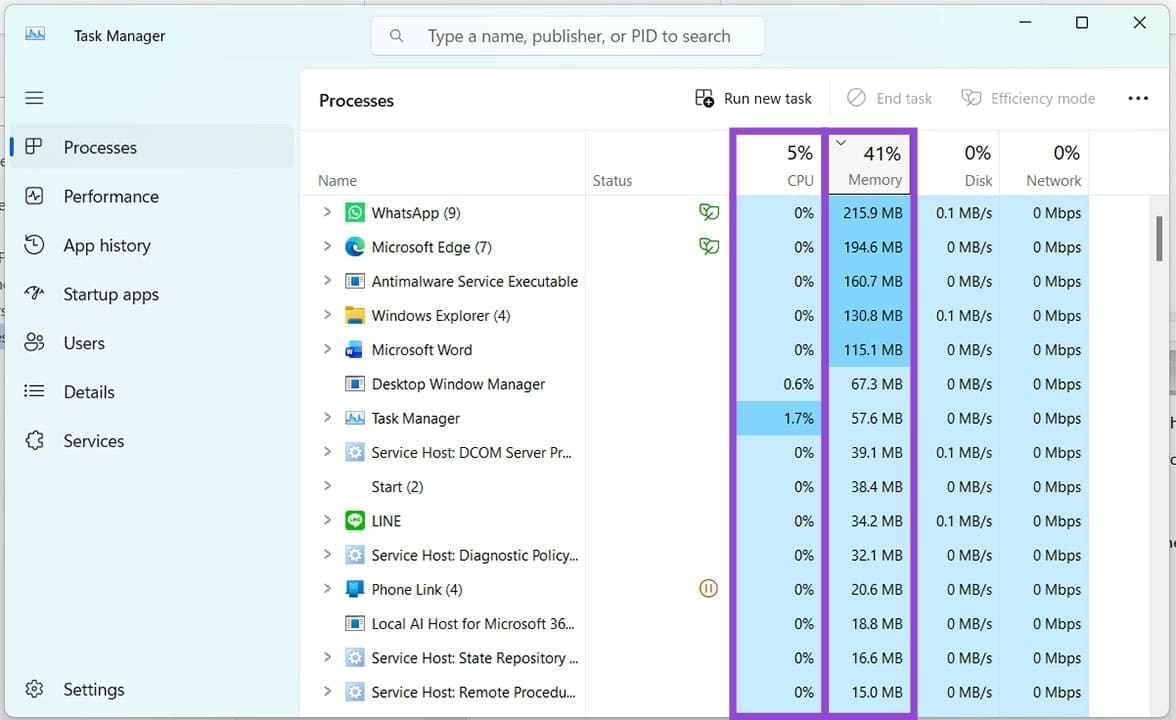
El problema podría deberse a una determinada aplicación que está provocando picos en el uso de RAM y CPU. Para comprobar cuál, abra las aplicaciones y abra la herramienta Administrador de tareas (Ctrl + Shift + Esc). Haga clic en "Memoria" o "CPU" cerca de la parte superior para ordenar por uso. Cierre las aplicaciones una por una y vea si Windows Camera Frame Server pierde uso.
Si una determinada aplicación está causando el problema, siempre puedes desactivar el acceso de la cámara a ella. He aquí cómo:
Paso 1. Abra Configuración (Win + I) y haga clic en "Privacidad y seguridad" en la barra lateral.
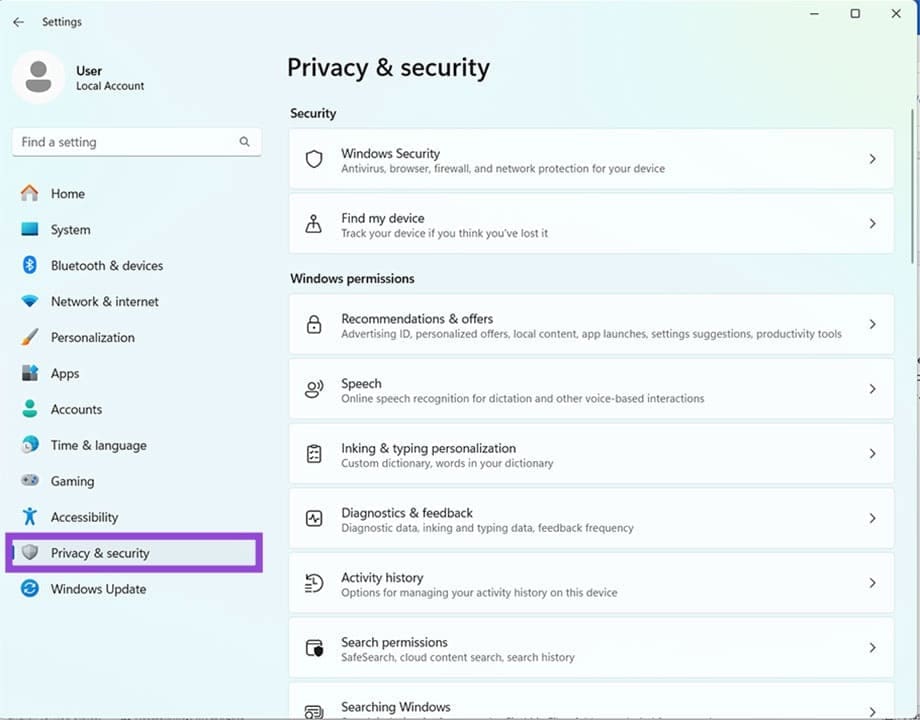
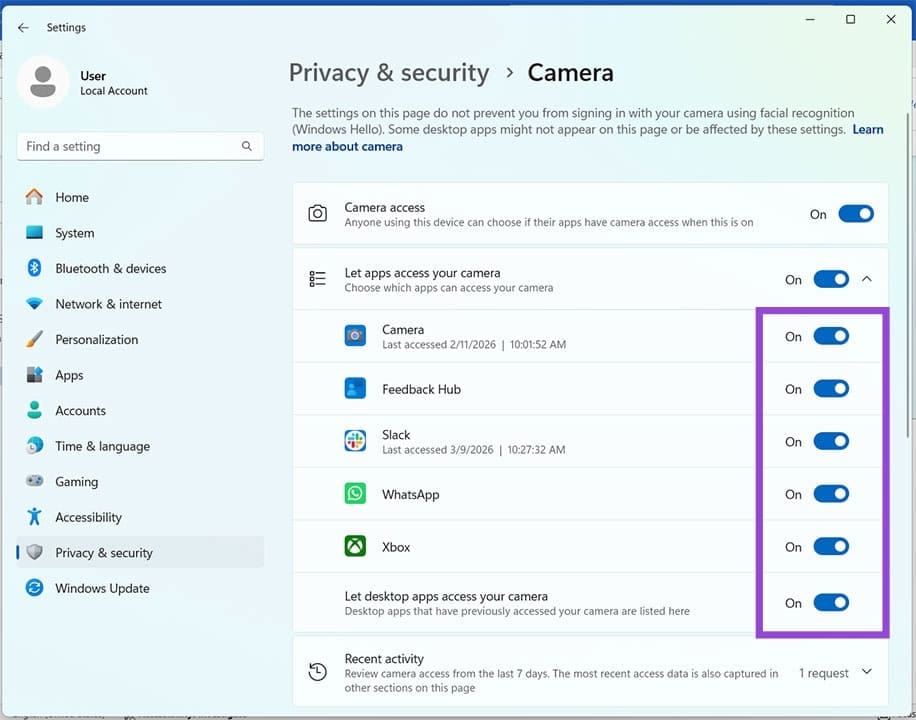
Paso 2. Navega hasta "Cámara" y haz clic en él.
Paso 3. En el siguiente menú, arrastre el control deslizante a "Desactivado" para cualquier aplicación que no desee que acceda a su cámara.
Arranque limpio
Si sospecha que una aplicación de terceros podría ser la culpable, puede intentar ejecutar Windows con servicios esenciales sólo para ver si el problema persiste. Esto es lo que debe hacer:
Paso 1. Abra el cuadro de diálogo Ejecutar (Win + R) y escriba "msconfig" antes de presionar "Entrar".
Paso 2. En la ventana que aparece, marque "Inicio selectivo" y asegúrese de que solo esté marcado "Cargar servicios del sistema".
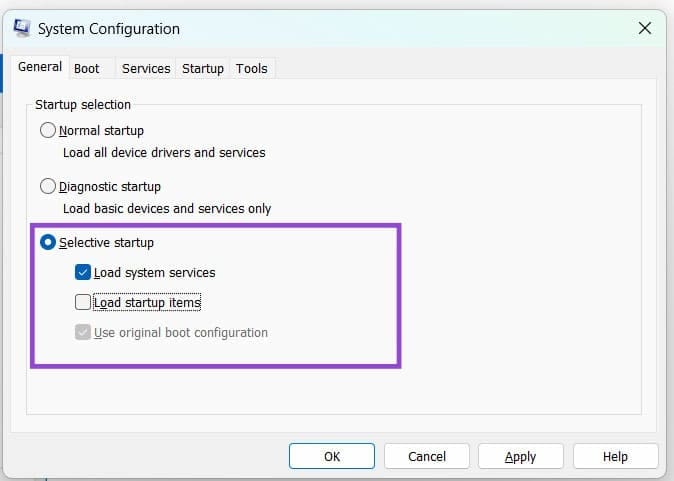
Paso 3. Haga clic en "Aceptar" y reinicie su máquina. Compruebe si el problema persiste. Si es así, comience a desinstalar aplicaciones de terceros para identificar al culpable.
Deja una respuesta