

Actualizar Windows a una nueva versión o realizar una nueva instalación puede ser una experiencia traumática para la mayoría de los usuarios, pero si a eso le sumamos un código de error al final, las cosas se convierten rápidamente en una pesadilla.
Hoy, analizamos el código de error 0xC004C003, que puede encontrar al activar su licencia de Windows, y algunas formas de solucionar el problema.
esta en la llave
Profundicemos directamente en ello. El código de error 0xC004C003 es un problema con un código de activación de Windows no válido. El problema radica en que Windows (específicamente el componente del código de licencia) decide que el código de activación OEM 3.0 (OA3) que ingresó no es válido.
Cómo lidiar con el código de error 0xC004C003
Es posible que su código no sea válido, sí, pero también hay muchas posibilidades de que se trate de un problema del sistema o de Microsoft. Echemos un vistazo a algunos posibles pasos para la solución de problemas.
Vuelva a verificar su código
Incluso si está seguro de haber ingresado esa clave de producto digital (DPK) correctamente, es una buena idea volver a verificar su código e intentarlo nuevamente.
Utilice el solucionador de problemas de activación
Afortunadamente, Windows viene con un solucionador de problemas de activación para ayudar con problemas como el código de error 0xC004C003 al activar Windows. Debería ser la próxima parada con este tema. Esto es lo que debe hacer:
Paso 1. Abra Configuración (Win + I) y navegue hasta "Sistema" en la barra lateral.
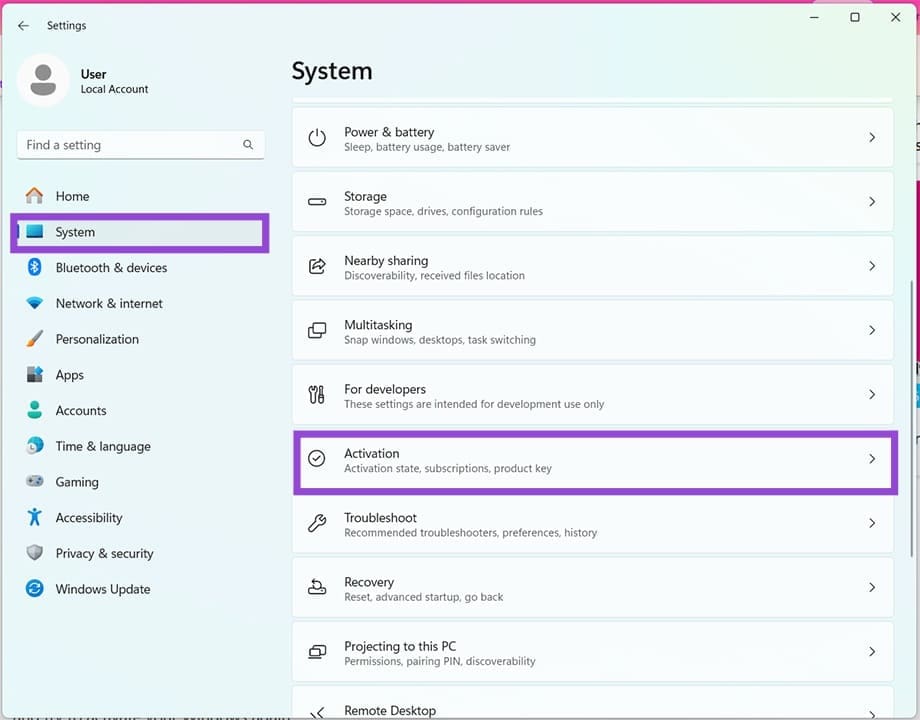
Paso 2. Navegue hacia abajo hasta "Activación" y selecciónelo.
Paso 3. Junto a su "Estado de activación", haga clic en el botón "Solucionar problemas".
Paso 4. Haga clic en "Aplicar esta solución" y permita que se ejecute el proceso de reparación. Vea si resuelve el problema. Repita varias veces si no.
Verifique su configuración de fecha y hora
La configuración de fecha y hora también puede estar causando algunos problemas con la activación de su producto. Deberá asegurarse de que estén sincronizados correctamente con su ubicación actual. Para hacer esto:
Paso 1. Abra Configuración (Win + I) y navegue hasta "Hora e idioma".
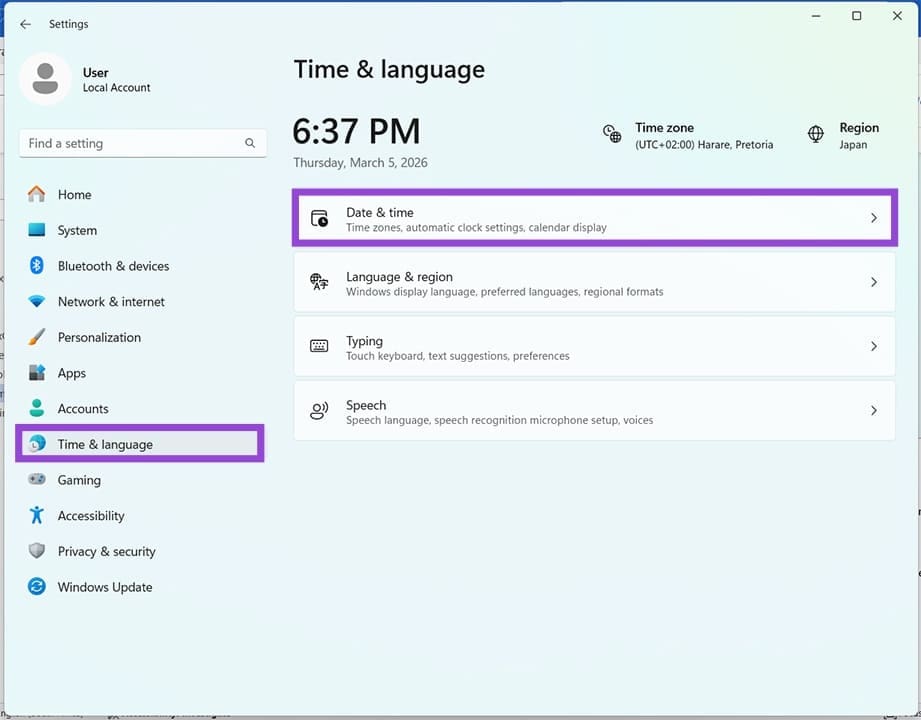
Paso 2. Haga clic en "Fecha y hora".
Paso 3. Después de verificar que su zona horaria sea correcta, navegue hasta "Configuraciones adicionales" y haga clic en "Sincronizar ahora".
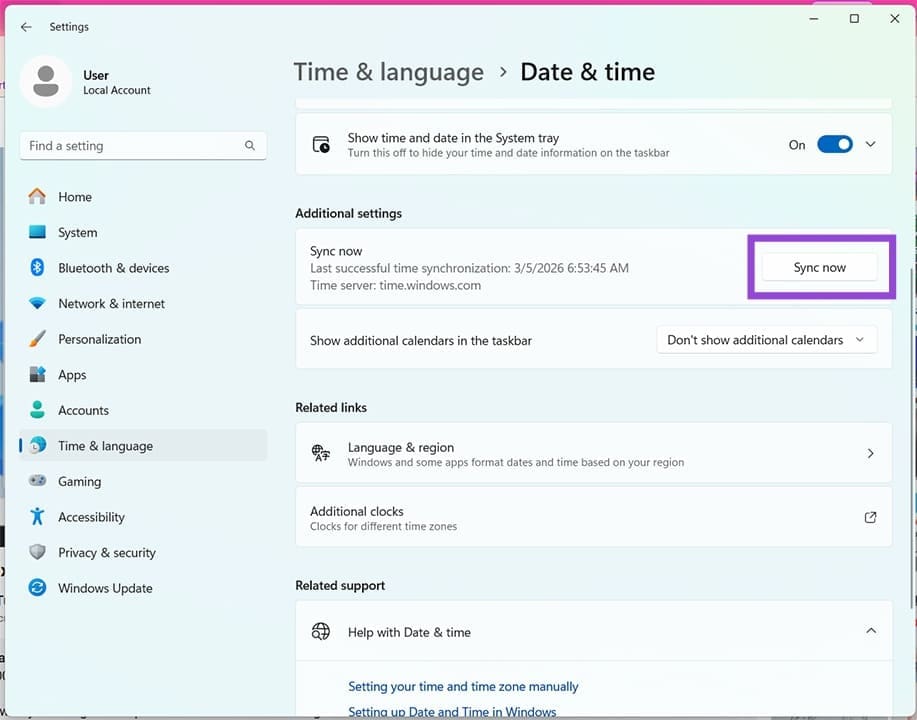
Paso 4. Intente el proceso de activación nuevamente.
Ejecute la herramienta de administración de licencias de software
La herramienta de administración de licencias de software (slmgr.vbs) es un script que se ejecuta en el símbolo del sistema y puede solucionar problemas y confirmar el estado de la activación de Windows. Aquí se explica cómo usarlo:
Paso 1. Presione (Win + R) para abrir el cuadro de diálogo Ejecutar.
Paso 2. Escriba "cmd" y presione (Ctrl + Shift + Enter) para ejecutar como administrador.
Paso 3. En el símbolo del sistema, escriba "slmgr.vbs /dlv" y presione Enter.

Paso 4. Aparecerá una ventana de Windows Script Host con el estado. Su próximo paso debería ser ingresar la identificación del producto. De vuelta en el símbolo del sistema, escriba “slmgr.vbs –ipk [your 25-character product key]”Y presione Enter.
Paso 5. El último comando para completar la activación es “slmgr.vbs –ato” seguido de Enter.
Paso 6. Reinicie su máquina y verifique si el problema está resuelto.
Póngase en contacto con Microsoft
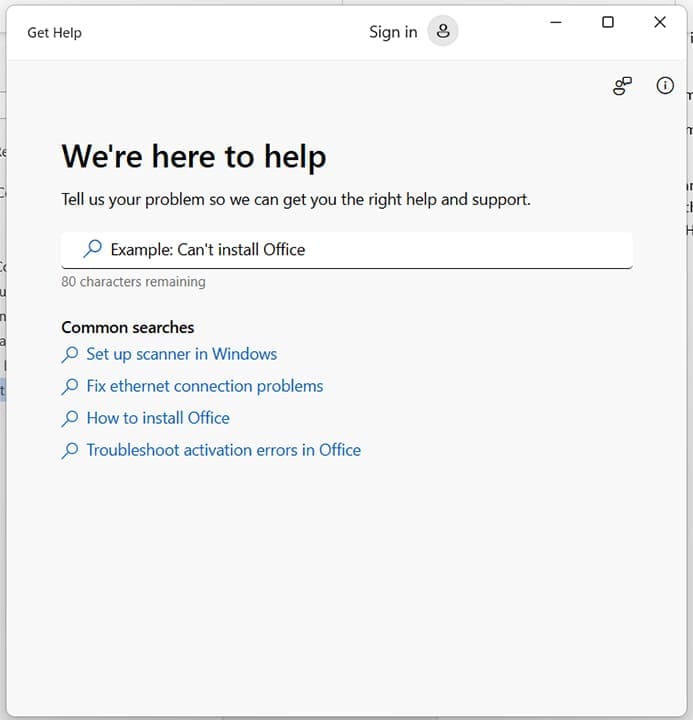
Si todo lo demás falla, puede intentar comunicarse con Microsoft para confirmar su versión de Windows y solucionar el problema directamente con ellos. Siempre que todo esté en orden, no deberían tener problemas para ayudar. Puede utilizar la aplicación Obtener ayuda para hacerlo.
Deja una respuesta