

Si tiene problemas con una pantalla parpadeante o si una nueva actualización de Windows hace que su sistema haga cosas extrañas, probablemente esté buscando una respuesta. Y esa respuesta podría ser una guía para instalar el controlador de gráficos AMD. Estás de suerte, porque estamos aquí para ayudarte durante todo el proceso.
Instalación manual del controlador de gráficos AMD
Si bien puede parecer intimidante, instalar manualmente cualquier controlador de gráficos no es un proceso difícil, solo requiere unos pocos pasos. Los hemos agrupado en subsecciones para facilitar todo el proceso.
Visite el sitio de AMD
Su primera parada es el sitio web de AMD para elegir los controladores adecuados para su marca particular de tarjeta gráfica. Esto es lo que debe hacer:
Paso 1. Abra su navegador y navegue hasta el sitio web de AMD.
Paso 2. Haga clic en "Recursos y soporte" en el menú de la página de inicio.

Paso 3. En la pestaña "Descargas", en "Radeon Graphics y chipsets AMD", haga clic en la opción "Controladores".

Paso 4. AMD le ofrece la opción de detectar automáticamente y descargar los controladores adecuados para su tarjeta gráfica. Alternativamente, puede buscar manualmente el modelo y descargar los controladores usted mismo.
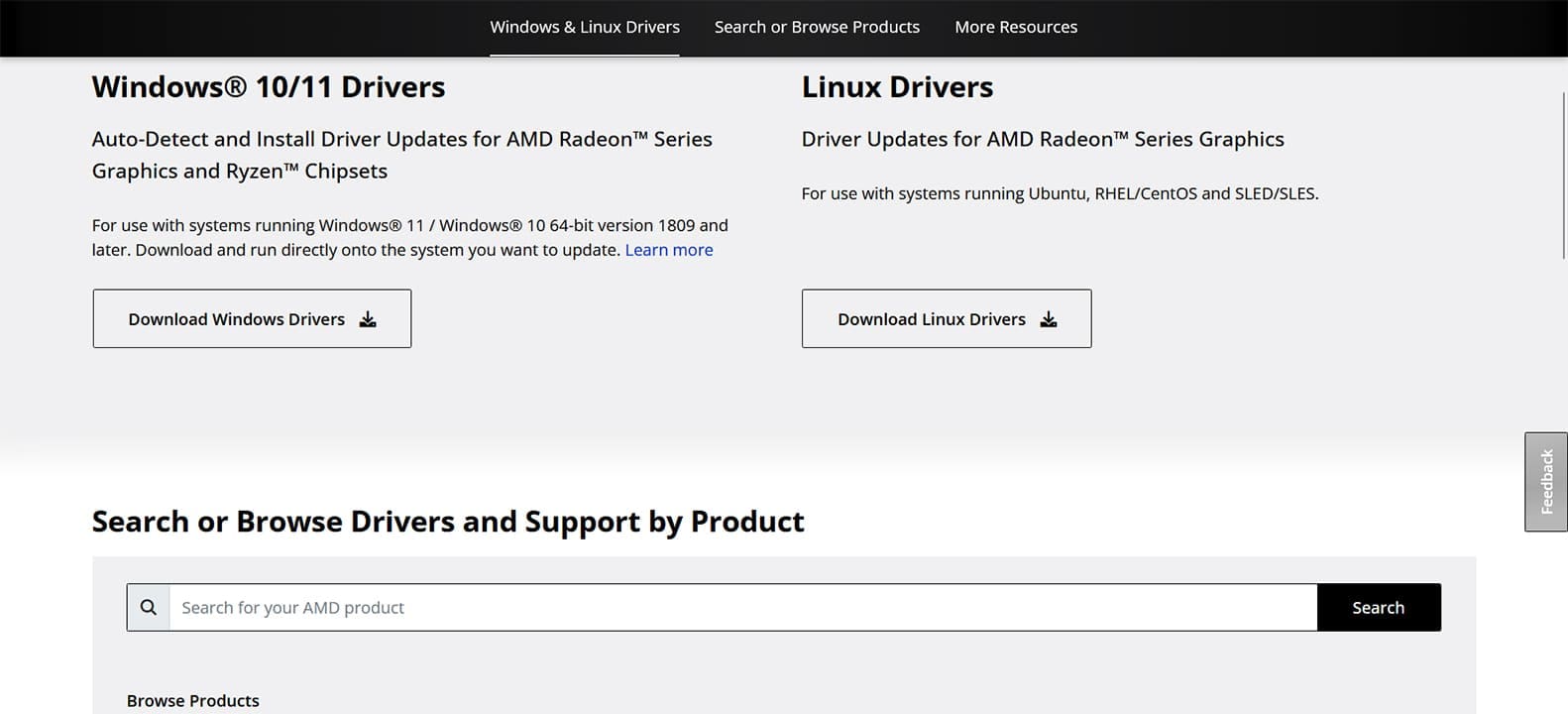
Paso 5. Si busca su modelo manualmente, también deberá seleccionar el sistema operativo correcto para descargar.
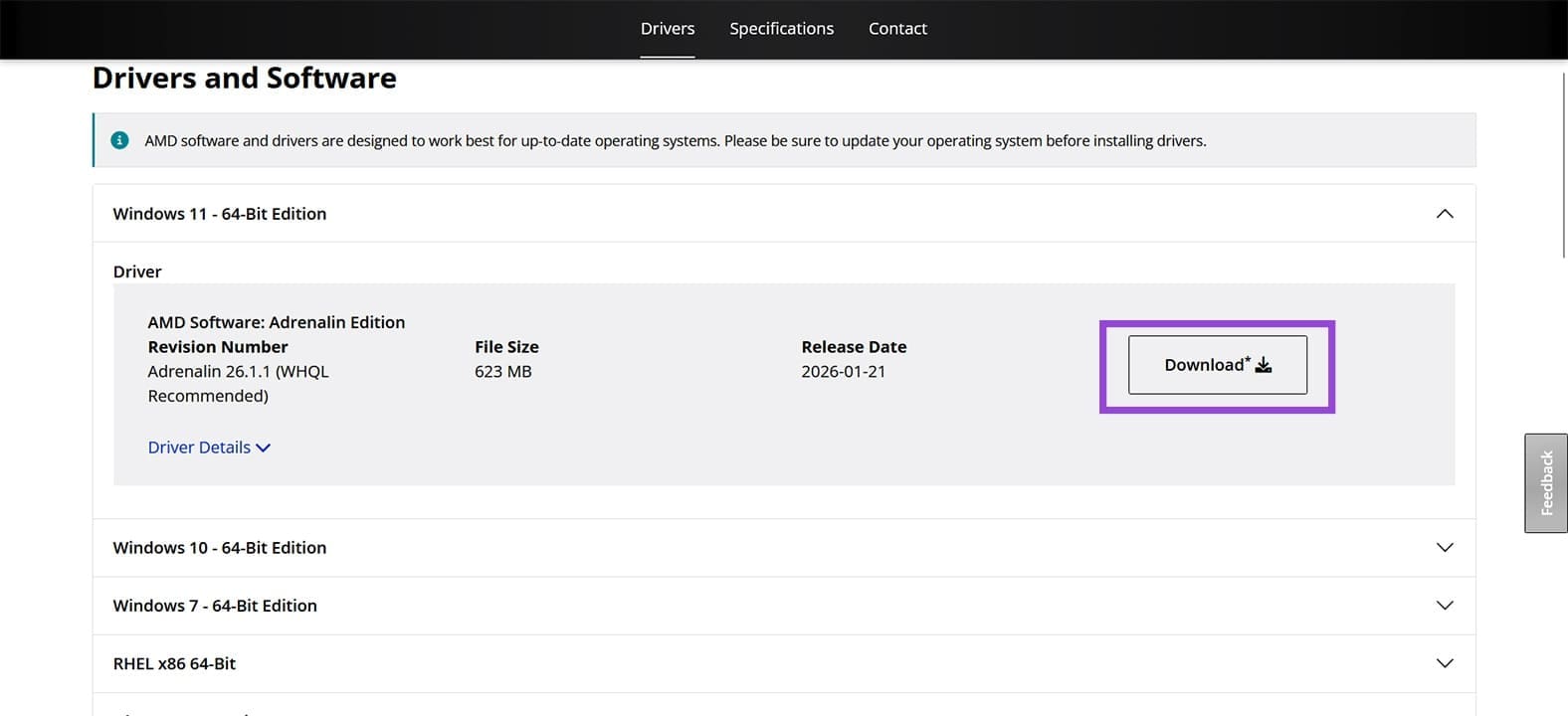
Paso 6. Seleccione una ubicación de descarga para su archivo y comience el proceso. Una vez hecho esto, haga doble clic en el archivo para comenzar la instalación.
Instalación del controlador
Con el archivo correcto descargado para su tarjeta gráfica, puede comenzar a instalar el controlador de gráficos AMD:
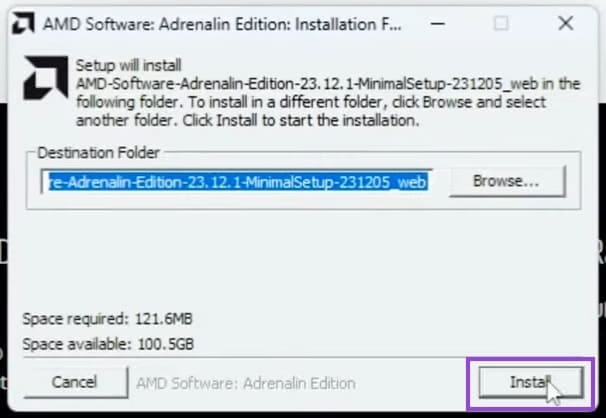
Paso 1. Abra el archivo de instalación que se ha descargado y seleccione una ubicación de instalación para su controlador. La ubicación predeterminada debería funcionar.
Paso 2. Si le pidió a AMD que detecte su tarjeta gráfica durante los pasos de descarga del controlador en la sección anterior, el instalador ejecutará un proceso de detección para hacerlo. Puede elegir la versión recomendada y también elegir el tipo de instalación y la ubicación.
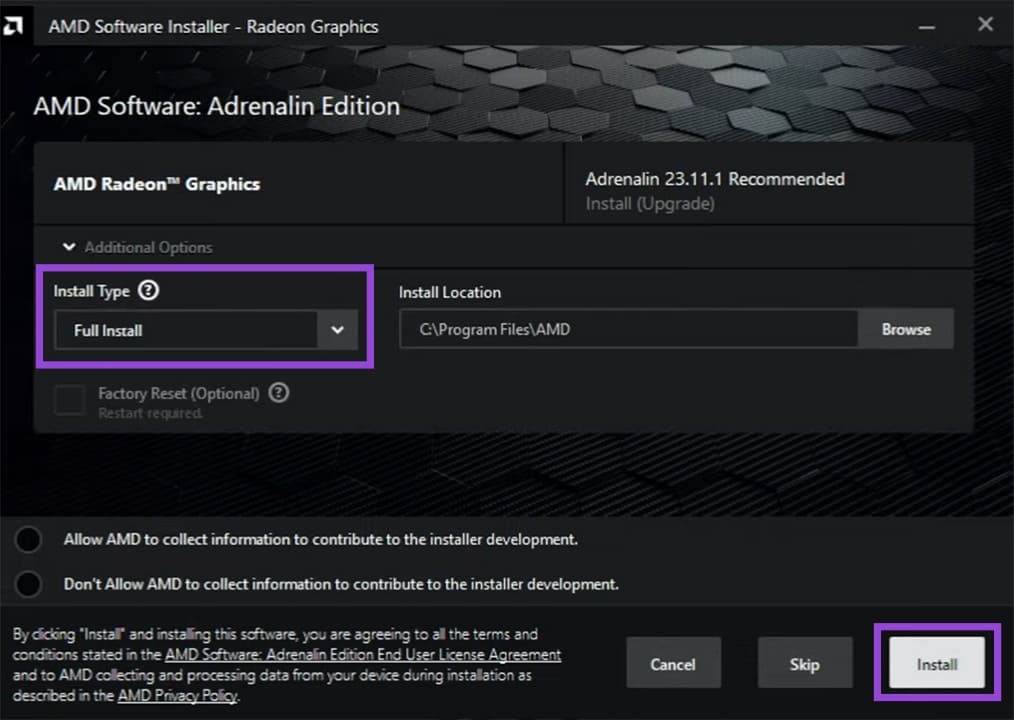
Paso 3. Esta opción también incluye la opción "Restablecer valores de fábrica", que le permite eliminar todos los controladores anteriores para realizar una instalación nueva desde cero. Necesitará reiniciar el sistema. Elija lo que elija, haga clic en "Instalar" una vez hecho.
Paso 4. El controlador se descargará si está utilizando la opción automática, o se instalará desde el archivo que descargó si está haciendo las cosas manualmente. El instalador automático le ofrecerá la opción de instalar otros controladores AMD antes de que comience este proceso.
Paso 5. Una vez que los controladores se hayan instalado, deberá reiniciar su PC.
Verifique su instalación
Con los controladores instalados y el sistema reiniciado, es hora de comprobar que todo funciona bien:
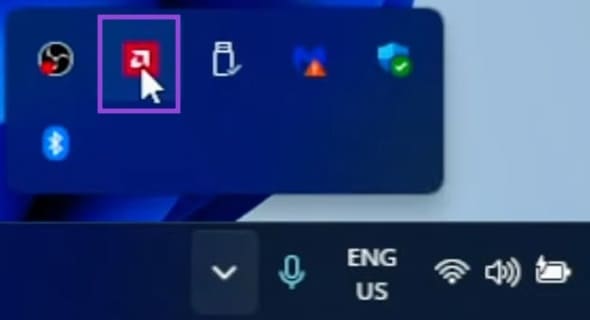
Paso 1. Navegue a la bandeja del sistema al inicio y vea si el ícono de AMD está allí. Haga clic en él y aparecerá AMD Adrenalin Client.
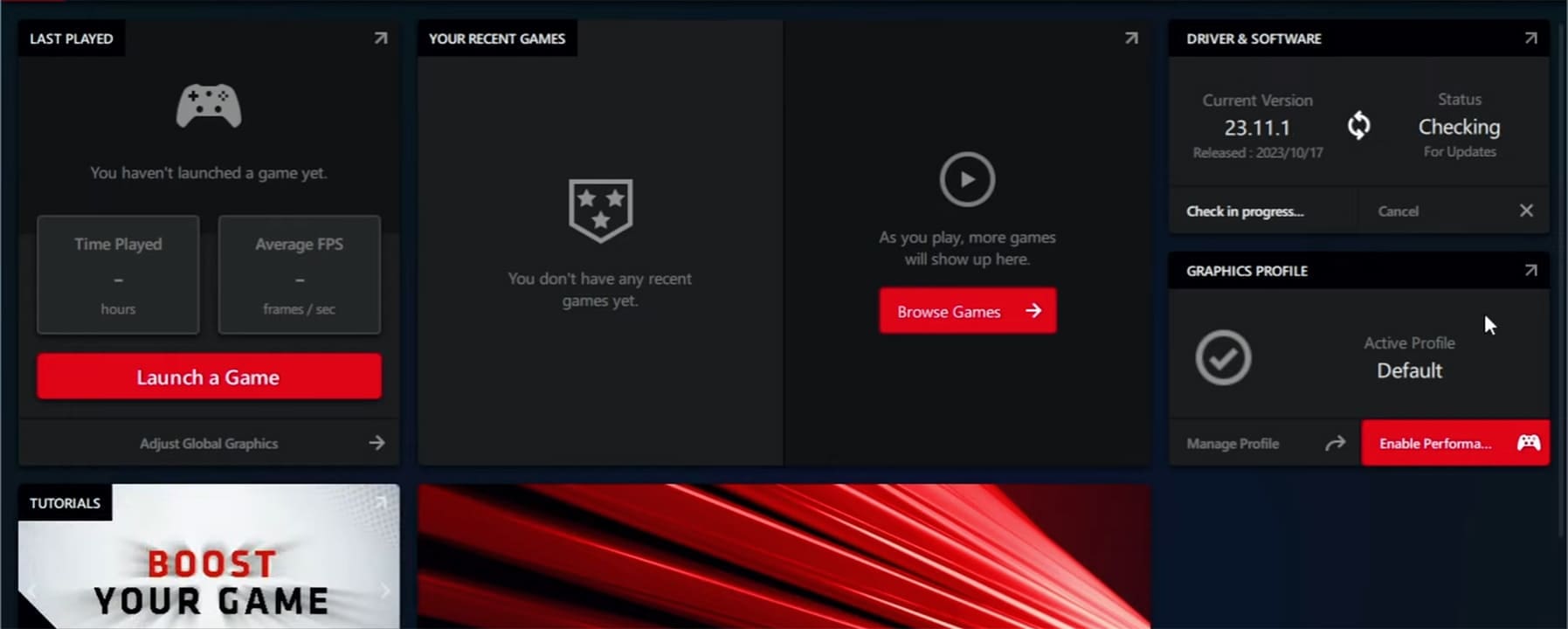
Paso 2. Configure la herramienta Adrenalin mediante el botón "Configuración rápida" o manualmente si lo prefiere. Desde aquí, puede verificar la versión de su controlador, modificar la configuración de su tarjeta gráfica y muchas otras funciones.
Deja una respuesta