

Las presentaciones de diapositivas de PowerPoint son una excelente manera de presentar información, discursos de presentación, trabajos académicos y más. Las imágenes ayudan a ilustrar el texto y las viñetas, haciendo que las presentaciones destaquen y agreguen interés. Encontrar imágenes de la más alta calidad para presentaciones de diapositivas de PowerPoint es fácil si sigues los pasos a continuación.
Pasos para buscar e insertar imágenes de alta calidad para PowerPoint
Paso 1. Encuentre un recurso confiable para obtener imágenes gratuitas de alta calidad. Unsplash es una opción que ofrece imágenes gratuitas y premium.
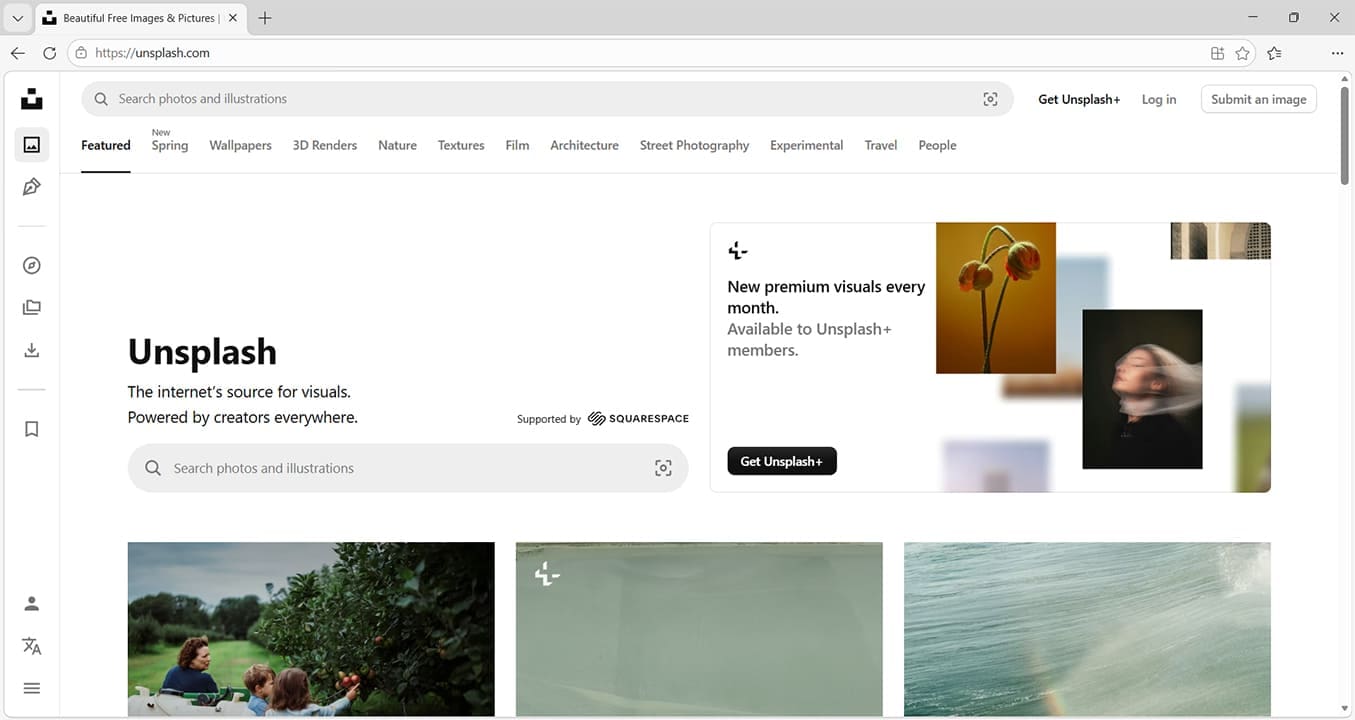
Otra opción es Pixabay, que también es un recurso para música y efectos de sonido libres de derechos de autor.

También puedes utilizar Pexels, donde puedes encontrar imágenes y vídeos de alta calidad.

Paso 2. Las imágenes de mayor calidad para presentaciones de diapositivas de PowerPoint deben tener una resolución igual o superior a la resolución de pantalla del dispositivo en el que las presentará. Esto es para evitar problemas como pixelación o imágenes borrosas. Verifique su resolución dirigiéndose a Sistema> Pantalla. El siguiente ejemplo muestra que la resolución está establecida en 1920 por 1080 píxeles.
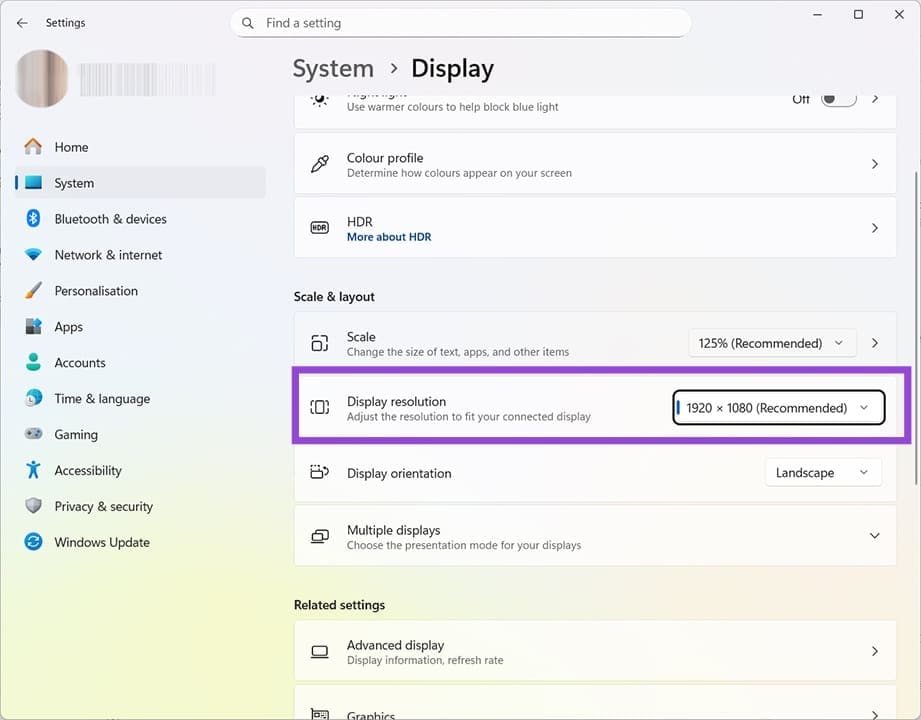
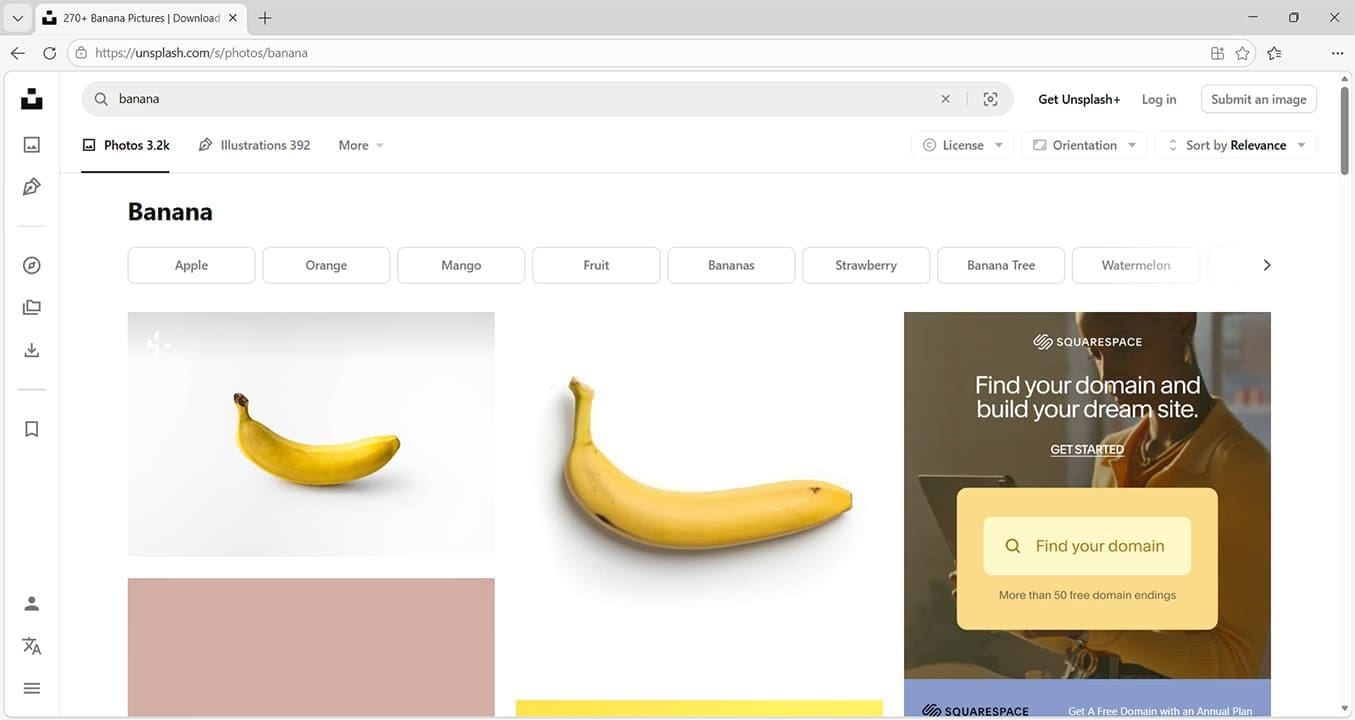
Paso 3. Para elegir una imagen en esta resolución o superior, dirígete al recurso elegido y busca una imagen relevante.
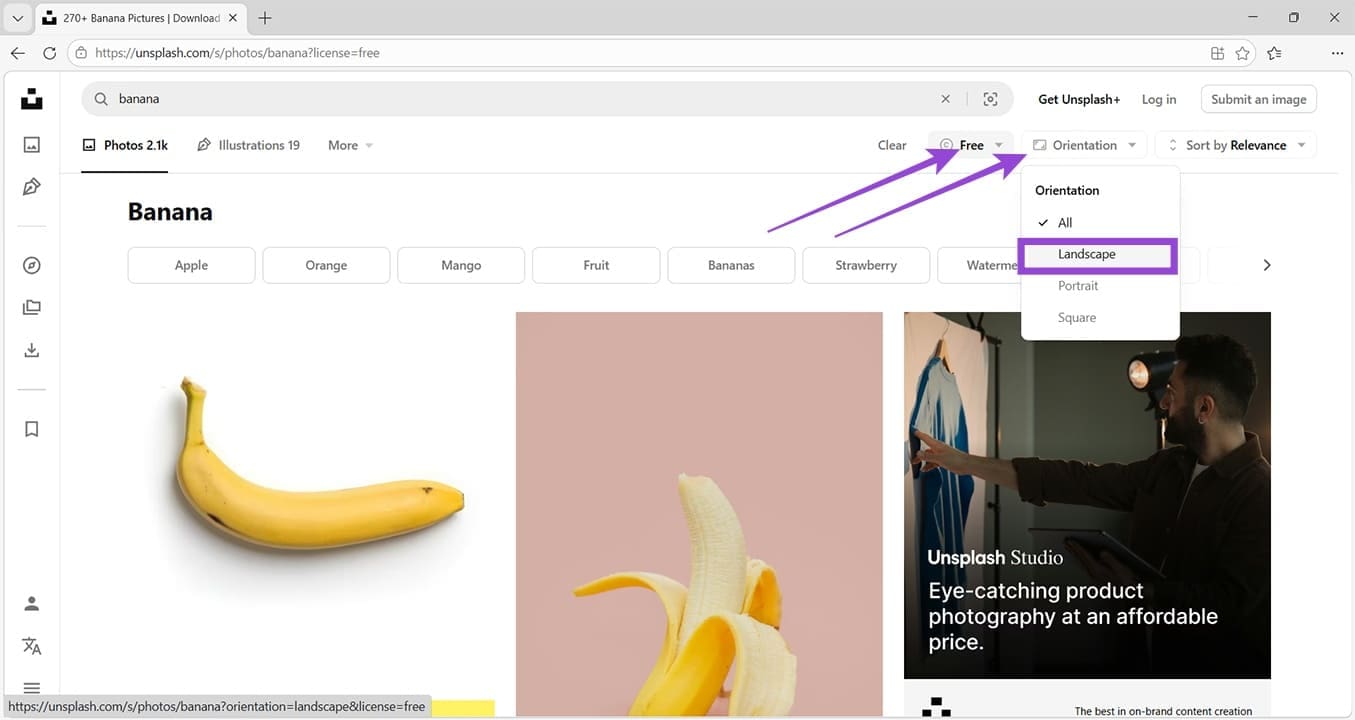
Paso 4. Cambie los filtros para incluir solo imágenes gratuitas (a menos que esté dispuesto a pagar) e incluya cualquier otro requisito, como una orientación particular.
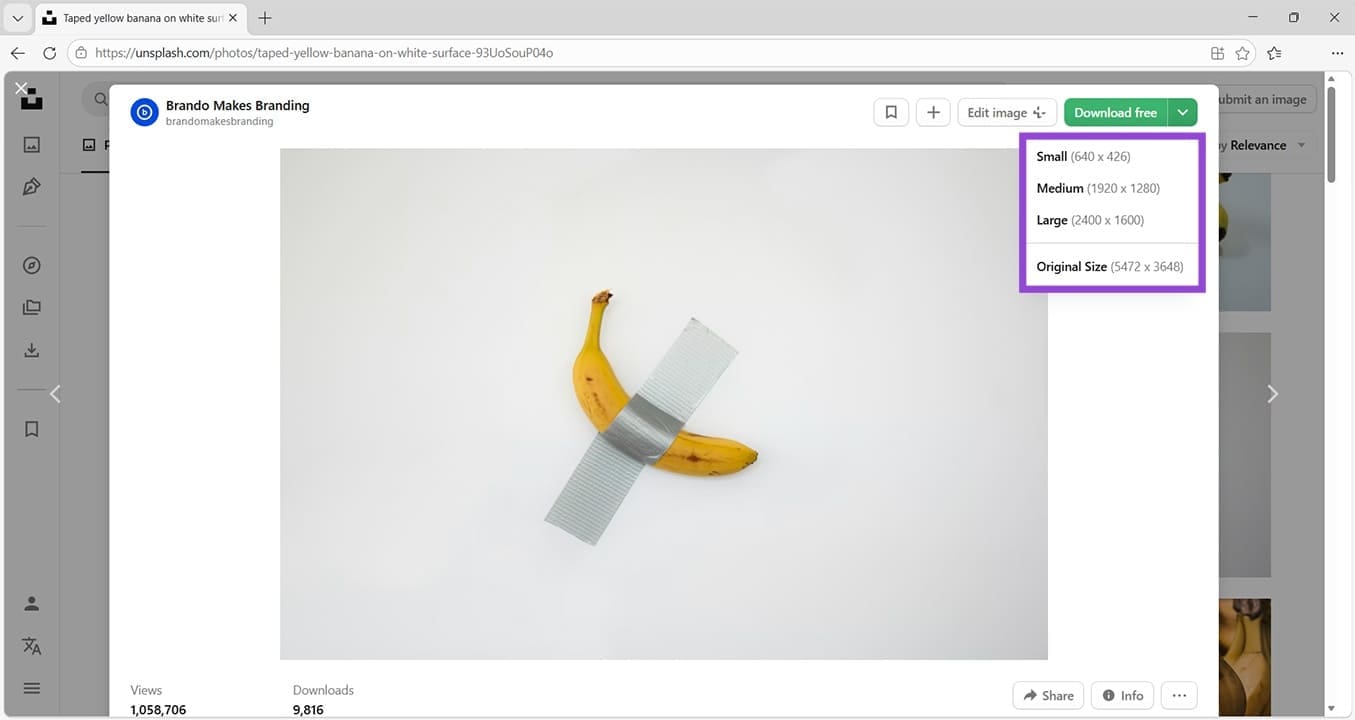
Paso 5. Elija una imagen que sea relevante para su presentación de diapositivas de PowerPoint. Consulta las opciones de descarga. Deberías tener la opción de descargarlo en varias resoluciones. Elija una resolución que sea al menos igual a la resolución de pantalla que descubrió anteriormente. En este caso, la calidad media ofrece una resolución de 1920 por 1280, que es más que adecuada. Elegir una resolución más alta significará que la imagen ocupará más espacio en su disco duro/almacenamiento en la nube y aumentará el tamaño general de su presentación. Haga clic en la opción elegida para descargar inmediatamente la imagen.
Paso 6. Abra su presentación de diapositivas de PowerPoint.
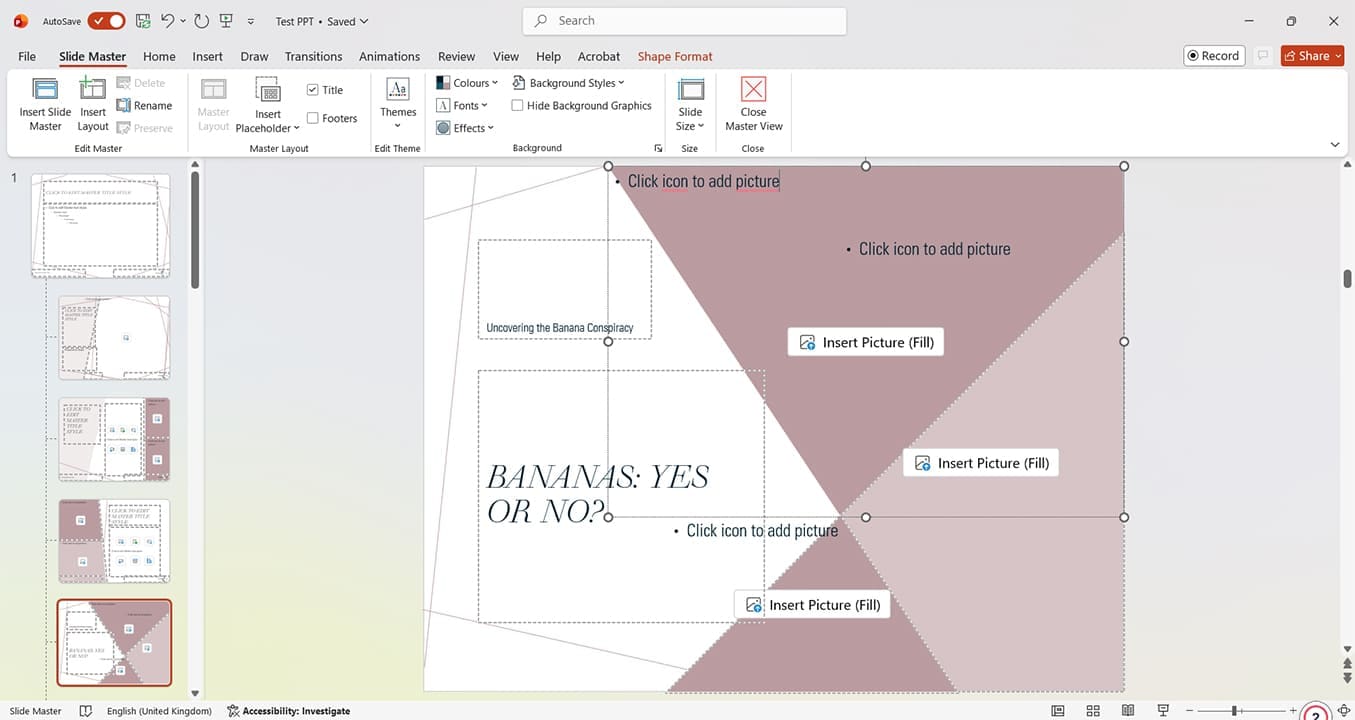
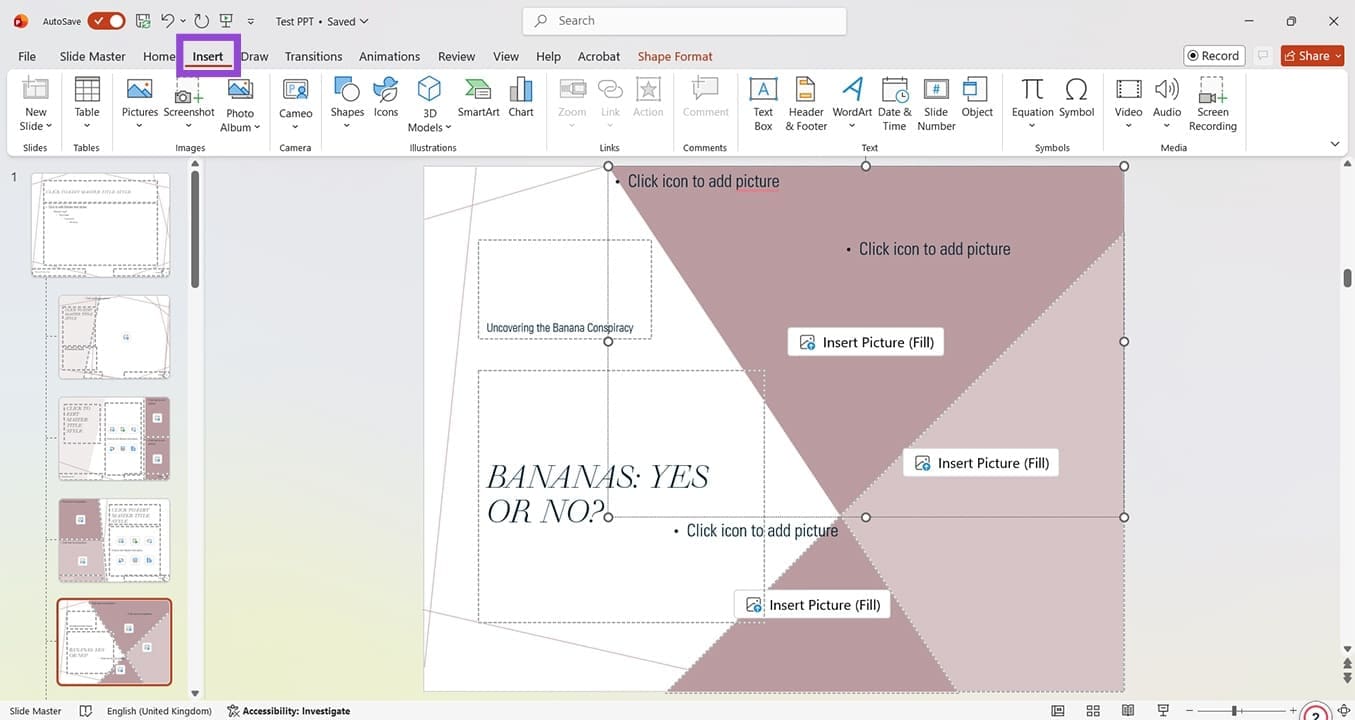
Paso 7. Haga clic donde desea que esté su imagen y luego haga clic en Insertar en el menú superior.
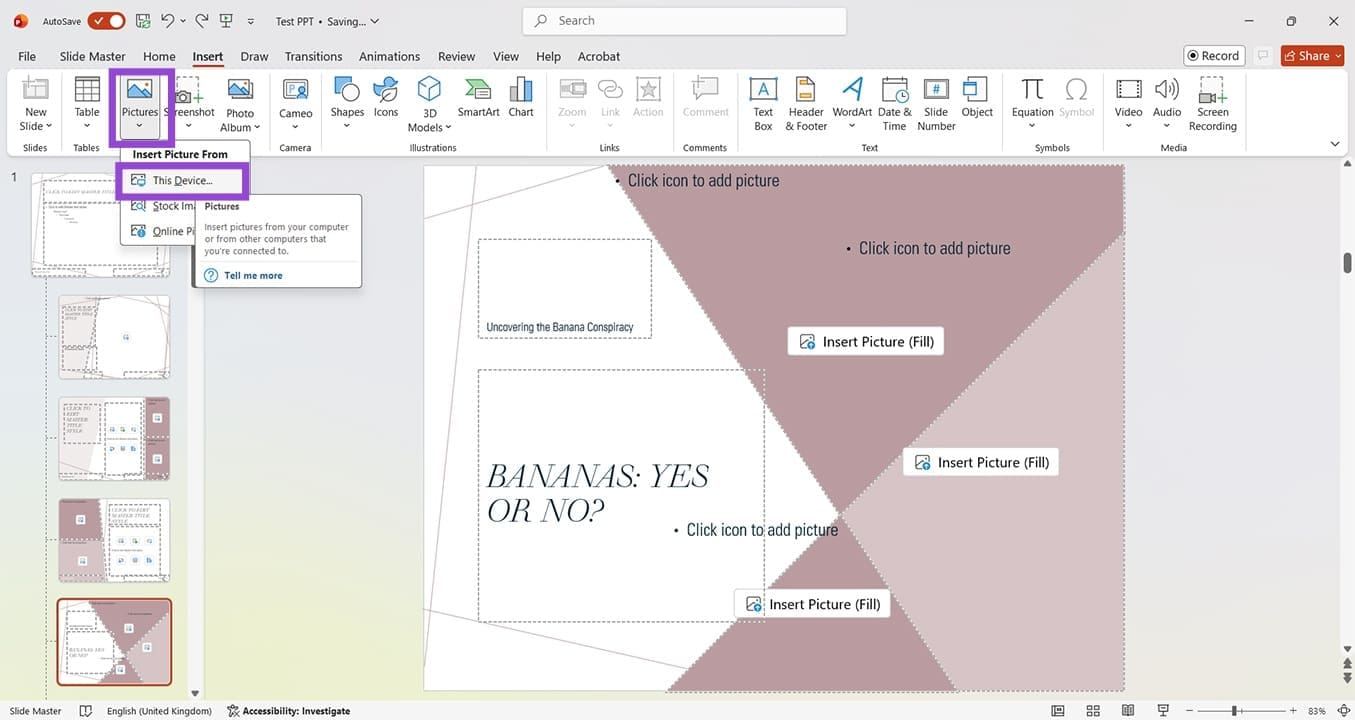
Paso 8. Seleccione Imágenes, luego Insertar imágenes desde y elija Este dispositivo.
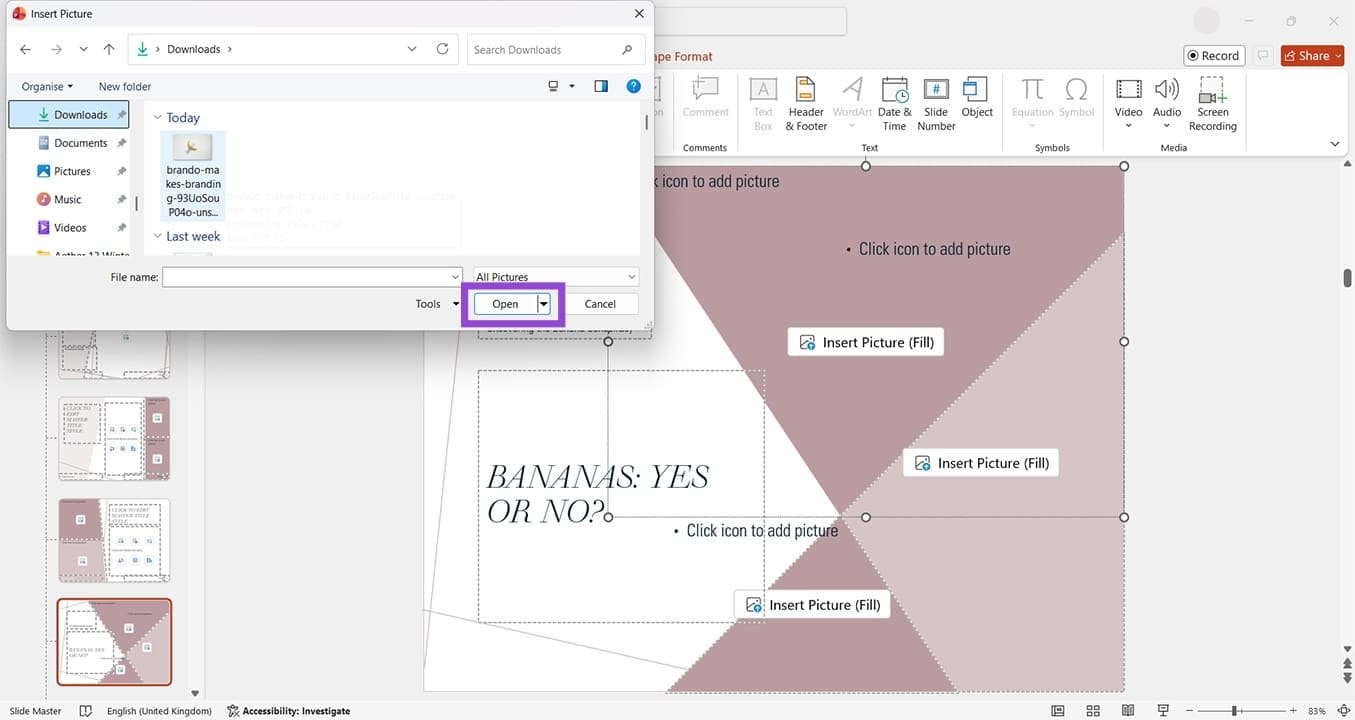
Paso 9. Navegue hasta Descargas y seleccione la imagen que acaba de descargar. Haga clic en Abrir.
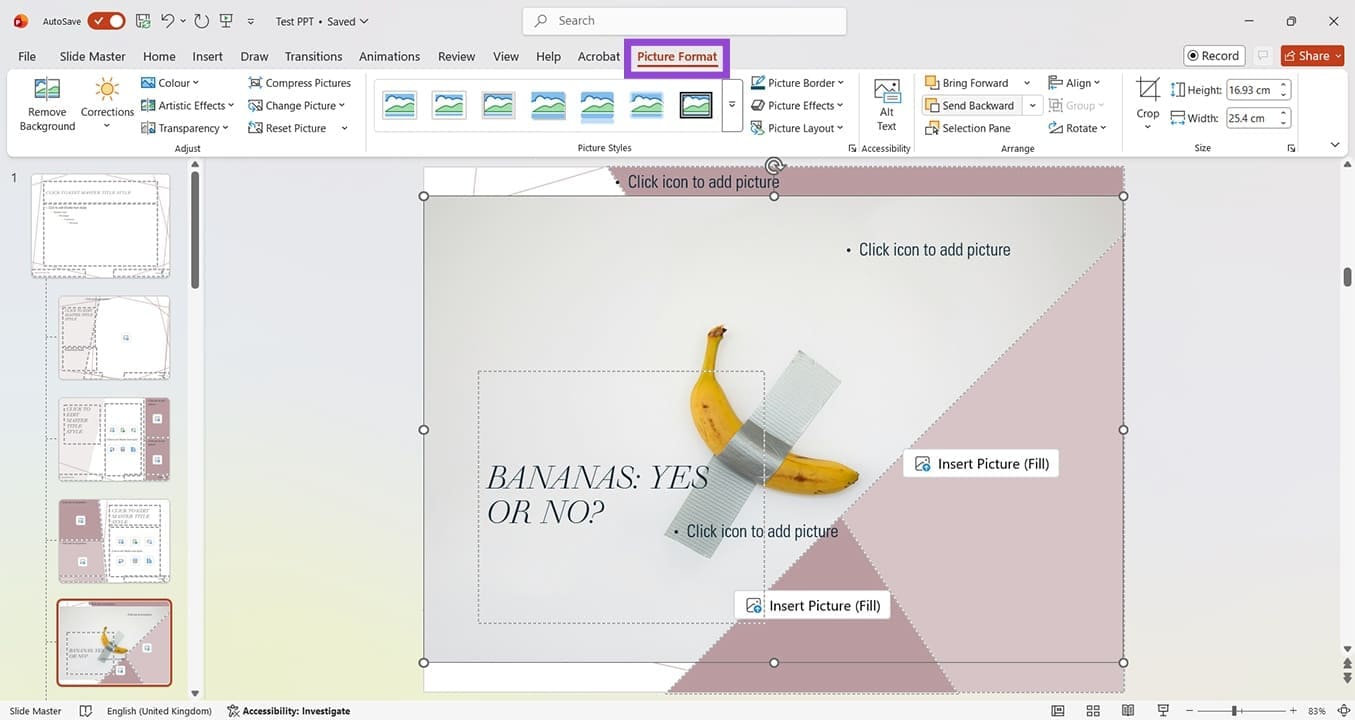
Paso 10. Utilice la pantalla Formato de imagen para editar la imagen según sea necesario.
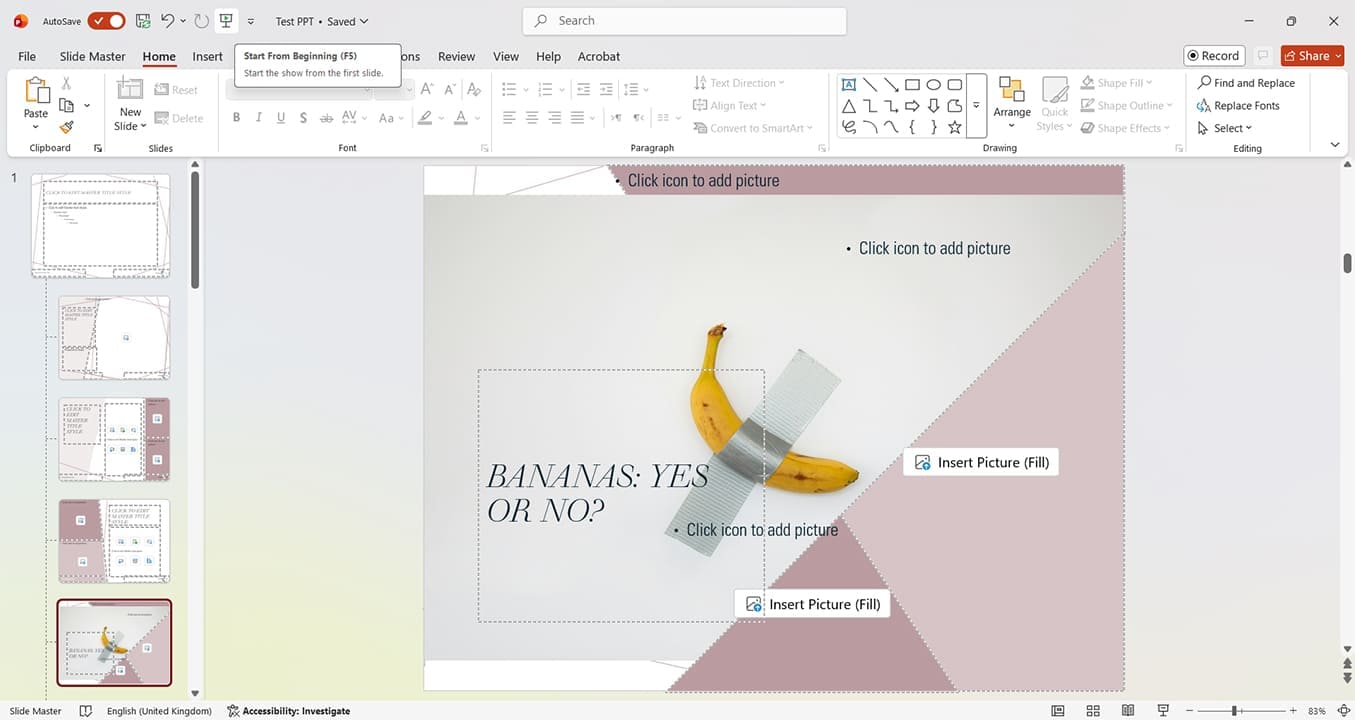
Paso 11. Cuando haya completado su presentación de diapositivas, ejecútela en el dispositivo en el que desea mostrarla. De esa manera, podrás evaluar rápidamente si hay algún problema en la imagen, como pixelación. Si descubre que algunas imágenes tienen una resolución demasiado baja para ser útiles, simplemente siga los pasos anteriores para obtener fotografías o imágenes de mayor resolución. Para probar la presentación de diapositivas, busque el botón Comenzar desde el principio encima de la barra de tareas principal o presione F5.
Deja una respuesta