

La privacidad durante la navegación es una de las principales preocupaciones de muchas personas. Entonces, una pregunta común al navegar en línea es: "¿Puedo evitar que mi navegador pregunte mi ubicación?" En la mayoría de los casos, la respuesta es sí. Este artículo describe cómo evitar que los navegadores soliciten datos de ubicación actual, para los tres navegadores más populares que existen en este momento.
Paso 1. Abra una ventana del navegador Google Chrome.
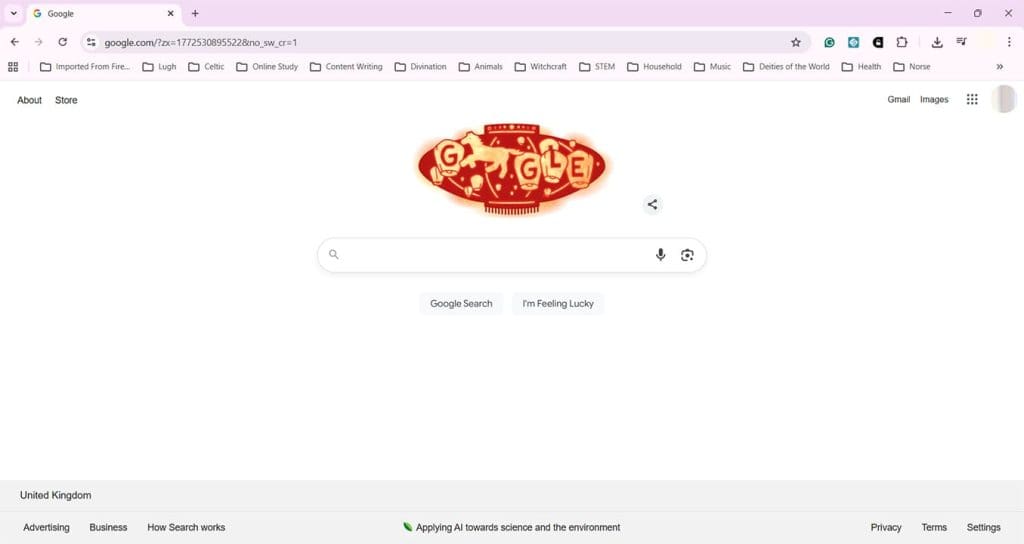
Paso 2. Haga clic en los tres puntos a la derecha de la barra de búsqueda.
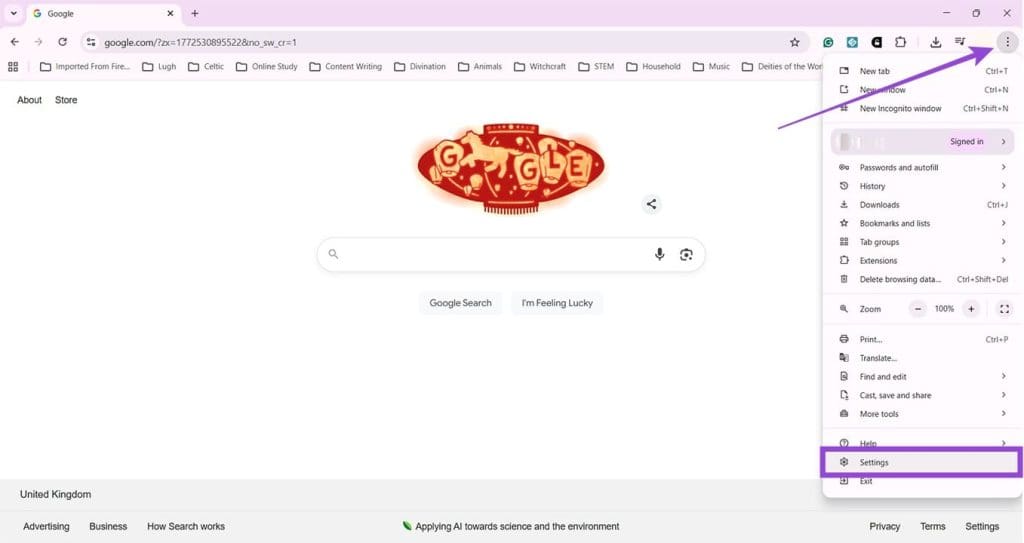
Paso 3. Haga clic en Configuración para abrir el menú de configuración de Chrome.
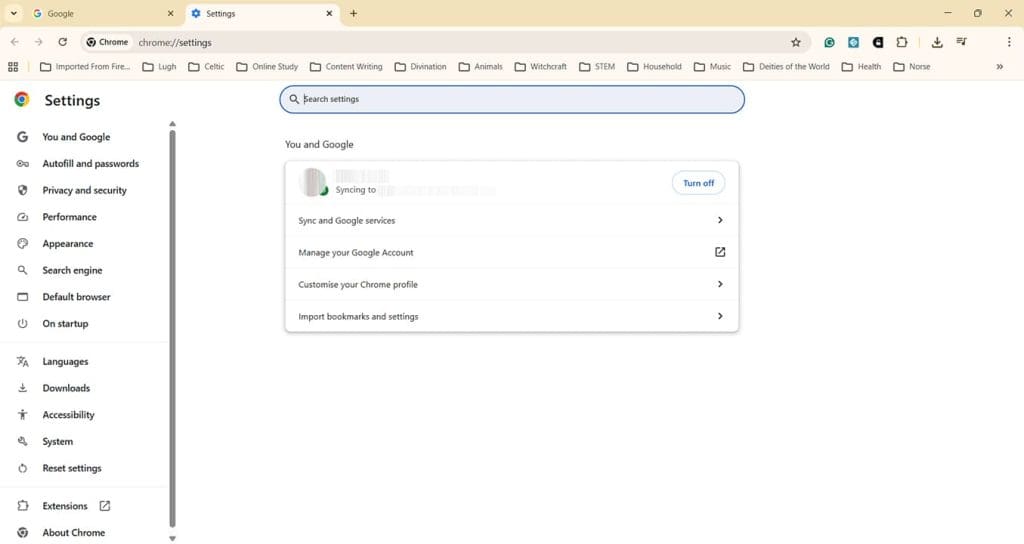
Paso 4. Haga clic en Privacidad y seguridad, que se encuentra en el menú de la izquierda.
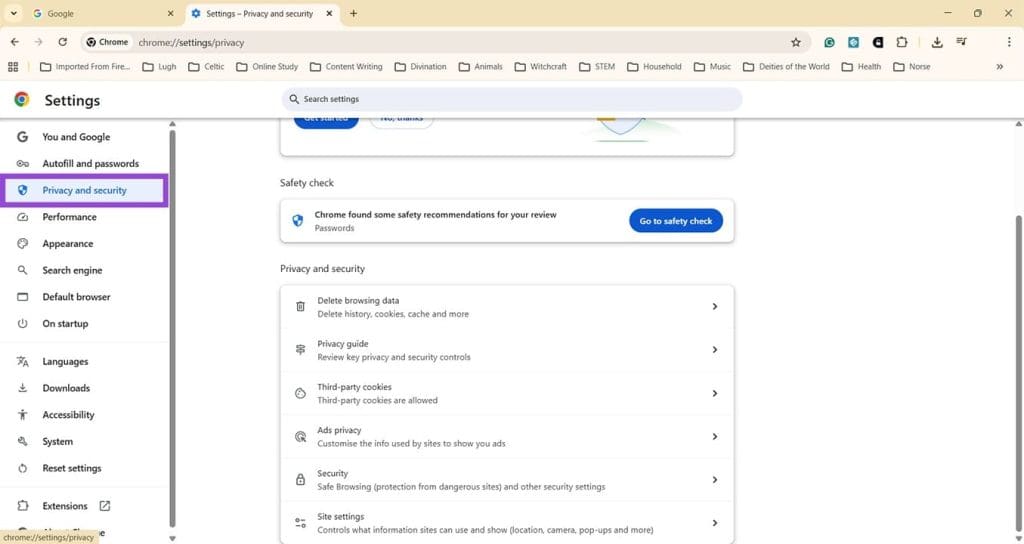
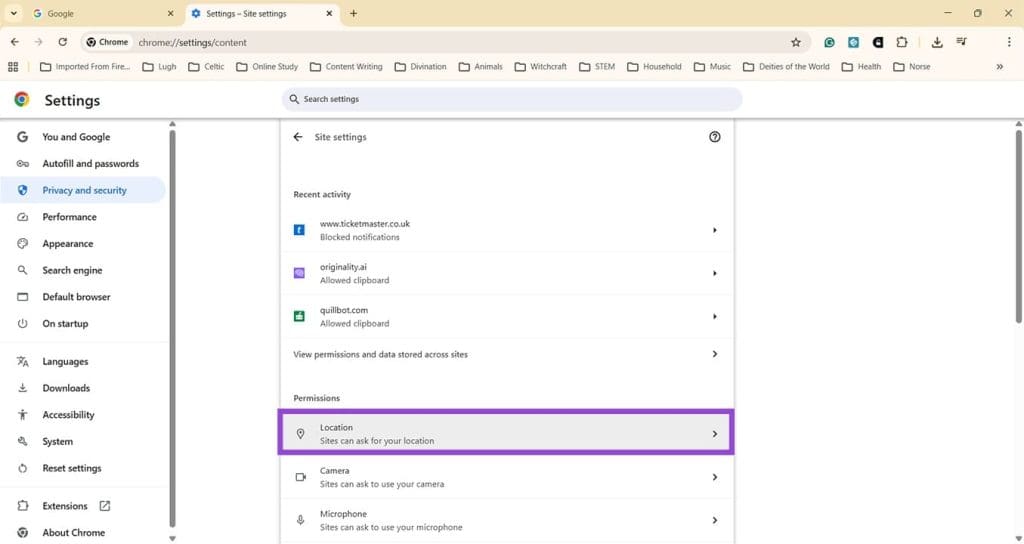
Paso 5. Haga clic en Configuración del sitio y busque la opción Ubicación, que controla cuándo los sitios pueden solicitar su ubicación.
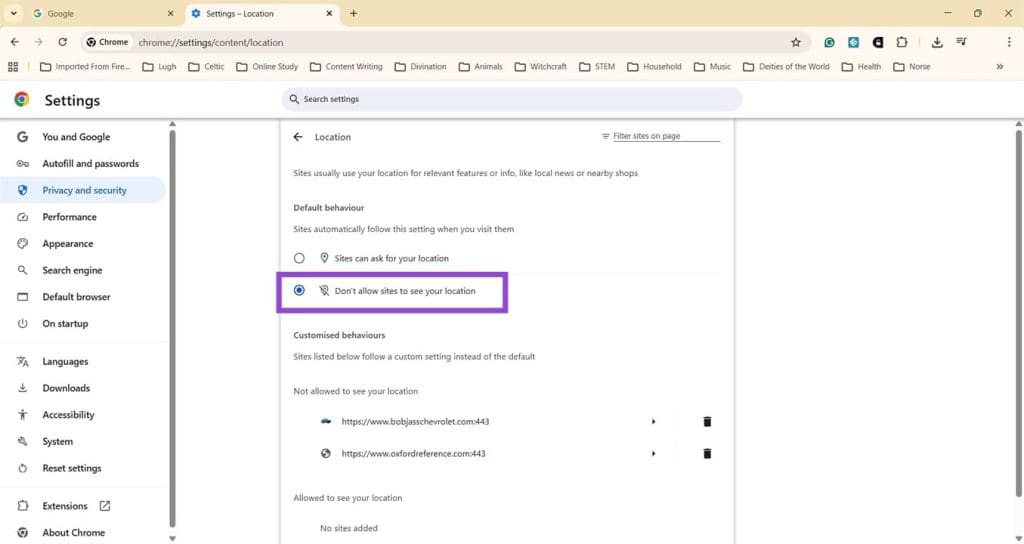
Paso 6. Haga clic en Ubicación, luego elija la opción "No permitir que los sitios vean su ubicación". Esto evitará que Google Chrome solicite permiso para permitir que los sitios accedan a su ubicación. También puede agregar personalización para permitir que ciertos sitios soliciten sus datos de ubicación.
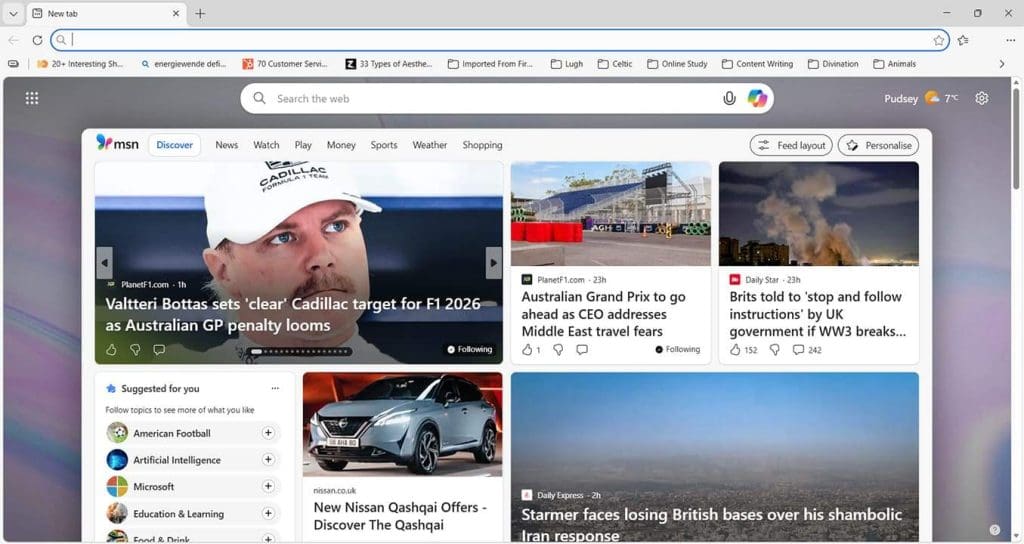
Paso 1. Abra una ventana del navegador Microsoft Edge.
Paso 2. Haga clic nuevamente en los tres puntos que se encuentran a la derecha de la barra de búsqueda.
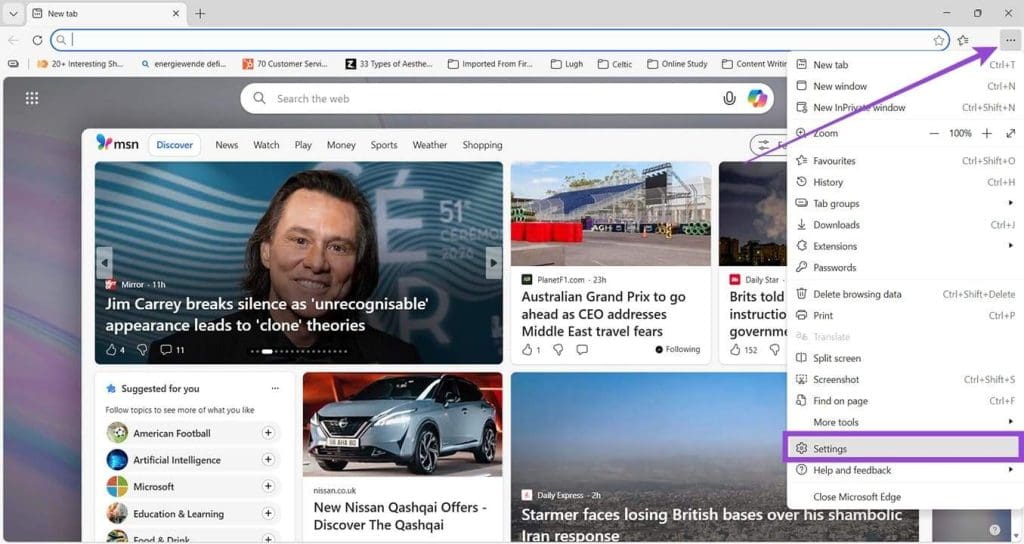
Paso 3. Haga clic en Configuración.
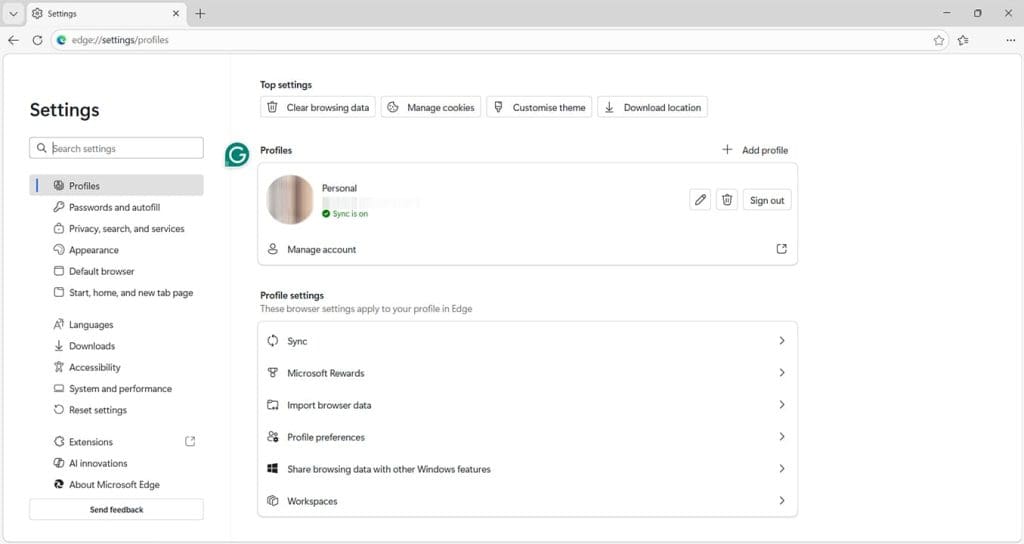
Paso 4. Elija la opción de Privacidad, búsqueda y servicios, en el menú de la izquierda.
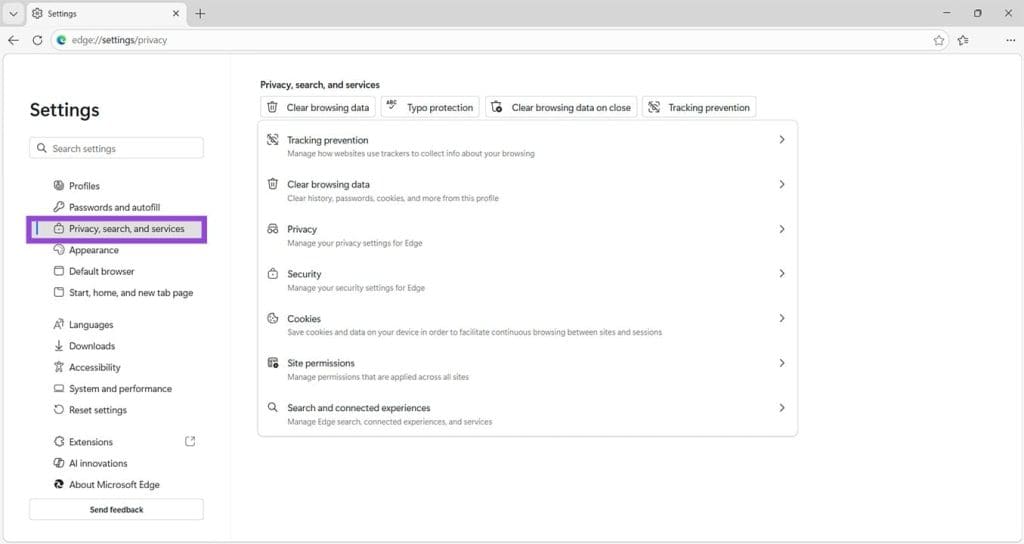
Paso 5. A continuación, haga clic en Permisos del sitio.
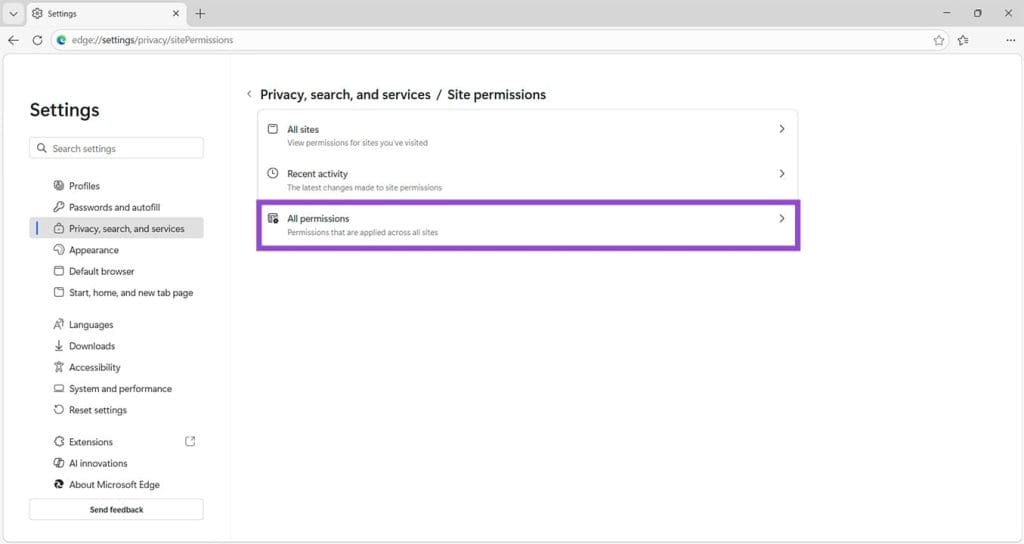
Paso 6. Desde aquí, haga clic en Todos los permisos.
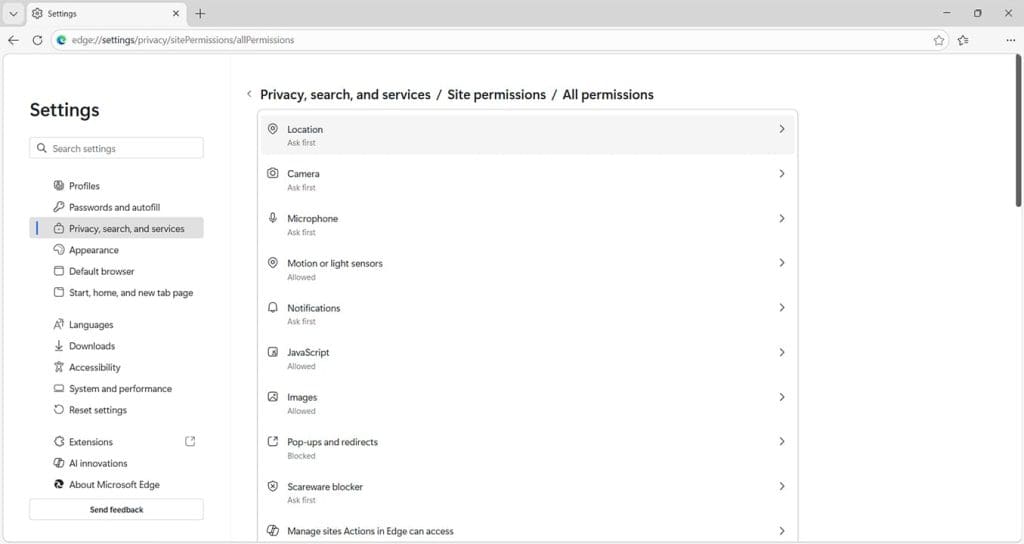
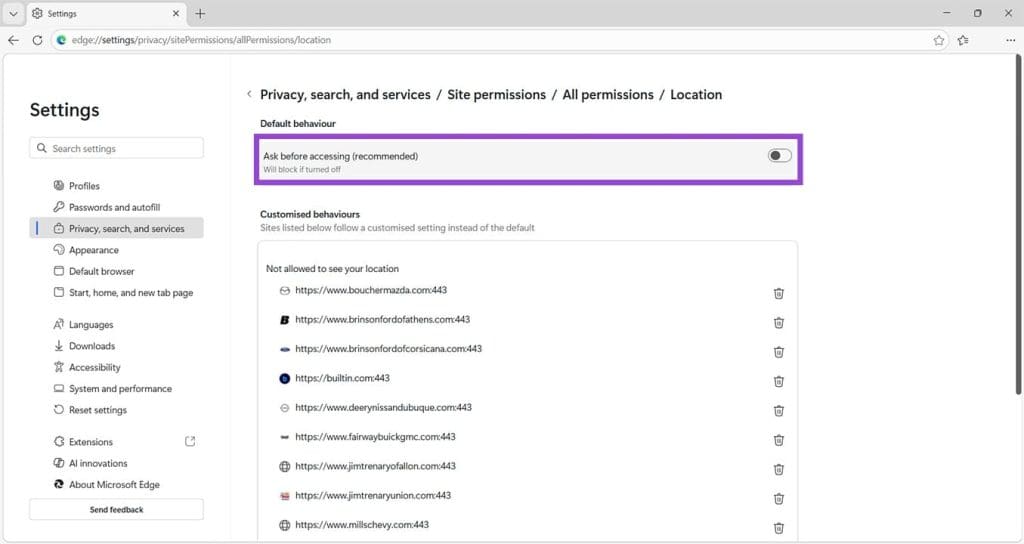
Paso 7. Haga clic en Ubicación y desactive la opción "Preguntar antes de acceder...". Esto impide que cualquier sitio solicite o acceda a sus datos de ubicación, a menos que haya agregado una excepción.
Paso 1. Abra el navegador web Firefox.
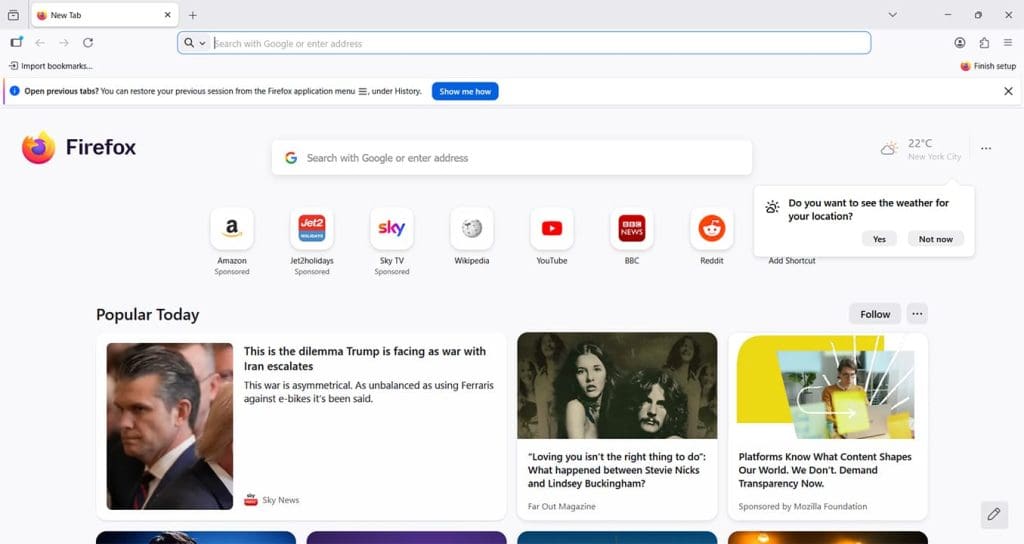
Paso 2. Firefox tiene un menú de aplicaciones a la derecha de la barra de búsqueda, al que se puede acceder mediante un icono que parece tres líneas horizontales apiladas. Haga clic aquí.
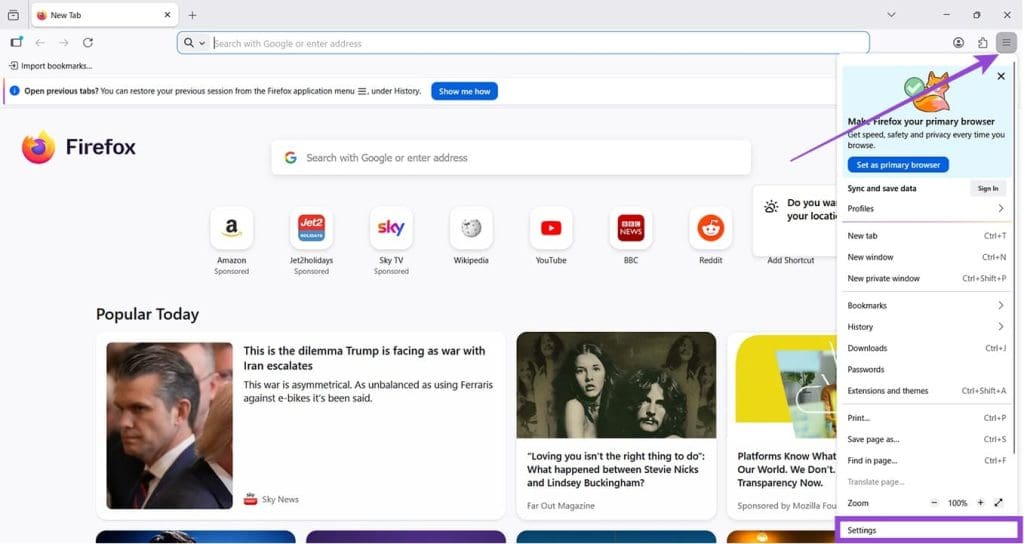
Paso 3. Haga clic en Configuración, que encontrará justo en la parte inferior del menú de la aplicación.
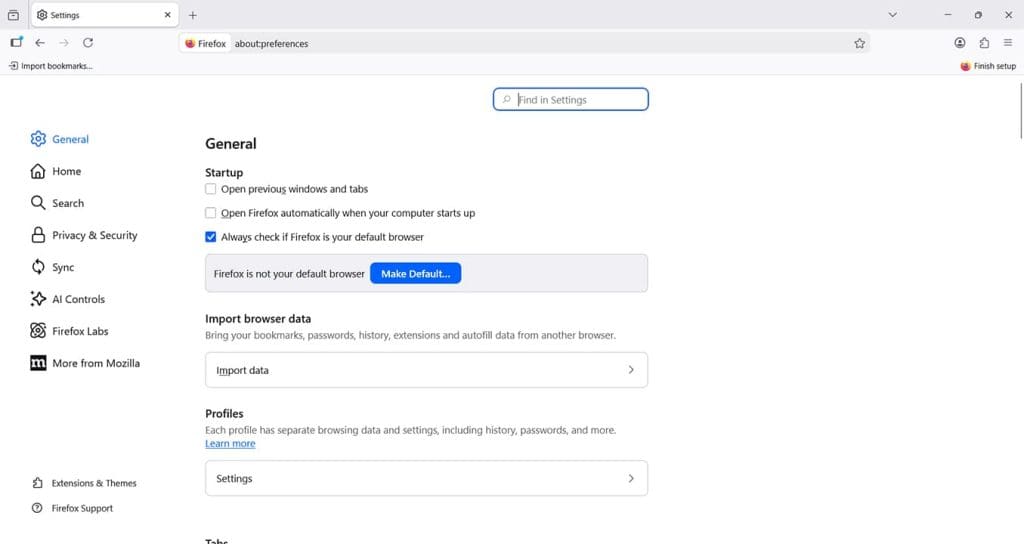
Paso 4. Elija Privacidad y seguridad en el menú de la izquierda.
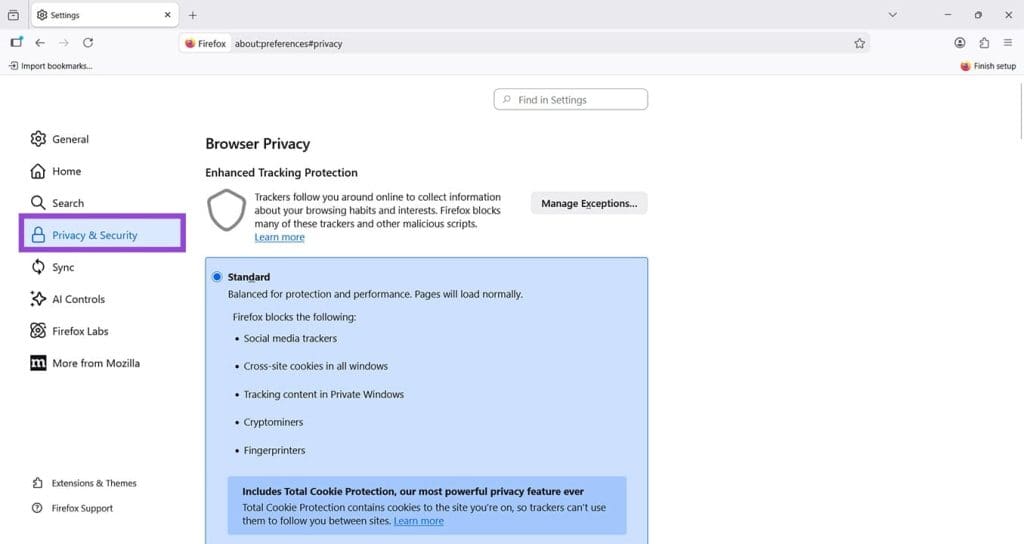
Paso 5. Desplácese hacia abajo hasta Permisos y busque Ubicación.
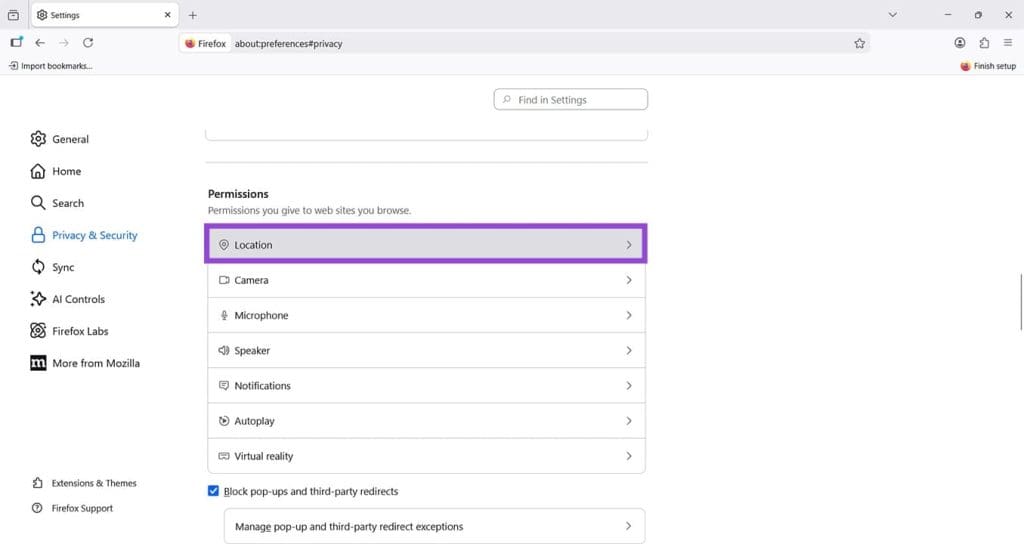
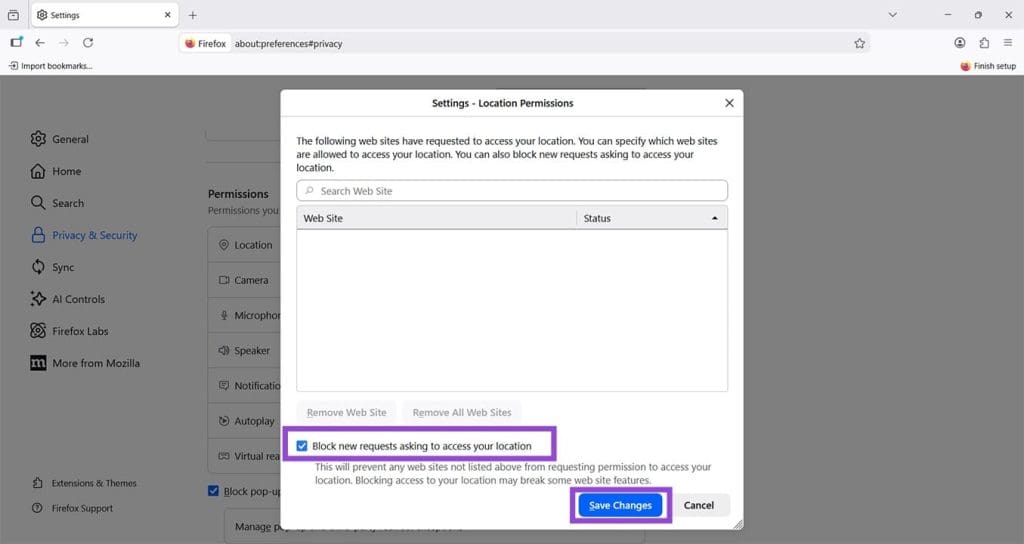
Paso 6. Haga clic en Ubicación y verá una nueva ventana emergente que le pedirá que especifique sitios web que pueden tener acceso a sus datos de ubicación. Ignore esto y en su lugar busque la casilla de verificación que dice: "Bloquear nuevas solicitudes que soliciten acceder a su ubicación. Marque aquí y esto detendrá cualquier sitio que solicite sus datos de ubicación mientras utiliza el navegador de Internet Firefox. Recuerde hacer clic en Guardar cambios una vez que haya marcado la casilla o haya agregado alguna personalización".
Nota: Evitar que los navegadores y los sitios accedan a los datos de ubicación reducirá la personalización de su experiencia de navegación.
Deja una respuesta