

Si recibe el mensaje "Algo salió mal [1001]"Error en Microsoft cuando intentas iniciar sesión en aplicaciones, estás en el lugar correcto para encontrar una solución. El problema generalmente aparece frustrante cuando intentas agregar una nueva cuenta de correo electrónico o iniciar sesión en Microsoft Office 365 u otras aplicaciones de Microsoft como Outlook, Teams, Edge o OneDrive.
El problema podría estar relacionado con el ecosistema de Microsoft en su máquina, una aplicación de Microsoft específica o algo más general. Aquí hay siete soluciones para aislar y resolver el problema.
Solución 1: verifique la conectividad a Internet
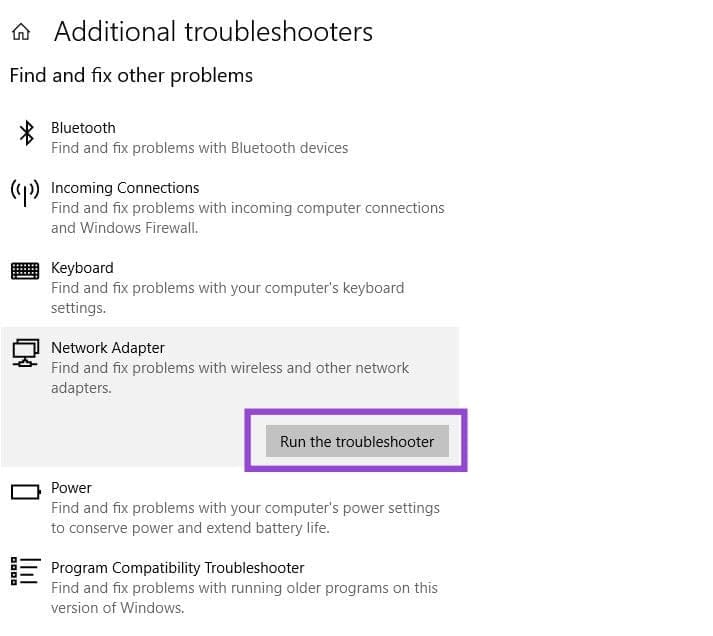
Es posible que una conexión a Internet deficiente o faltante le impida iniciar sesión en las aplicaciones de Microsoft, lo que provoca el mensaje "Algo salió mal". [101]"Error. Verifique que otras aplicaciones se estén conectando correctamente. Si lo están, el problema está en otra parte. Si no es así, verifique todas sus conexiones y/o ejecute el Solucionador de problemas de red de la siguiente manera:
Paso 1. Vaya a Configuración > Sistema > Solucionar problemas > Solucionadores de problemas adicionales > Adaptador de red.
Paso 2. Ejecute el solucionador de problemas.
Solución 2: reinicie el sistema
Si su conexión a Internet está bien y el problema persiste, intente reiniciar su sistema para resolver cualquier problema temporal.
Solución 3: ejecute una comprobación de virus y malware
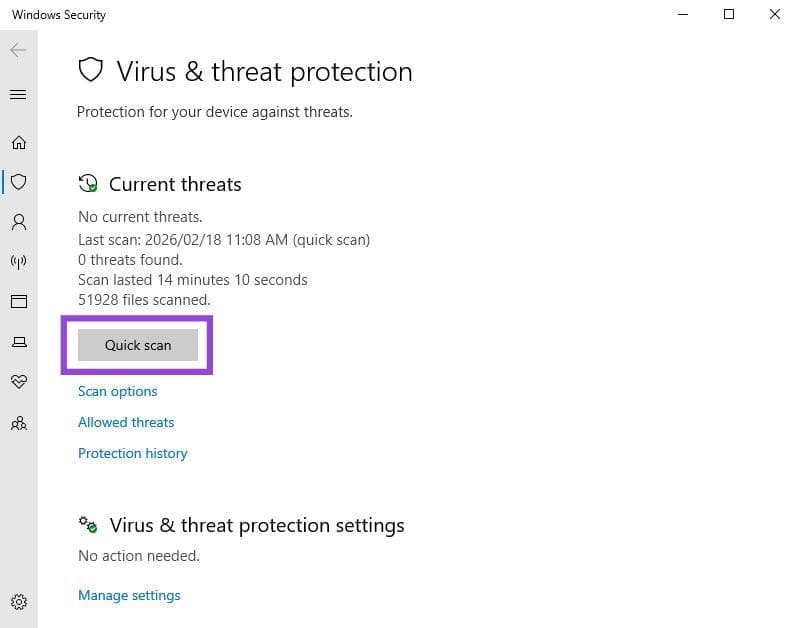
Si un reinicio no resolvió el problema, y especialmente si notó otras rarezas en el comportamiento de su sistema, el problema puede deberse a un virus u otra forma de malware. Ejecute un escaneo rápido para verificar lo siguiente:
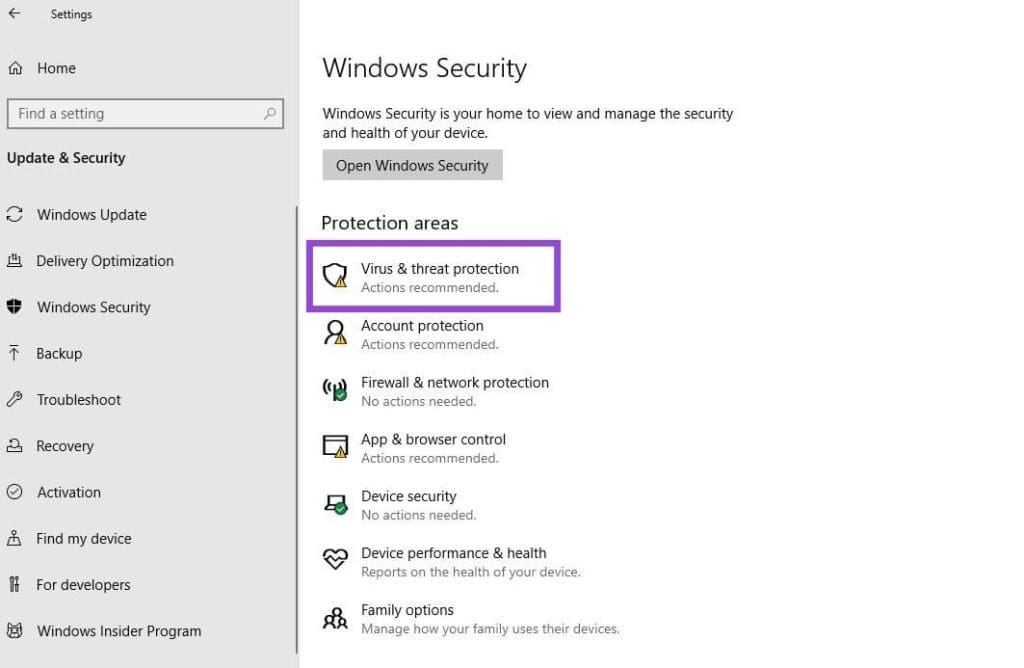
Paso 1. En Configuración, navegue hasta Actualización y seguridad, luego haga clic en el botón Abrir seguridad de Windows.
Paso 2. Haga clic en la opción Protección contra virus y amenazas.
Paso 3. Haga clic en el botón Análisis rápido para iniciar el análisis.
Solución 4: ejecutar comprobaciones de archivos del sistema
Si el problema persiste, verifique la integridad de los archivos del sistema de su computadora.
Paso 1. Escriba "cmd" en el cuadro de búsqueda de Windows y seleccione "Ejecutar como administrador".
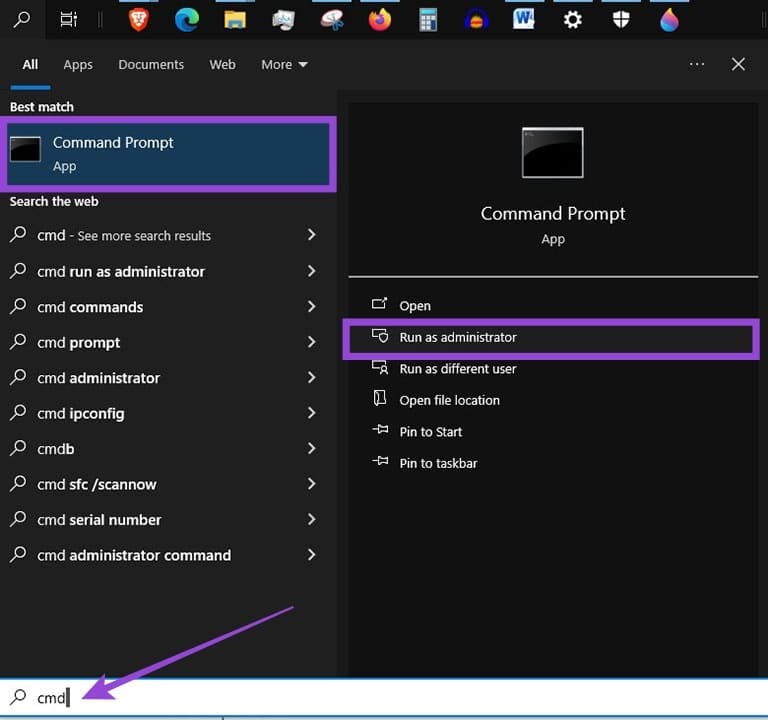
Paso 2. Se abrirá la ventana del símbolo del sistema.
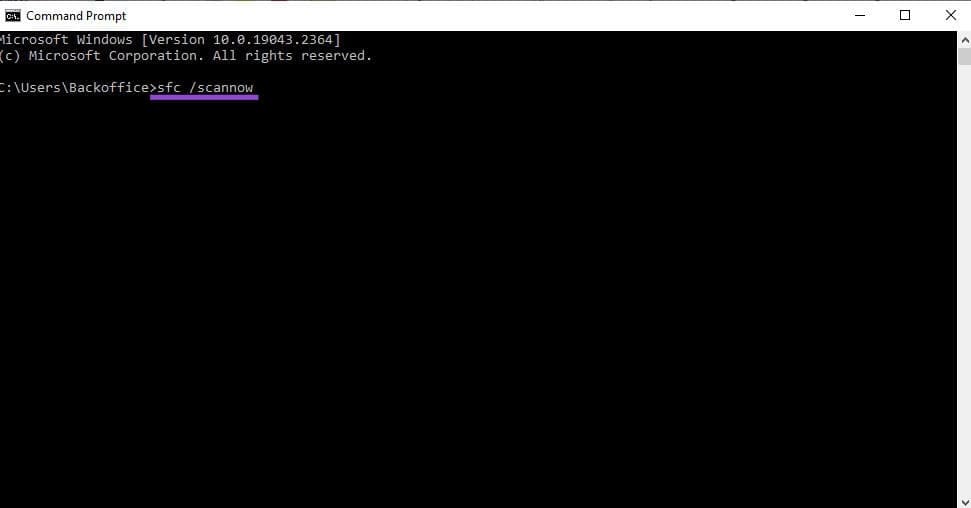
Paso 3. Copie el comando "sfc /scannow", haga clic derecho para pegarlo en el símbolo del sistema y luego presione Entrar para ejecutarlo.
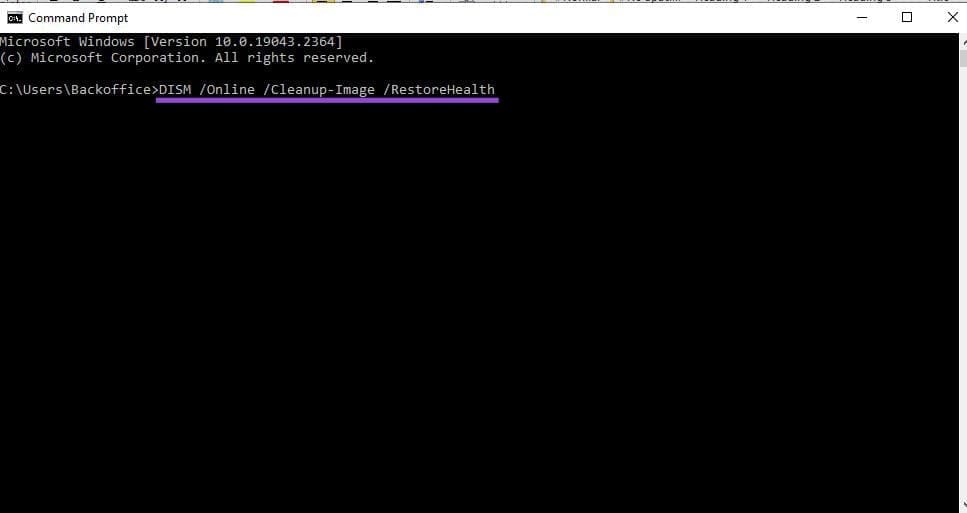
Paso 4. Repita el paso 3 con el siguiente comando: DISM /Online /Cleanup-Image /RestoreHealth.
Solución 5: repare el complemento del Administrador de cuentas web (WAM) usando PowerShell
Si todavía recibes el mensaje "Algo salió mal [1001]”Error en las aplicaciones de Microsoft después de esas correcciones generales, el problema está relacionado con Microsoft.
En particular, si intenta iniciar sesión en una aplicación Microsoft365, el problema puede ser una falla de autenticación debido a que falta información del paquete de Microsoft. Reinstalar los paquetes que faltan a través de PowerShell debería resolver el problema.
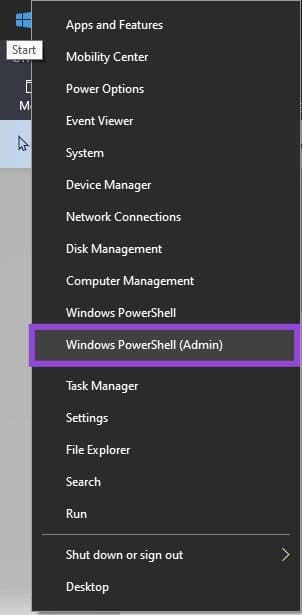
Paso 1. Haga clic derecho en el icono de Windows y seleccione Windows PowerShell (Administrador).
Paso 2. Si se le presenta una ventana de Control de cuentas de usuario (UAC), haga clic en Sí para permitir que se abra la aplicación.
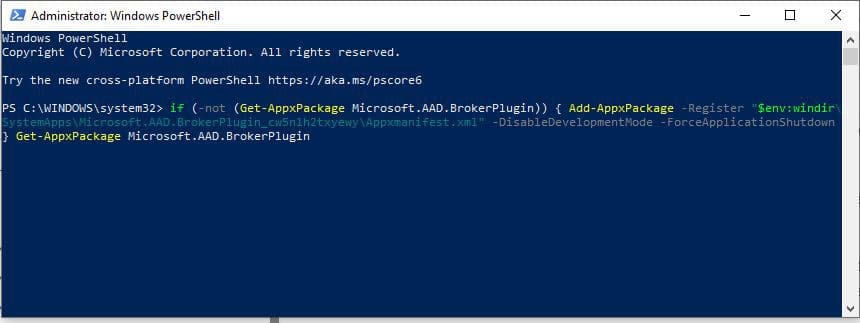
Paso 3. En la consola de PowerShell que se abre, haga clic derecho en el mensaje y pegue los siguientes comandos:
- Si su problema es con una cuenta de trabajo:
if (-not (Get-AppxPackage Microsoft.AAD.BrokerPlugin)) { Add-AppxPackage -Register “$env:windir\SystemApps\Microsoft.AAD.BrokerPlugin_cw5n1h2txyewy\Appxmanifest.xml” -DisableDevelopmentMode -ForceApplicationShutdown } Get-AppxPackage Microsoft.AAD.BrokerPlugin
- Si su problema es con una cuenta personal:
if (-not (Get-AppxPackage Microsoft.Windows.CloudExperienceHost)) { Agregar-AppxPackage -Register “$env:windir\SystemApps\Microsoft.Windows.CloudExperienceHost_cw5n1h2txyewy\Appxmanifest.xml” -DisableDevelopmentMode -ForceApplicationShutdown } Get-AppxPackage Microsoft.Windows.CloudExperienceHost
Paso 4. Presione Entrar para ejecutar el comando.
Paso 5. Cierre PowerShell e intente iniciar sesión en la aplicación problemática nuevamente.
Solución 6: borrar datos temporales y almacenados en caché
Si el problema persiste después de instalar los paquetes, intente borrar los datos almacenados en caché que pueden estar impidiendo el inicio de sesión exitoso. El proceso es ligeramente diferente según la aplicación culpable.
Paso 1. Presione la tecla de Windows + “R” en su teclado para abrir el comando “Ejecutar”.
Paso 2. Escriba "%temp%" y presione Entrar.
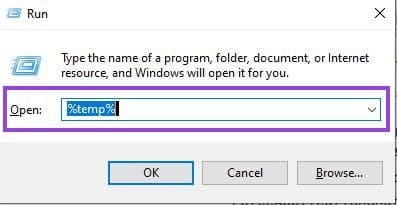
Paso 3. Elimine todos los archivos en la carpeta del Explorador de archivos que se abre.
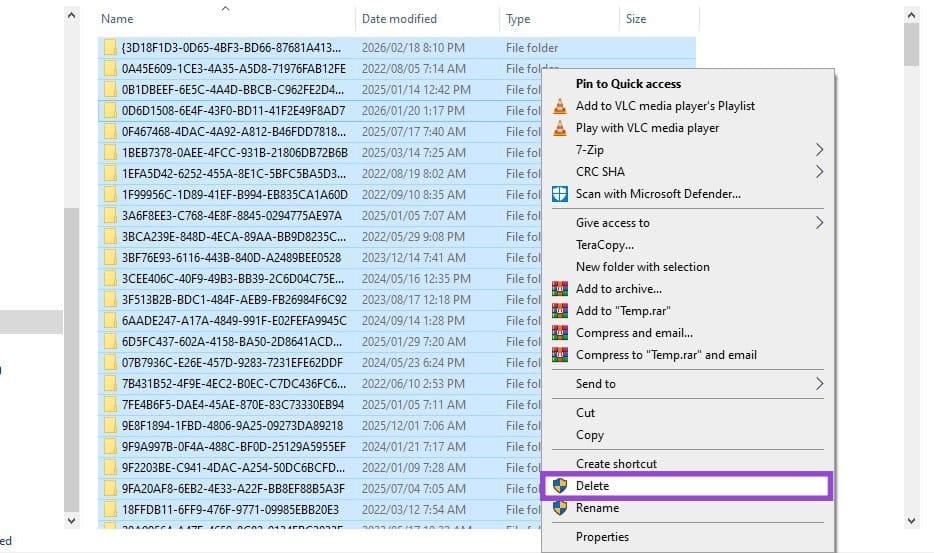
Paso 4. Si su problema es con Teams:
- Escriba %appdata% en el cuadro de búsqueda de Windows y presione Entrar.
- Navegue a la carpeta de Microsoft y luego a la carpeta de Teams.
- Elimine todas las carpetas de archivos almacenados en caché dentro de la carpeta Teams.

Si su problema es con Outlook:
- Escriba %localappdata% en el cuadro de búsqueda de Windows y presione Entrar.
- Navegue a la carpeta de Microsoft y luego a la carpeta de Outlook.
- Elimina el contenido de la carpeta RoamCache.
Si tu problema es con OneDrive:
- Escriba %localappdata% en el cuadro de búsqueda de Windows y presione Entrar.
- Navegue a la carpeta de Microsoft y luego a la carpeta OneDrive.
- Elimine las carpetas de archivos almacenados en caché.
Solución 7: reparar o reinstalar aplicaciones de Microsoft
Si aún recibe el error en aplicaciones específicas de Microsoft, intente reparar o reinstalar cada una individualmente.
Para problemas con Microsoft365:
- Vaya a Configuración > Aplicaciones > Aplicaciones y funciones.
- Localice Microsoft 365 y selecciónelo.
- Haga clic en Modificar y elija Reparación rápida o Reparación en línea.
- Si es necesario, desinstale y vuelva a instalar la aplicación.
Para restablecer OneDrive:
- Escriba "ejecutar" en el cuadro de búsqueda de Windows y seleccione la aplicación Ejecutar.
- Ingrese el siguiente comando en la ventana Ejecutar y haga clic en Aceptar.
Deja una respuesta