

Copilot es un asistente de IA que viene de serie en la mayoría de las suscripciones de Microsoft 365. De forma predeterminada, está habilitado en sus aplicaciones de Office, como Word, Excel y PowerPoint. Muchas personas encuentran útiles funciones como resumir texto y generar contenido. Sin embargo, si prefiere trabajar sin aumento de IA, existen formas de desactivar Copilot en Office 365.
Continúe leyendo para descubrir cómo deshabilitar Copilot en las aplicaciones de Office 365 e incluso eliminarlo por completo de su suscripción a Microsoft 365. Nota: Si está realizando cambios en su suscripción de Microsoft 365, necesitará acceso de administrador o deberá comunicarse con alguien que lo tenga.
Deshabilitar Copilot en Office 365: Guía paso a paso
Paso 1. Abra cualquier aplicación de Office 365. Para este ejemplo, estamos viendo Word.
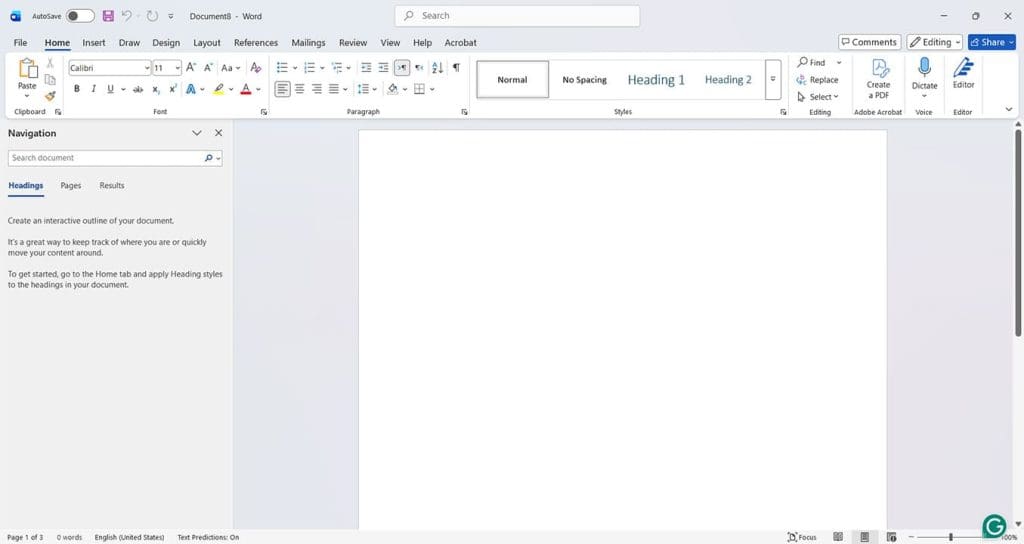
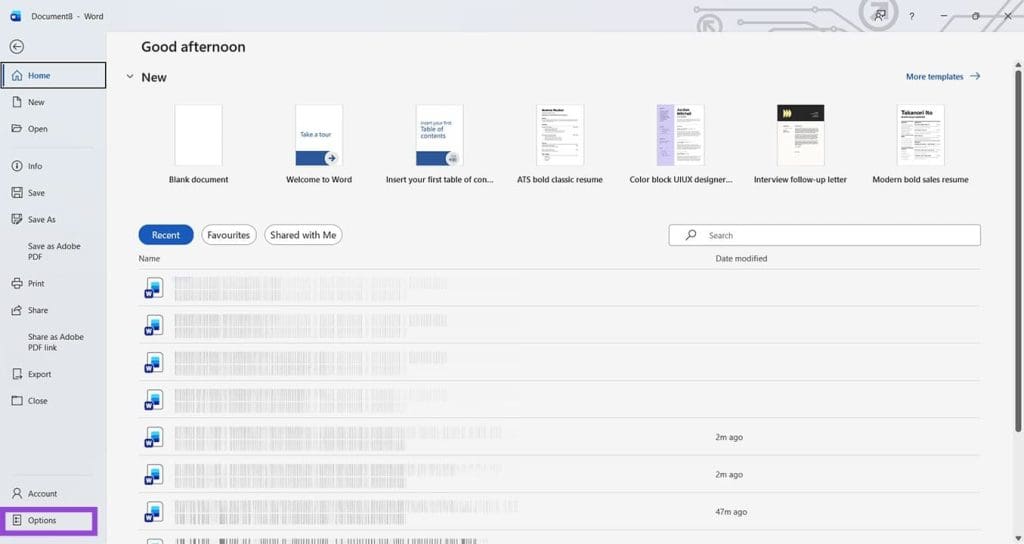
Paso 2. Haga clic en Archivo, luego en Opciones, que debería estar cerca de la parte inferior del menú de la izquierda.
Paso 3. Se abrirá una nueva ventana que muestra todas las opciones disponibles. Copilot aparecerá entre "Revisión" y "Guardar" en el menú de la izquierda. Si no lo ve, significa que no tiene acceso a las funciones de Copilot y puede continuar sin realizar más cambios.
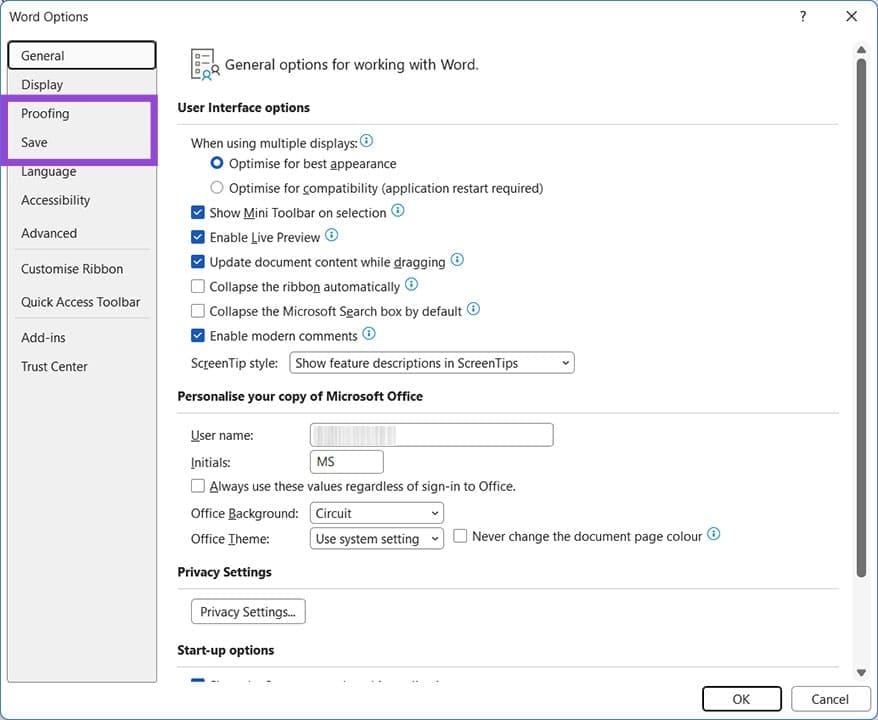
Paso 4. Si puede ver la opción Copilot, haga clic aquí. Ahora verá una pantalla con la etiqueta "Opciones para trabajar con Copilot en Word". Si la casilla "Habilitar Copilot" está marcada, puede desmarcarla para eliminar las funciones de Copilot de Word.
Para deshabilitar correctamente Copilot en aplicaciones de Office 365 distintas de Word, siga el mismo proceso para cada aplicación. Es posible que deba incluir:
- Excel
- PowerPoint de Microsoft
- Acceso Microsoft
Si utiliza Microsoft Teams para empresas, deberá pedirle al administrador de TI de su empresa que desactive las funciones de IA.
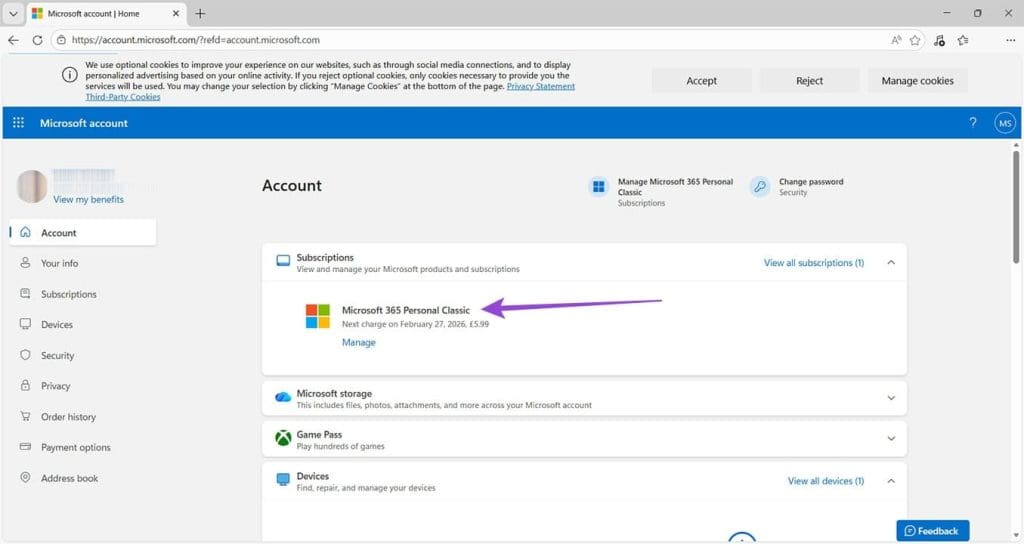
También puede optar por una versión sin IA de Microsoft 365. En algunas regiones, Microsoft ofrece un plan "Clásico", que no incluye ninguna funcionalidad Copilot. Para verificar si es elegible, vaya al sitio web de Microsoft, inicie sesión con sus credenciales y seleccione Suscripciones. Desde aquí, busque Microsoft 365 y haga clic en Cancelar suscripción.
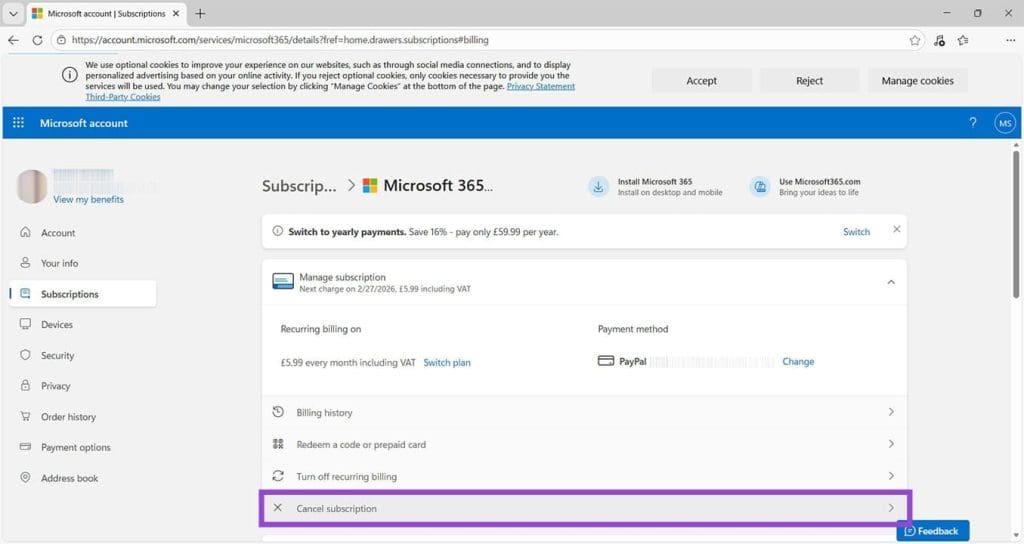
Si es elegible, verá una oferta para pasar a una versión clásica menos costosa, que no incluye Copilot.
Deja una respuesta